
Tips:ホーム画面に追加してアプリのように使う
「ホーム画面に追加」しておくと、毎回 URL を開いたりログインし直したりせずに済みます。Safari なら共有ボタンから「ホーム画面に追加」を選びます。
外出先や移動中に、スマートフォンから候補者・クライアント・パイプラインを閲覧できます。PC 版とは別の URL を使います。
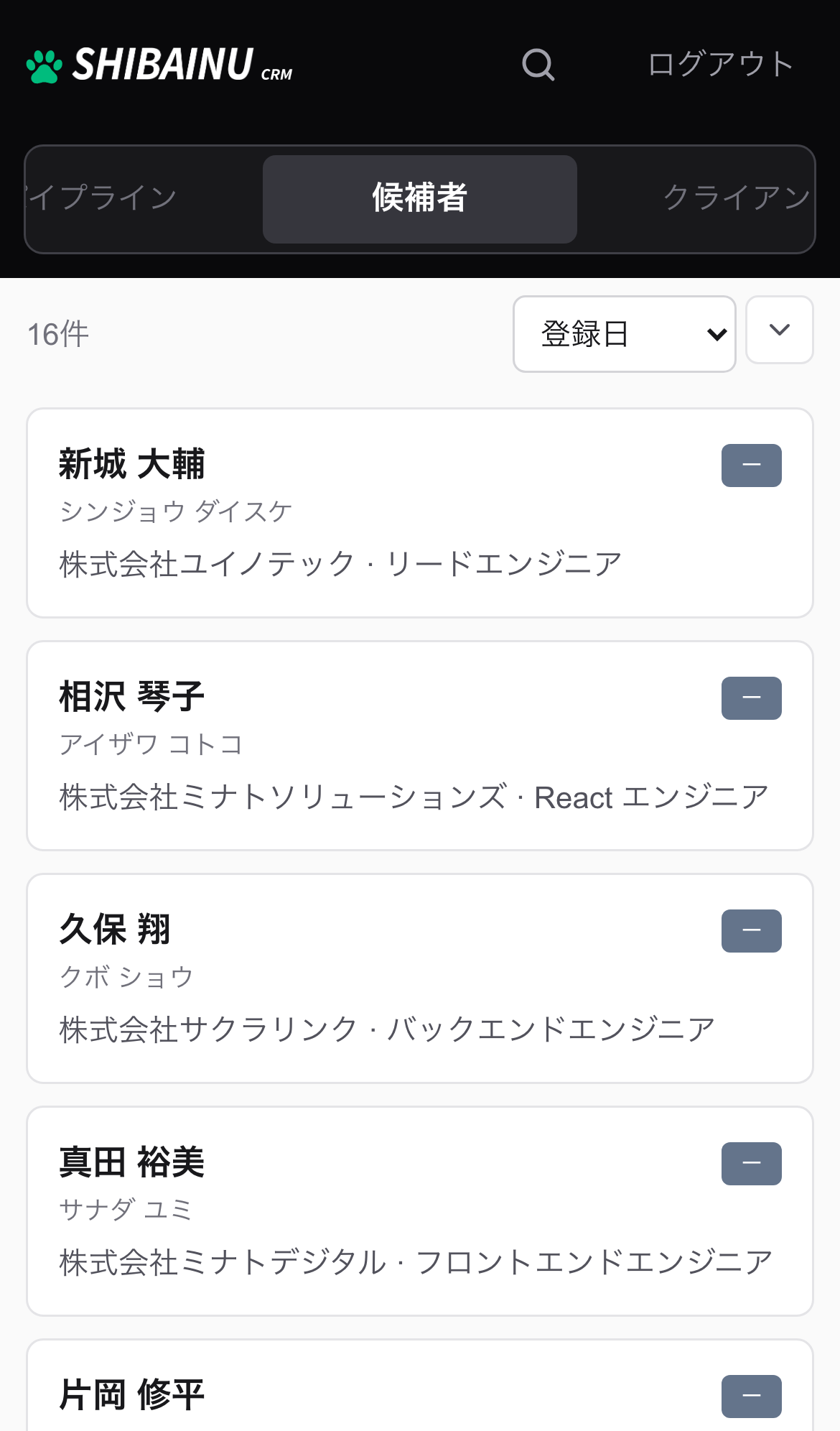
閲覧が中心の画面です。登録や編集は PC 版で行ってください。スマホからは、議事録の追加と、CV・契約書などの添付ファイルのプレビュー・保存ができます。
PC 版の画面右上にあるスマホのアイコンを押すと、QR コードが出ます。
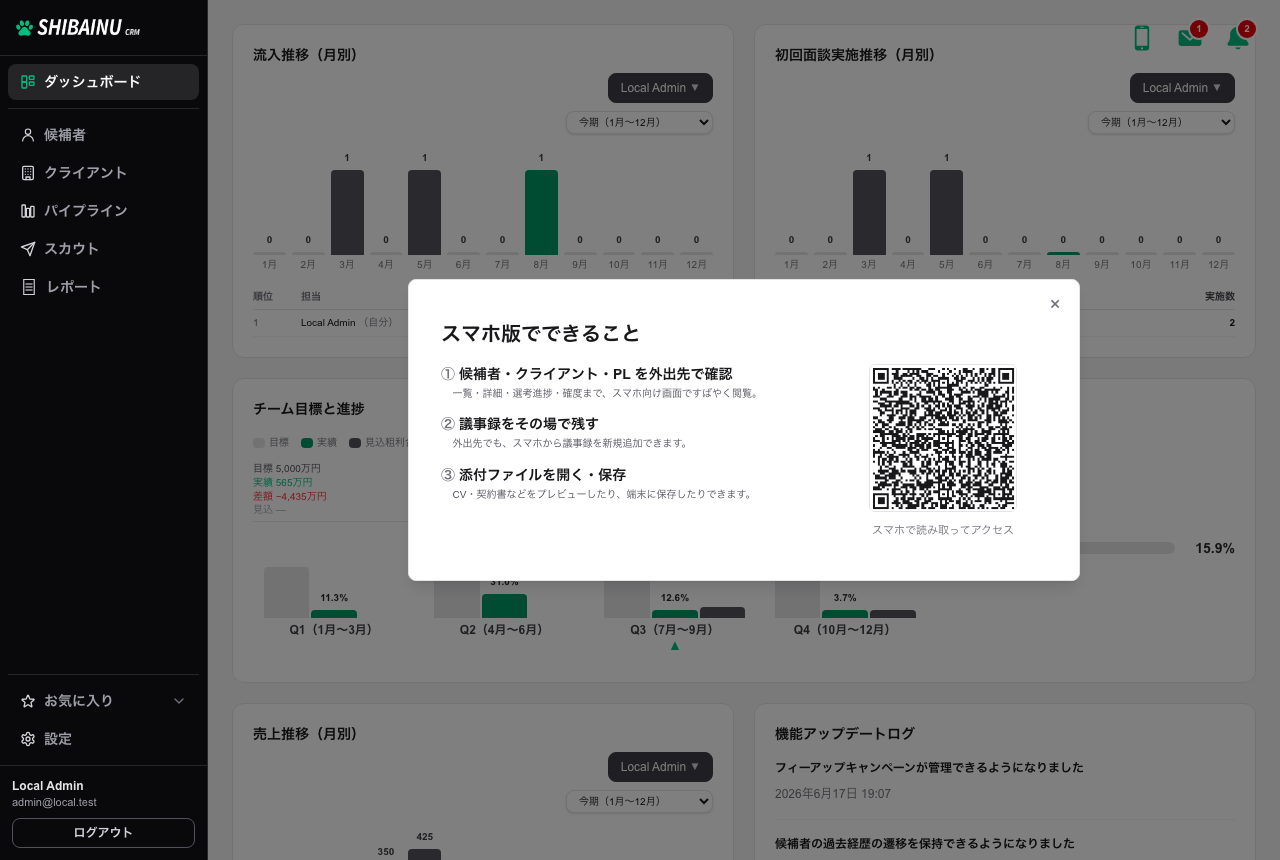
スマホで読み取ると、ログインした状態でスマホ版が開きます。URL の入力もパスワードの入力も要りません。
QR を使わずに開いたときは、PC 版と同じアカウントでログインします。
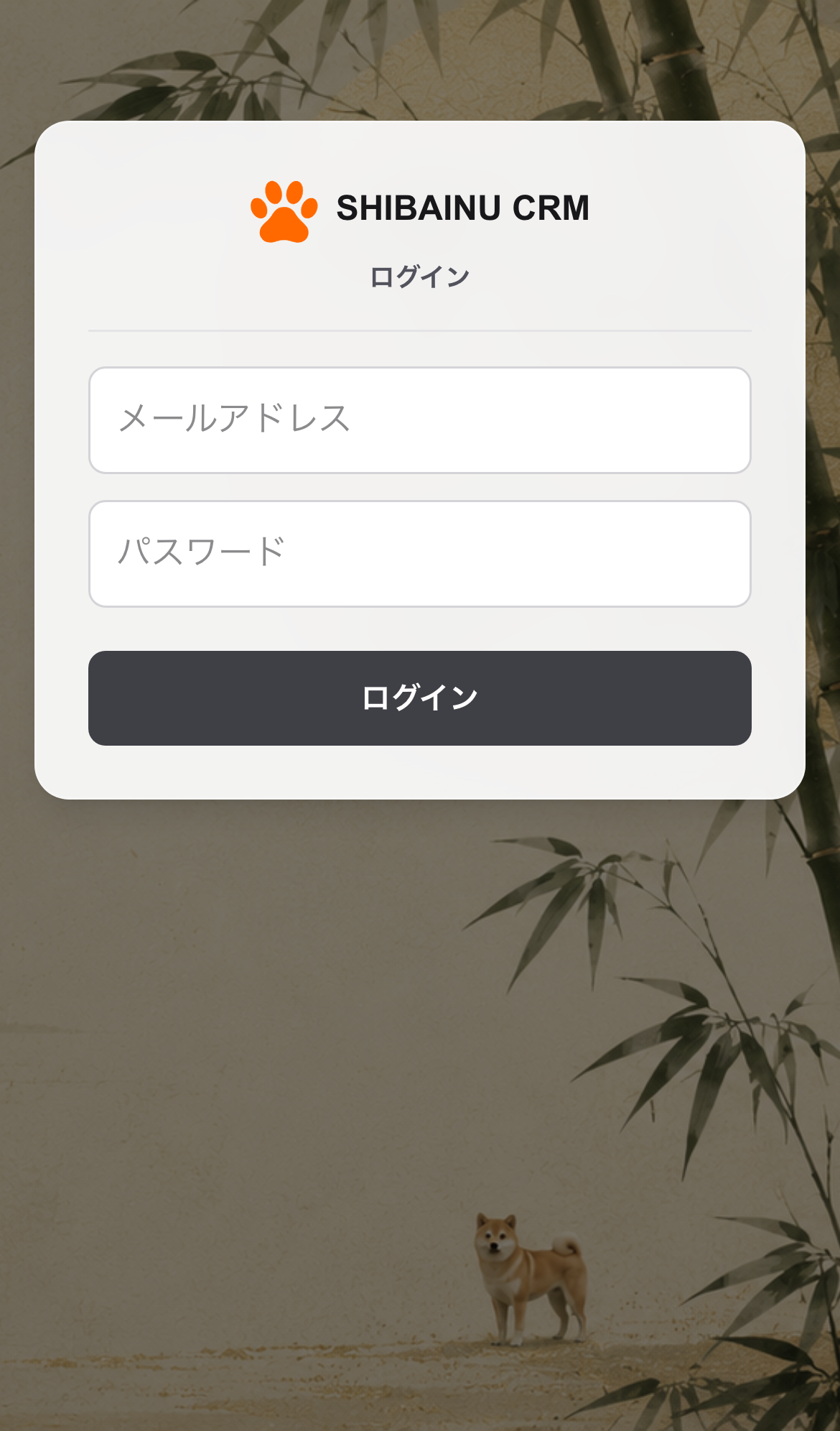
スマホなど狭い画面で PC 版の URL を開いたときは、自動で SP ビューの入口へ移動します(PC 版のログイン画面を開いた場合も、こちらのログイン画面に移ります)。
PC 版 CRM の右上(メールアイコンの左)のスマホアイコンを押すと、QR コードが表示されます。スマホのカメラで読み取ると、いま PC でログインしているアカウントのまま候補者一覧が開きます(パスワードの再入力は不要です)。
自動ログインに失敗したときだけ、上記のログイン画面から手動でログインしてください。
Tips:ホーム画面に追加してアプリのように使う
「ホーム画面に追加」しておくと、毎回 URL を開いたりログインし直したりせずに済みます。Safari なら共有ボタンから「ホーム画面に追加」を選びます。
画面上部のタブで「候補者」「クライアント」「パイプライン」を切り替えます。
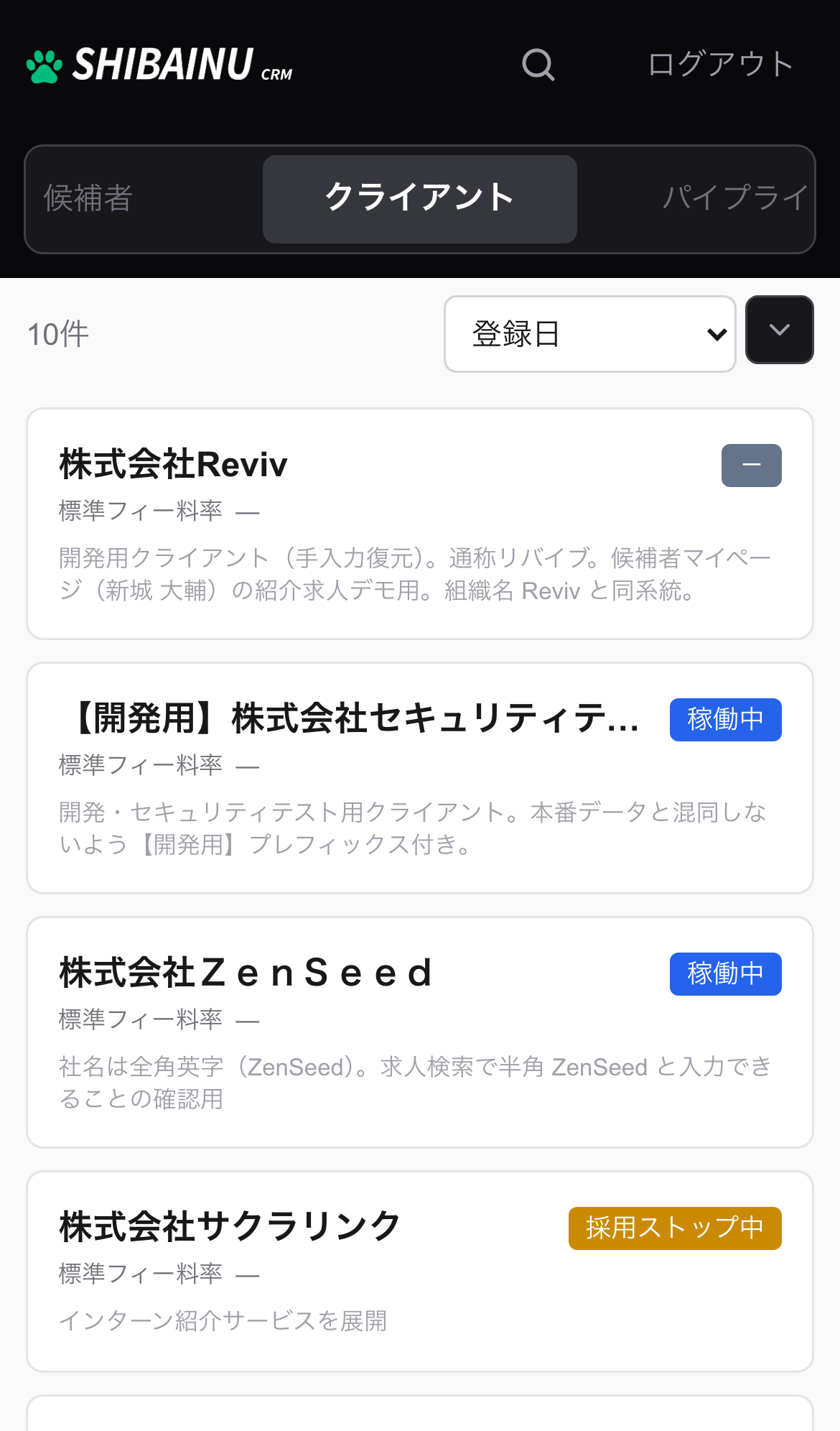
虫めがねから検索でき、並び替えも選べます。
カードを押すと詳細が開きます。
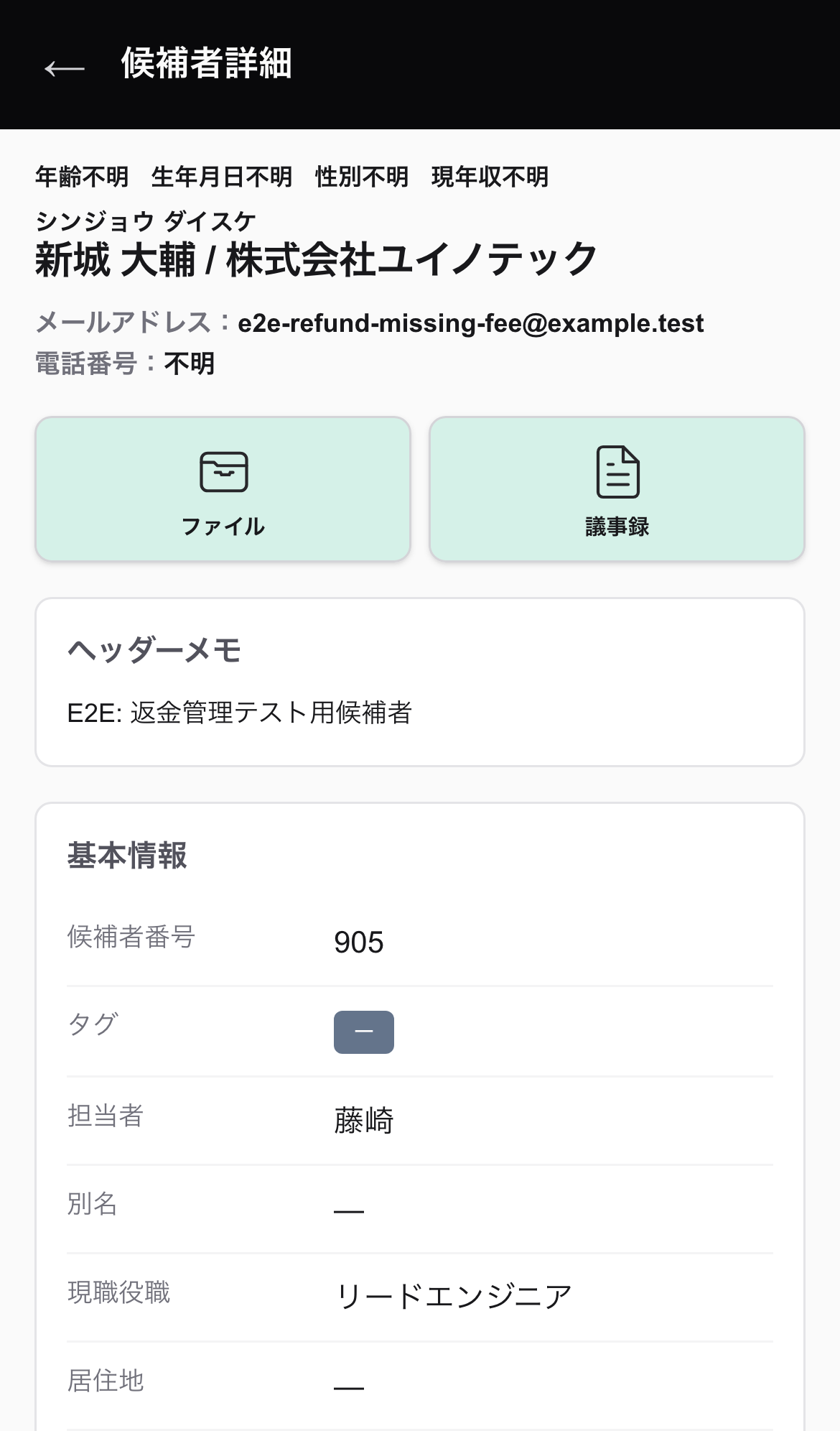
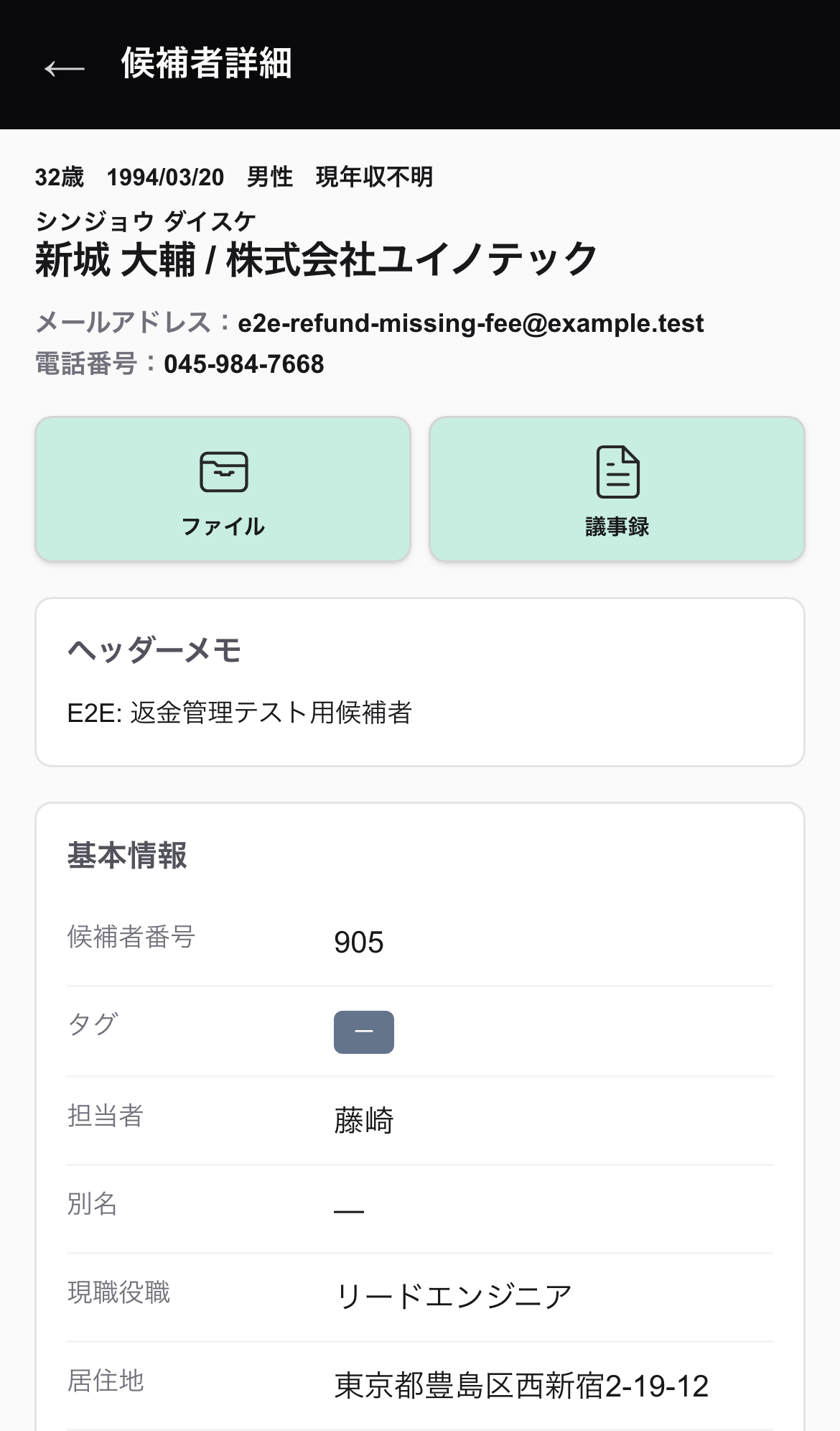
候補者では基本情報・議事録・ファイルに加えて、キャリアストリームを「職歴」「学歴」の見出しで確認できます。クライアントでは求人やステークホルダー、パイプラインでは選考の進捗を確認できます。
閲覧が中心の画面ですが、議事録の追加だけはスマホからも行えます。
詳細画面の議事録から、形式・実施日・件名・内容を入力して保存します。