
候補者詳細
「候補者一覧」画面で候補者名を押すと「候補者詳細」画面が開きます。
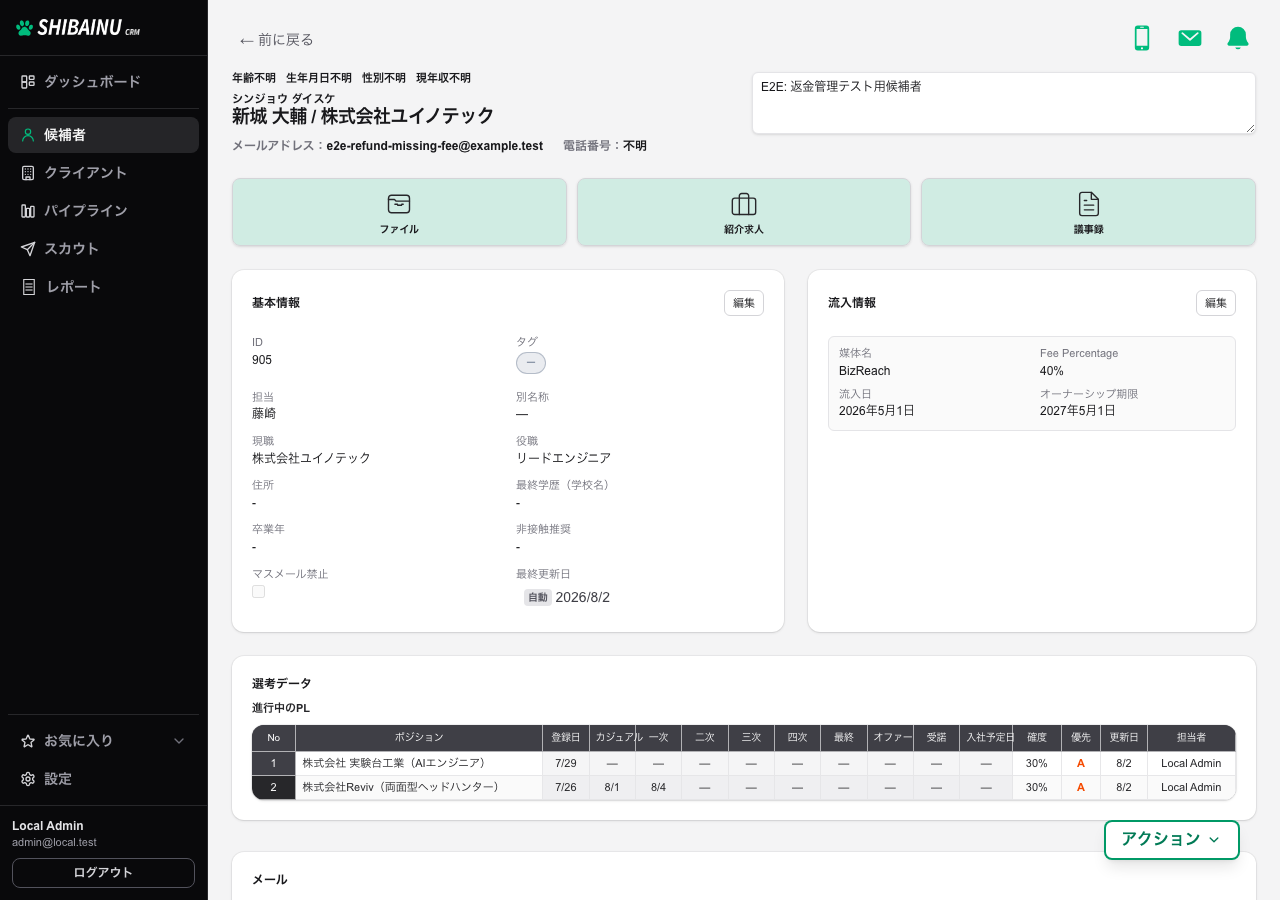
氏名の横の「メモ」欄は自動保存で、保存ボタンはありません。「基本情報」と「流入情報」は、それぞれのカードの「編集」から個別に変更します。
「ステータス」は組織で定義した色付きの分類を1件選びます。「タグ」は自由タグで、候補者に0件以上・複数付けられます。「タグ」の横の + から既存タグを選ぶか、新しいタグをその場で作成できます。付け外しは即時に反映されます。
「生年月日」の欄には、日付のうしろに年齢が出ます(「1990/03/01(36)」)。日付が分からず生まれた年だけ入っているときは「—(36)」です。
生年月日が空でも、「卒業年」が入っていれば候補者一覧に推定の年齢が出ます。卒業した年に 22 歳だった前提の計算です。浪人・留年・大学院があると実際とずれます。
「流入情報」は最大3件まで登録できます。媒体Aで接触したあと媒体Bからも流入した場合など、支払義務が残る媒体を並べて残せます。決定の粗利では、オーナーシップ期間内の媒体のフィーを合算して差し引きます。
候補者アンケート
Section titled “候補者アンケート”左カラムの「基本情報」「キャリア」「選考情報」タブに加え、候補者からアンケートの送信が 1件でもある と「アンケート」タブが表示されます。送信がまだない候補者ではタブ自体は出ません(URL 発行は右下「アクション」の「アンケートURLを発行」から行います)。候補者本人はログインなしで入力し、送信直後は基本情報は変わりません。内容を確認してから「基本情報を更新」を押したタイミングで反映されます。
個人向け URL の発行は、画面右下の「アクション」から「アンケートURLを発行」を選びます。URL 発行済みのときは、アンケートタブ内の「URLをコピー」から再コピーできます(タブは 送信履歴が1件以上 あるときだけ表示されます)。
送信の流れ、反映される項目、再送信の扱い、通知との連携は 候補者アンケート を参照してください。
氏名の下の「ファイル」「紹介求人」「議事録」を押すと、右側にパネルが開きます。
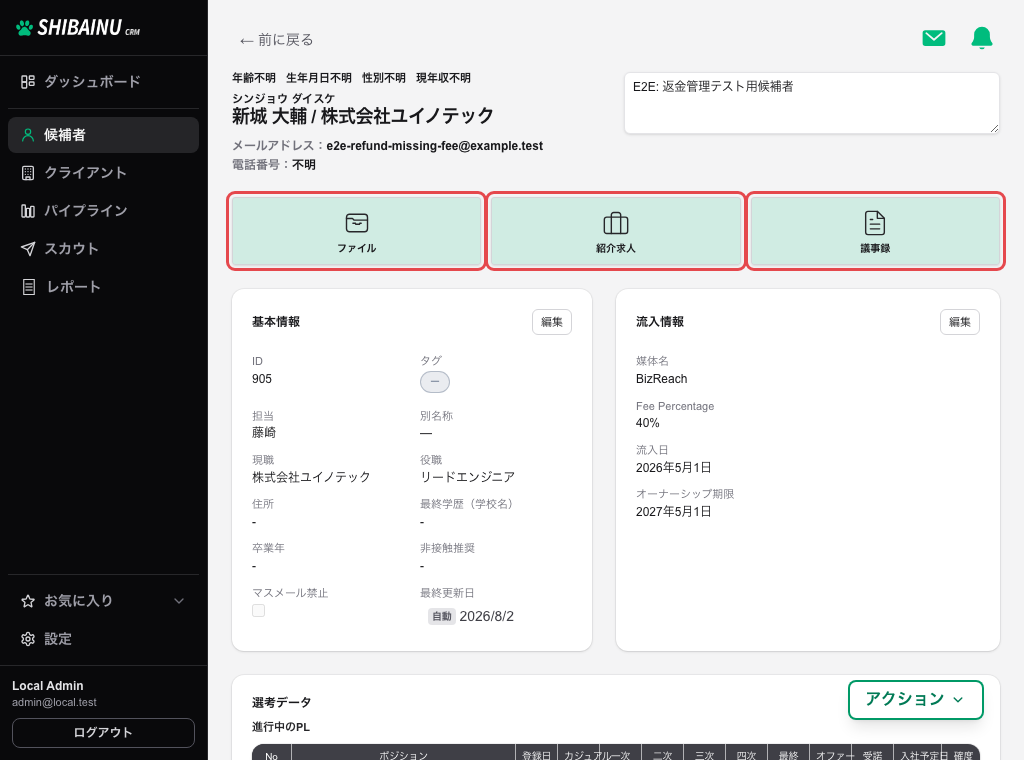
「媒体プロフィール」「CV・履歴書」、オファーレターなどを登録・プレビューします。媒体のプロフィール印刷物と履歴書を分けて管理できます。
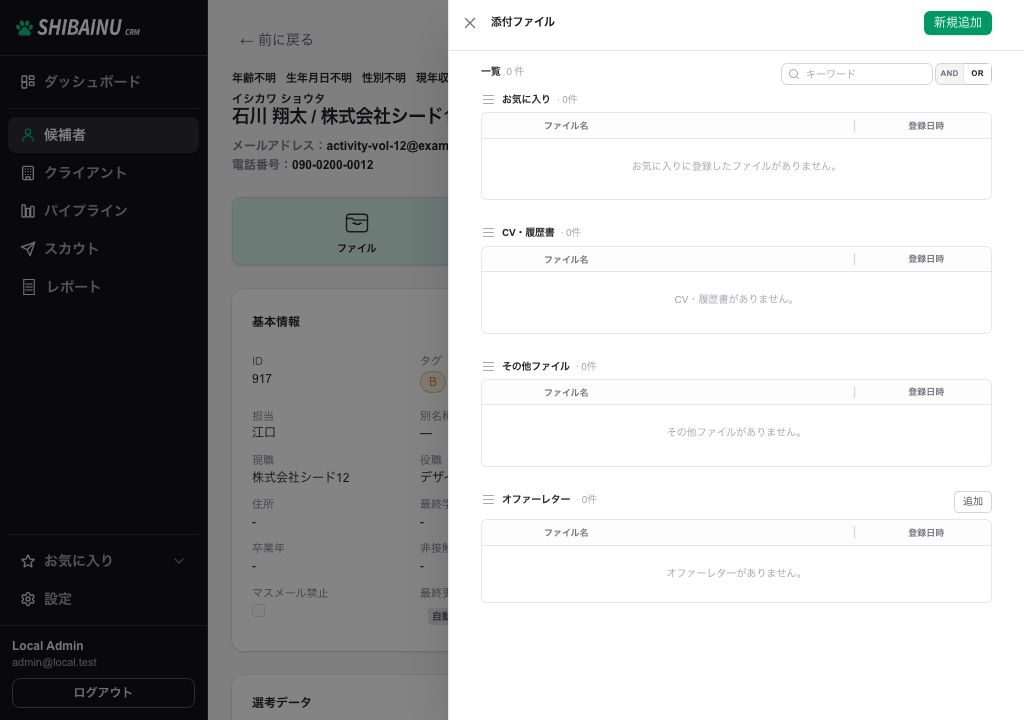
登録する手順は次のとおりです。
- 氏名の下の「ファイル」を押してパネルを開きます
- 右上の「新規追加」を押します(区分ごとの「追加」からでも登録できます)
- 区分を選び、ファイルを選んで登録します
「媒体プロフィール」または「CV・履歴書」に PDF または Word を登録すると、AI が職歴を読み取って「キャリア」欄にキャリアストリームを作ります。操作は不要で、完了すると通知ベルでお知らせします。複数あるときは元ファイルを選ぶ画面が出ます。
すでに登録済みのファイルから作り直すときは、パース可能なファイルにチェックを入れて「このファイルからキャリアを作成」を使います(キャリアストリーム参照)。
「CV・履歴書」のプレビューから「マスクレジュメを作成」を開くと、個人情報を伏せた推薦用レジュメを作れます(マスクレジュメ)。
ファイルの行を開くと「URLをコピー」が出ます。その URL を開くと、ファイルパネルが開き、その行が開いた状態になります。社内で「このファイルを見て」と渡すときに使えます。押し方と注意は「クライアント詳細」と同じです。
候補者に案内済みの求人・企業を、3つの区分で確認します。「紹介済」「選考実施」の求人では、ポジション名の左の ▶ で行を展開し、候補者向けの「推薦ポイント」を入力・保存できます(状態は「推薦文あり」「推薦文未設定」の印で分かります)。マイページのプレビューでは確認のみです。
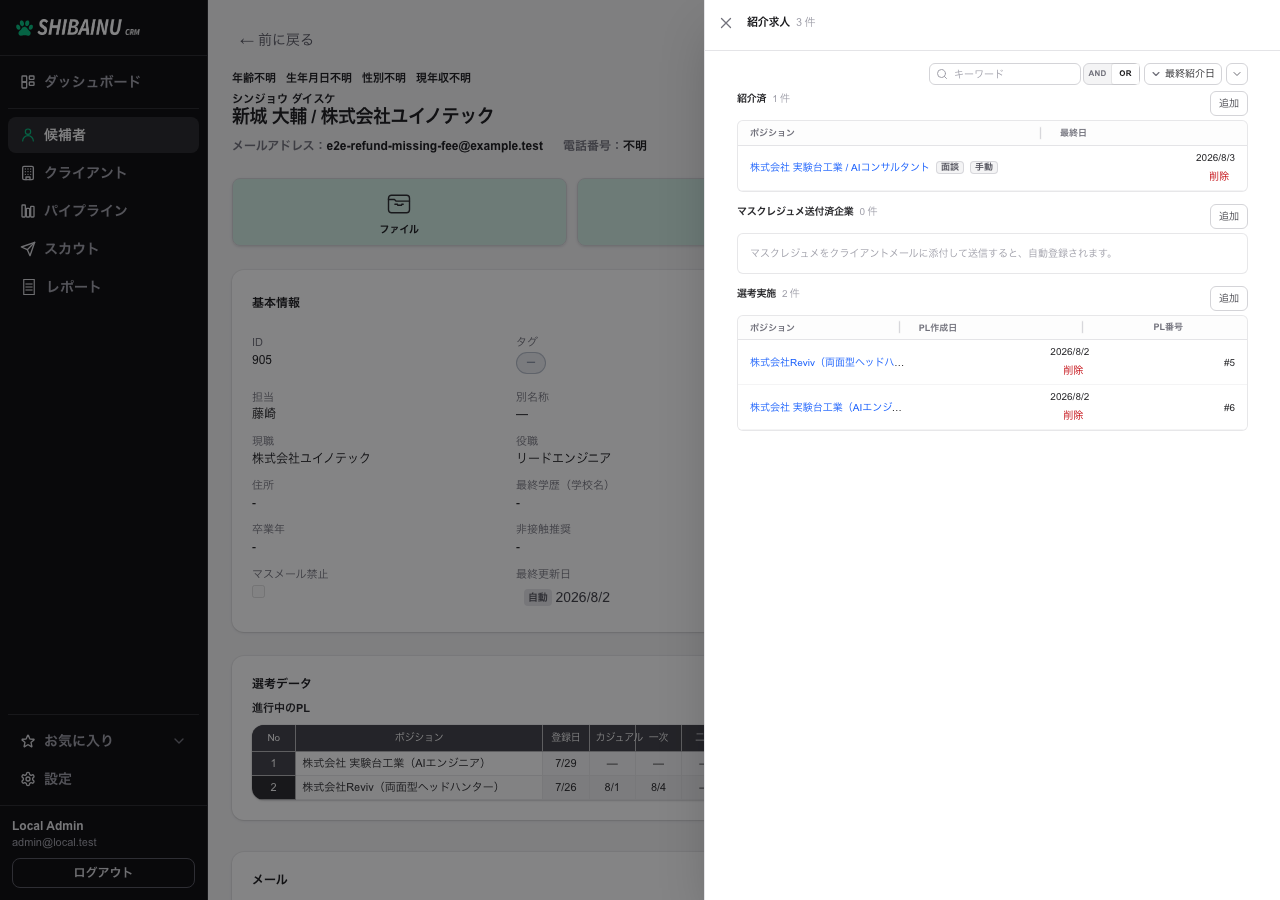
| 区分 | 登録されるタイミング |
|---|---|
| 「紹介済」 | 議事録に「紹介した求人」を登録したとき、または求人票 PDF を添付してメール送信したとき |
| 「マスクレジュメ送付済企業」 | マスクレジュメ PDF を添付してクライアントへ送信したとき |
| 「選考実施」 | パイプラインを作成したとき |
同じ求人は 1 行にまとまり、どこから登録されたかは「面談」/「求人票」/「手動」の印で分かります。パイプラインを作ると、その求人は紹介済から選考実施へ移ります。
各区分の「追加」から手動でも登録できます。行の「削除」で外しても、元の議事録やメール履歴は消えません。
紹介済に入れた求人は、候補者マイページにも表示されます。
面談の記録を「Web会議」「電話」「対面会議」「選考同席」に分けて管理します。
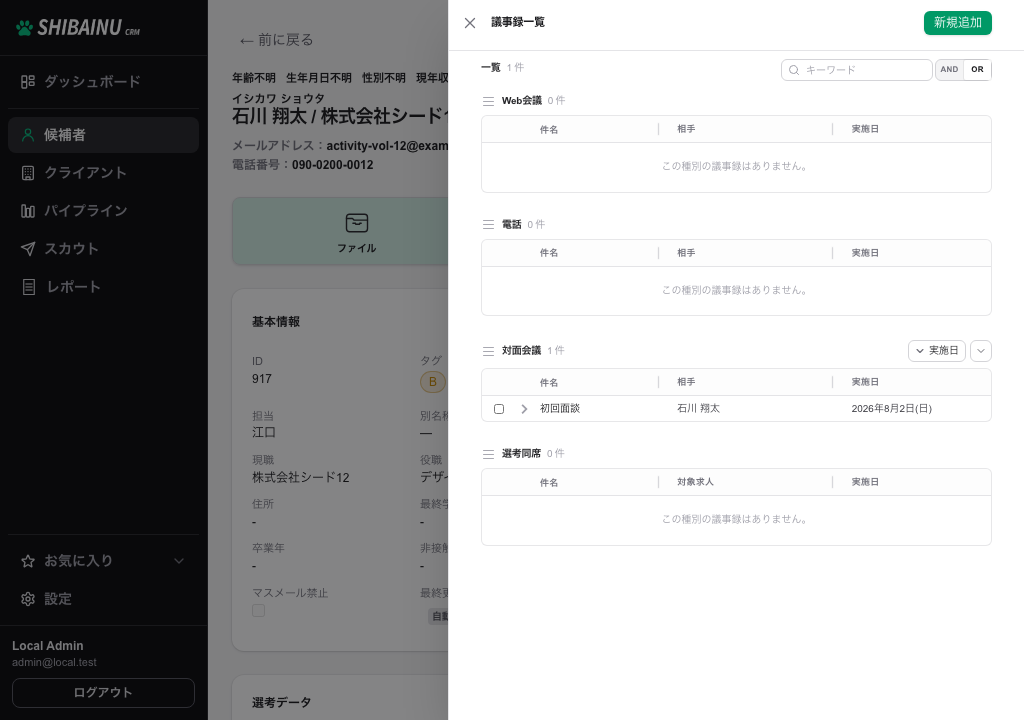
「新規追加」から形式・実施日・件名・内容を登録します。内容欄には画像を貼り付けやドラッグ&ドロップで入れられます(JPEG・PNG・GIF・WebP・HEIC に対応。iPhone の HEIC は自動で JPEG に変換されます)。「紹介した求人」を登録すると「紹介求人」パネルに反映され、複数企業の求人をまとめて登録できます。
貼った画像は、押すと大きく開きます。右上の × か、下の「閉じる」で戻ります。スマホでは指 2 本でつまんで拡大できます。受信したメールの本文に入っている画像も同じように開けます(メール)。
議事録一覧や展開部の紹介求人の横にある「PL作成」から、画面を移さずにパイプラインを登録できます。候補者とその求人があらかじめ選ばれた状態でモーダルが開きます。
Notta で文字起こししたものは、Chrome 拡張から直接この候補者の議事録として登録できます。
「議事録一覧」→「新規追加」では、設定の候補者面談テンプレートが最初から入ります。「Web会議から文字起こし」から最近の会議一覧または会議 ID で Teams または Google Meet の文字起こしを読み込むと、同じテンプレートの見出しに沿ったたたき台が下の議事録フォームに入ります。保存するまで通常の議事録一覧には入りません。連携と手順はTeams 連携・Google Meet 連携を参照してください。
「CV・履歴書」から読み取った職歴を、会社ごとにキャリアストリームとして表示します。
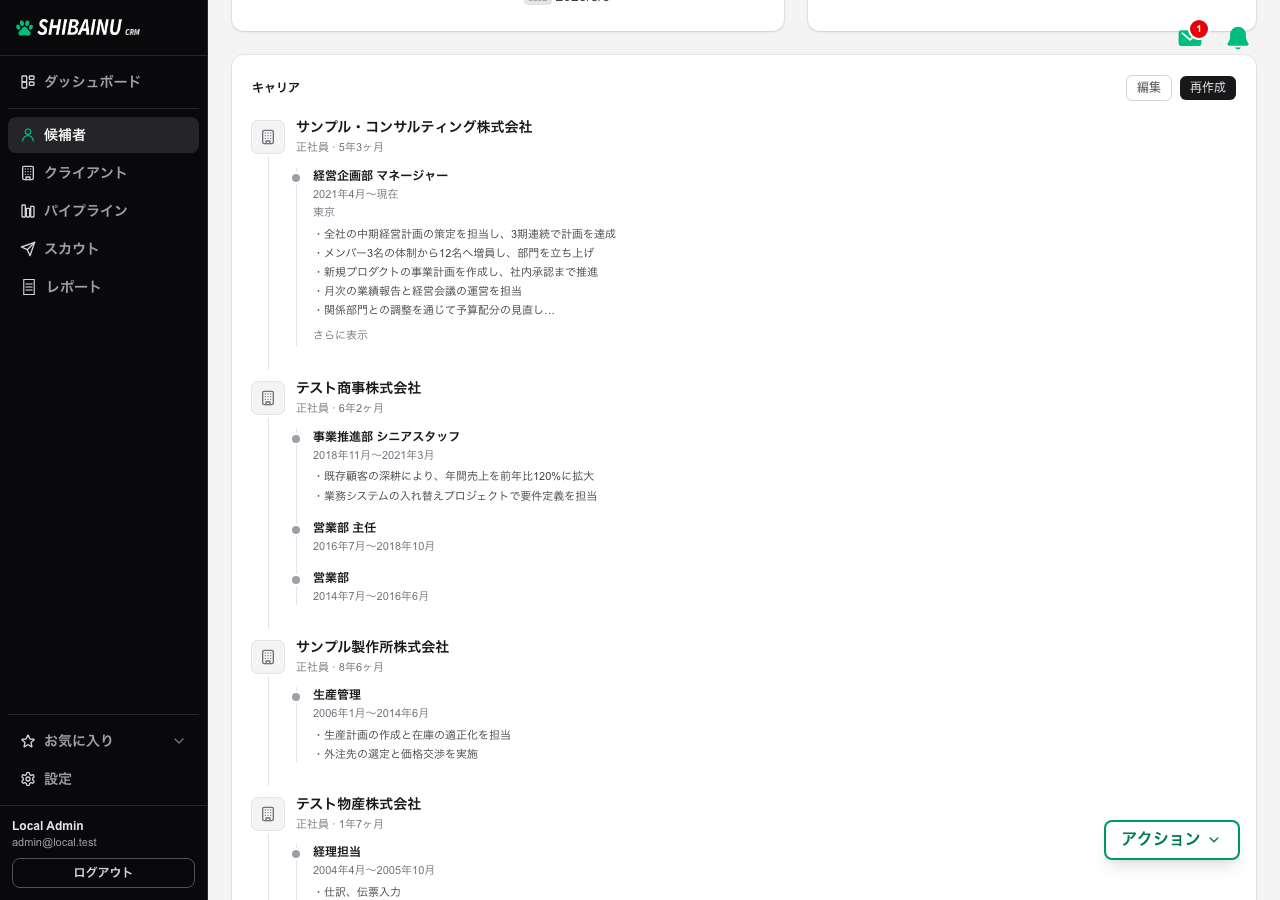
作られるタイミング、内容の直し方、再作成や削除はキャリアストリームを参照してください。
この候補者に紐づくパイプラインを「進行中のPL」と「過去のPL」に分けて表示します。
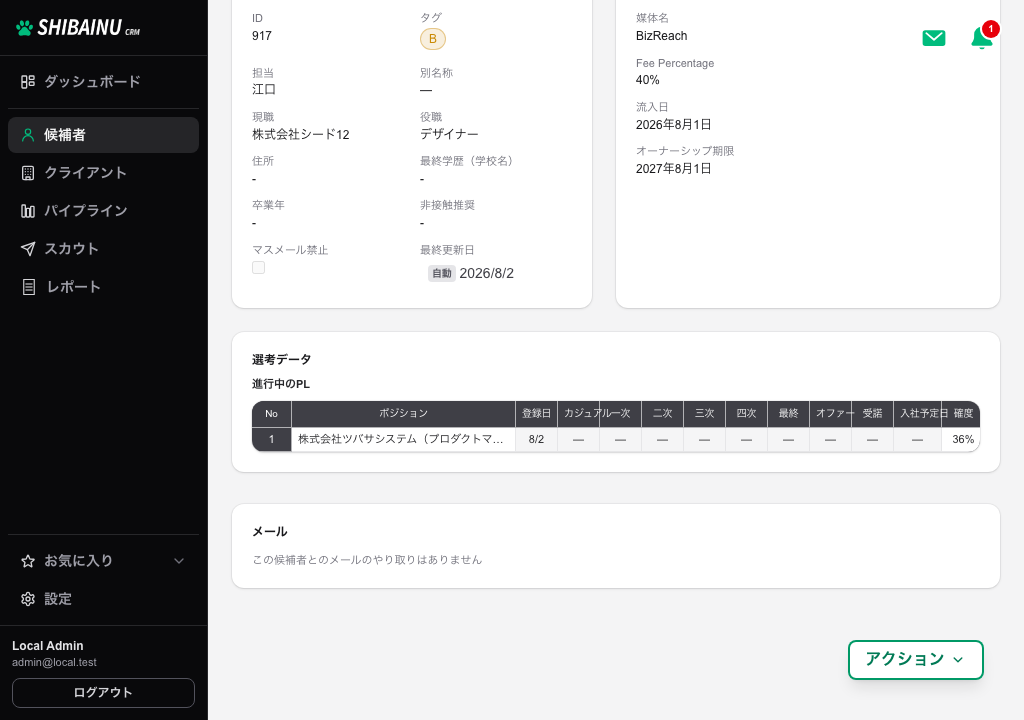
候補者のメールアドレスは、メインのほかに最大 5 件まで登録できます。会社のアドレスと個人のアドレスを両方持っている候補者に使えます。
- 「メール」欄のペンを押します
- 「追加メール」の「追加」を押し、アドレスを入れます
- 「保存」を押します
外すときは、そのアドレスの「削除」です。
メールを送るとき、追加メールを CC に入れるかをその場で選べます(メール)。
「メール履歴」タブに、候補者とのやり取りが新しい順に並びます。
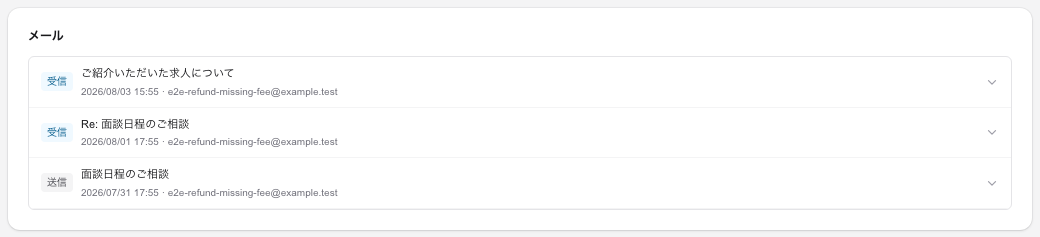
ここに出るのは、メール連携したアドレスでこの候補者とやり取りしたメールです。メールそのものは普段お使いの Gmail や Outlook に残っていて、この欄はそれを読みやすく並べたものです。
新しい順に 10 件まで表示し、「全部見る」で残りも開けます(最大 50 件)。行を押すと本文が開きます。
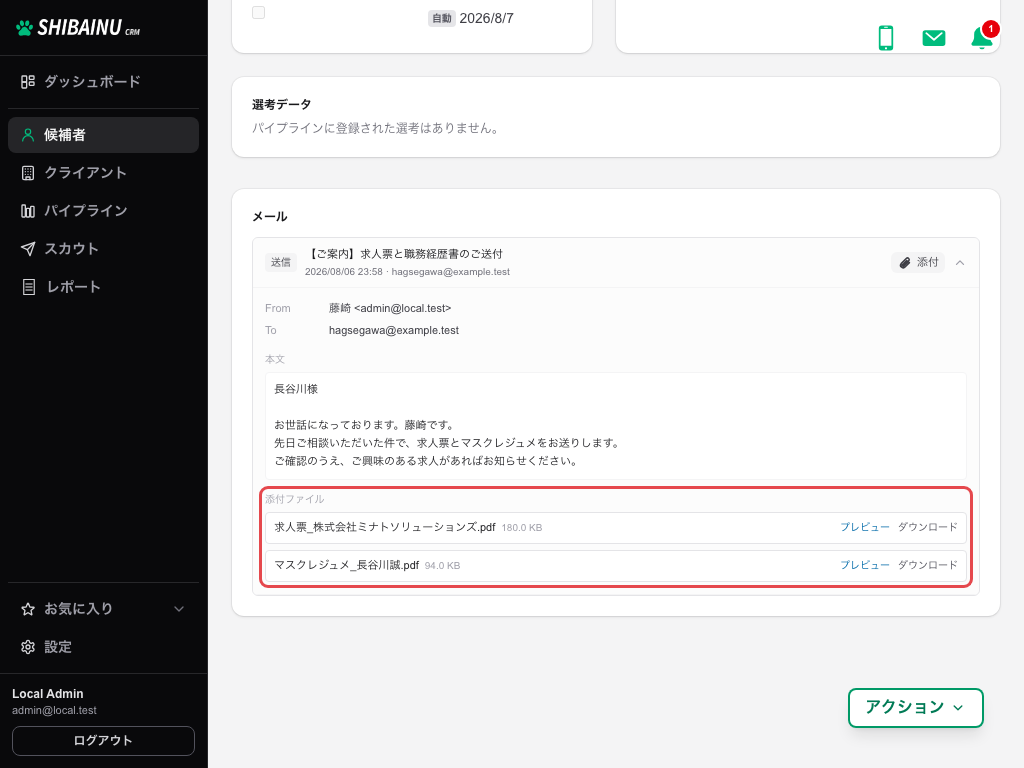
添付があるメールにはクリップアイコンが付きます。行を開くとファイル名の一覧から、プレビュー・ダウンロード・この候補者へのファイル登録ができます。
画面右下の「アクション」から、この候補者に対する操作をまとめて行えます。
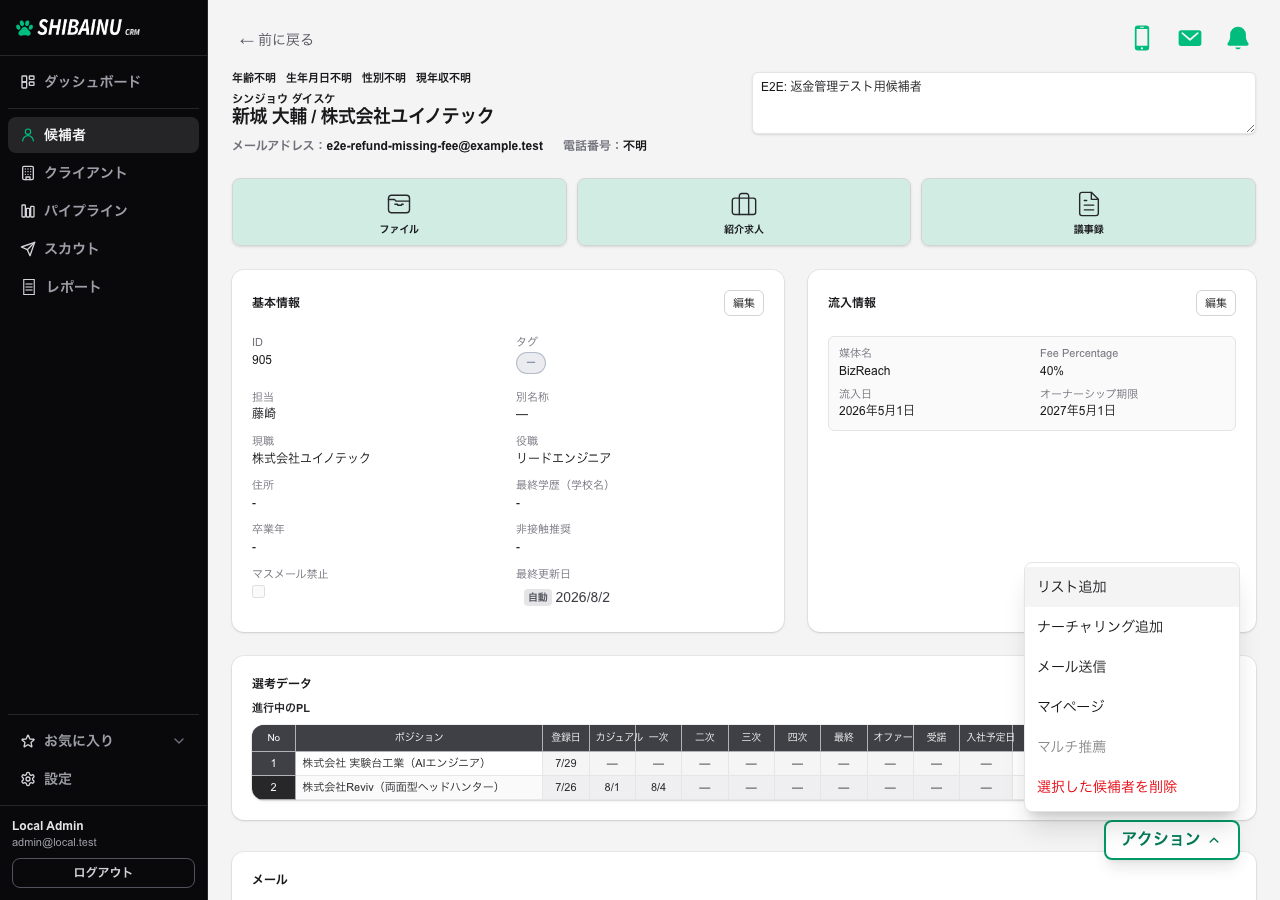
| 操作 | 内容 |
|---|---|
| 「リスト追加」 | 候補者リスト に追加します |
| 「ナーチャリング追加」 | ナーチャリング を作成します |
| 「メール送信」 | この候補者を宛先にしたメールを作成します |
| 「マイページ」 | プレビューを大きいモーダルで開きます(リンク発行・コピーはモーダル上部) |
| 「アンケートURLを発行」 | 候補者アンケートの個人向け URL をクリップボードにコピーします |
| 「マルチ推薦」 | マスクレジュメを複数のクライアントへ会社別に送ります。保存済みのマスクレジュメがある候補者だけ選べます |
| 「選択した候補者を削除」 | 確認のうえ削除します。削除すると「候補者一覧」画面に戻ります |
外出先では「スマホ閲覧(SPビュー)」から閲覧できます(編集は PC のみ)。