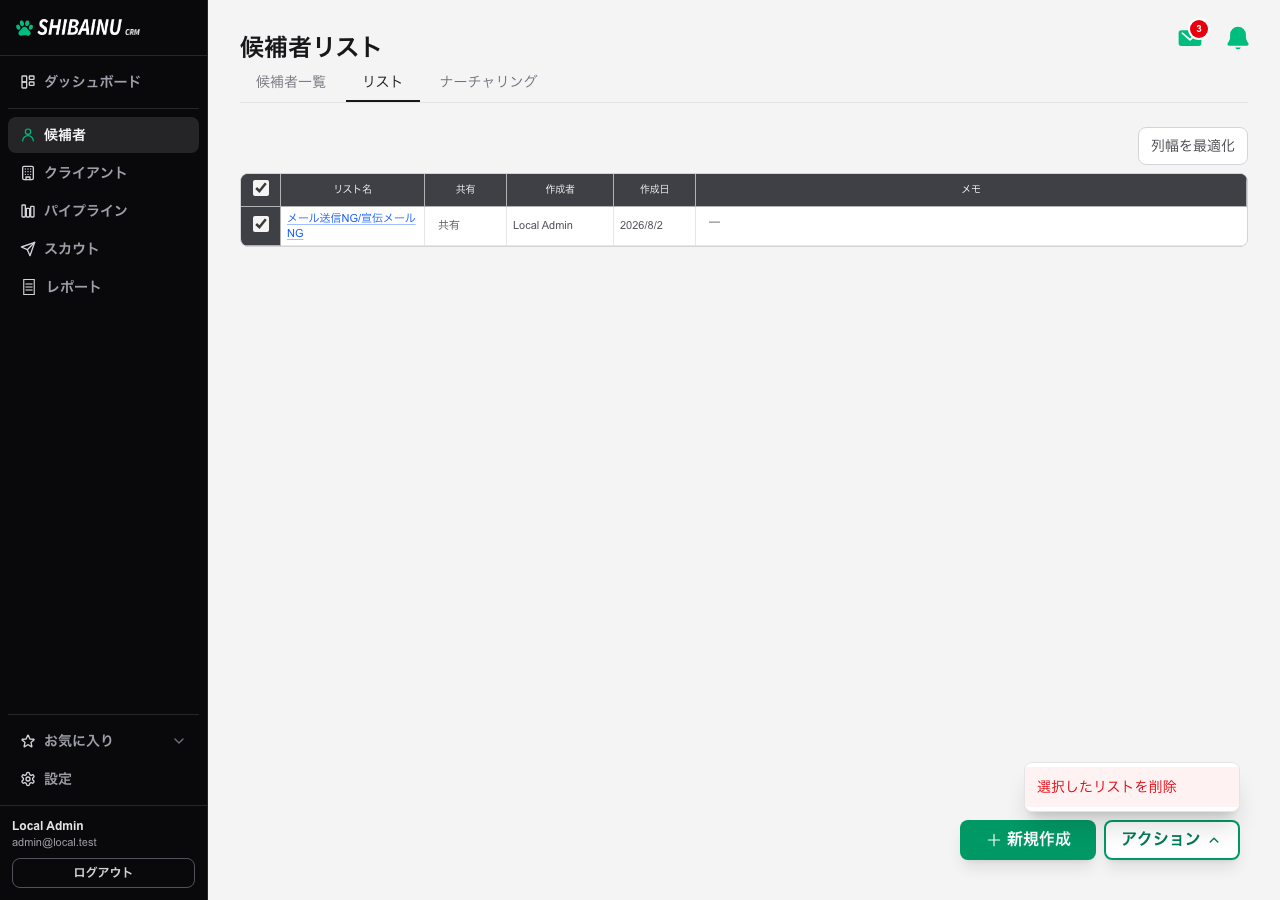
候補者リスト
候補者を名前を付けたリストにまとめて整理できます。サイドメニュー「候補者」を開き、画面上部のタブ「リスト」で開きます。
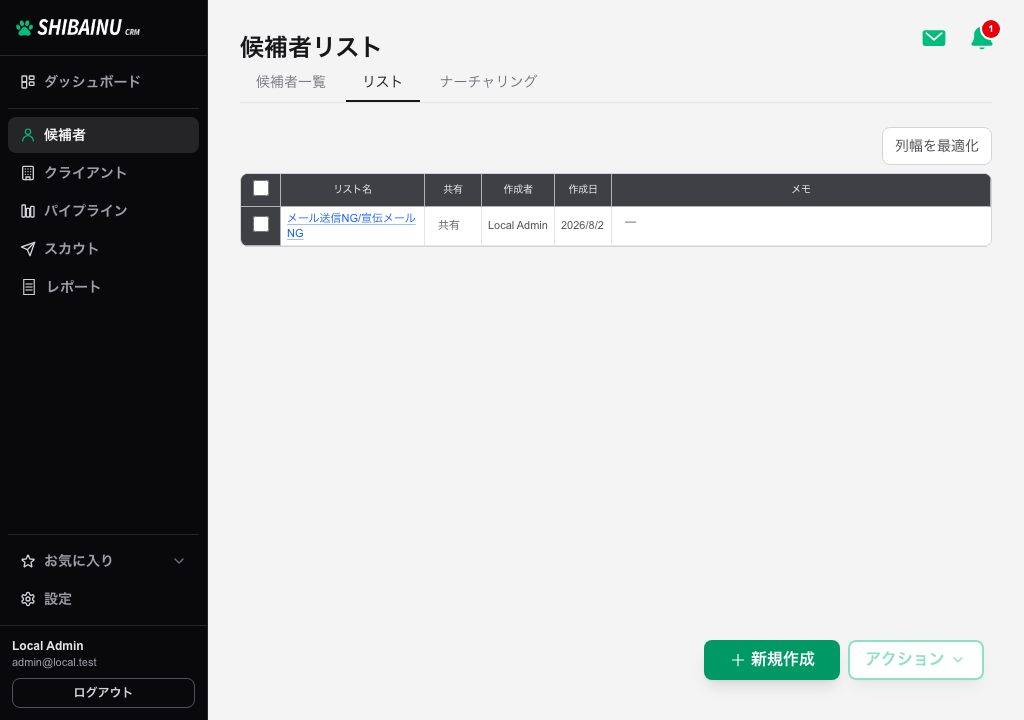
リストを作る
Section titled “リストを作る”画面右下の「新規作成」からリスト名を入れて作ります。
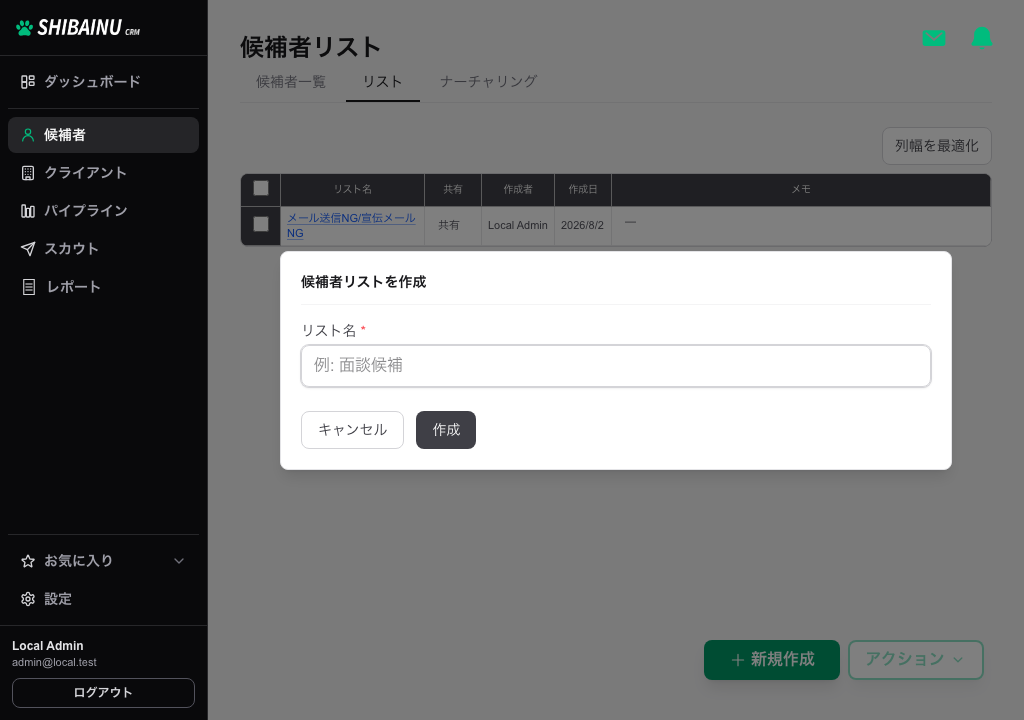
「候補者一覧」画面で候補者を選び、「アクション」→「リスト追加」から作ることもできます。
一覧の「共有」列を押すと「リストの共有」が開きます。「共有」を選んで「保存」を押すと、組織内のほかのメンバーからも見えるようになります。
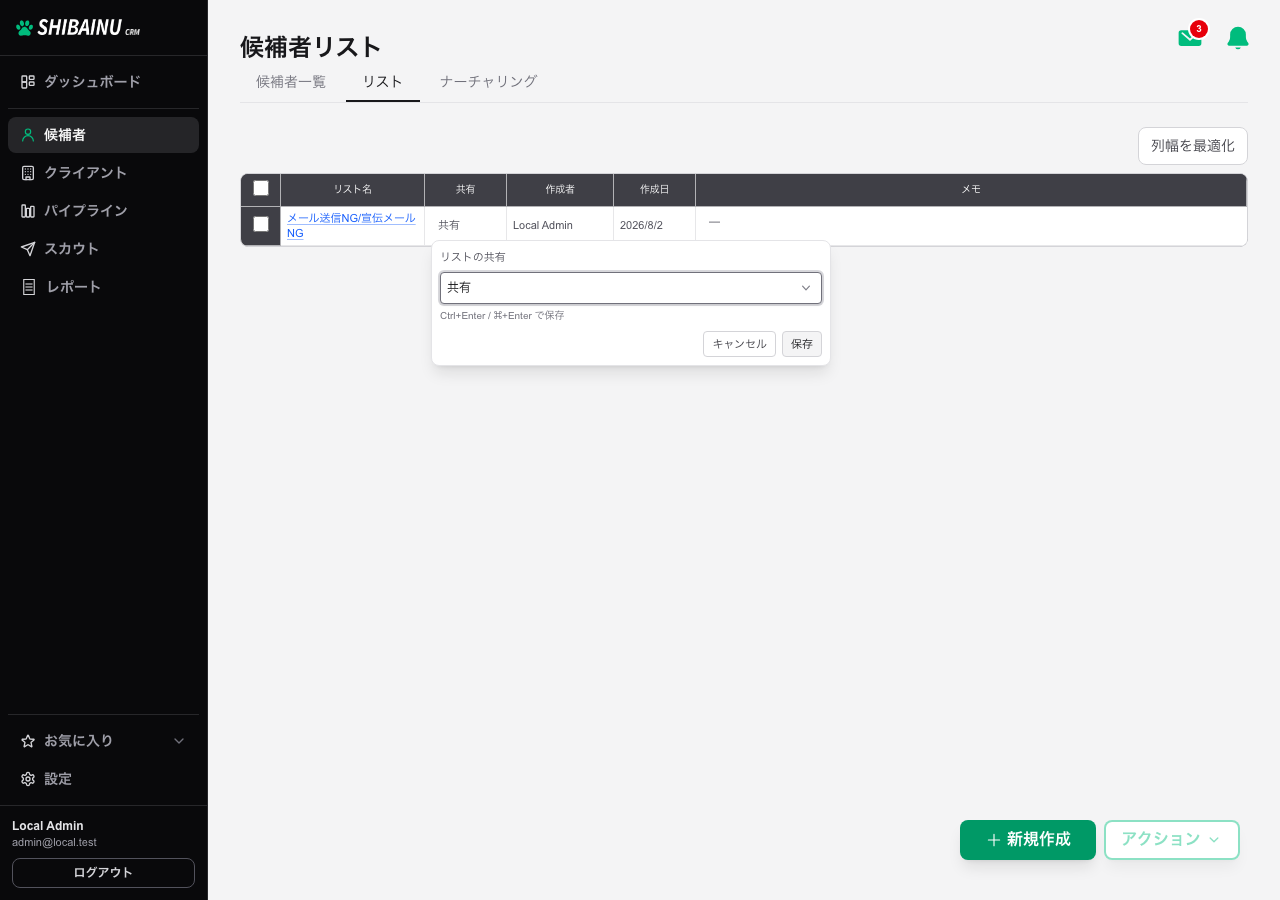
共有したリストは、同僚と共同のコールリストのように使えます。共有しない場合は「共有しない」を選びます。
リストの中身を見る
Section titled “リストの中身を見る”リスト名を押すと、そのリストに含まれる候補者だけが表示されます。
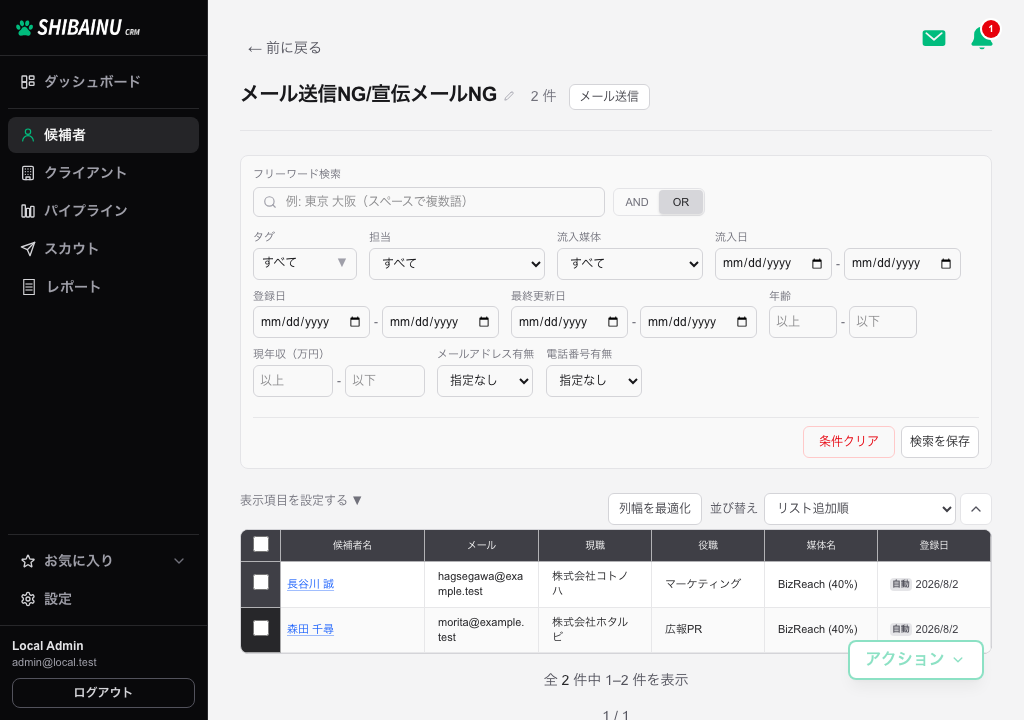
この画面は「候補者一覧」画面と同じように使えます。検索・絞り込み、表示項目の設定、並び替え、チェックを入れての一括操作が行えます。テーブルは「連絡先」列(メールと電話の2行表示)と、一覧上で直接保存できる「メモ」列など、候補者一覧と同型です。縦スクロール時も列の見出しは画面上部に残ります。
「アクション」には「リストから外す」が加わります。リストから外すだけで、候補者のデータは削除されません。
リストを削除する
Section titled “リストを削除する”不要なリストは、行にチェックを入れて「アクション」→「選択したリストを削除」で削除します。