
クライアント登録
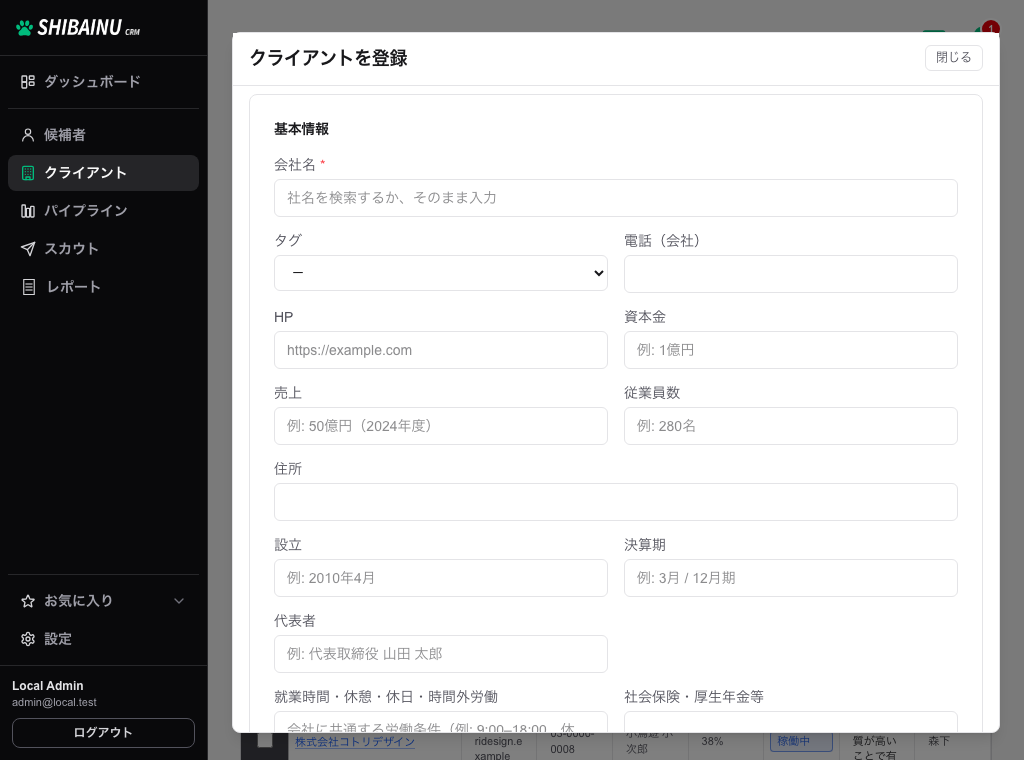
「クライアント一覧」画面の右下「+ 新規登録」から「クライアントを登録」モーダルを開きます。
会社情報のサジェスト
Section titled “会社情報のサジェスト”社名を数文字入れるだけで、会社の基本情報がまとめて入力されます。一から手で調べて入れる必要がありません。
1. 社名を入力する
Section titled “1. 社名を入力する”「会社名」に社名を入れると、入力の途中から候補が出ます。
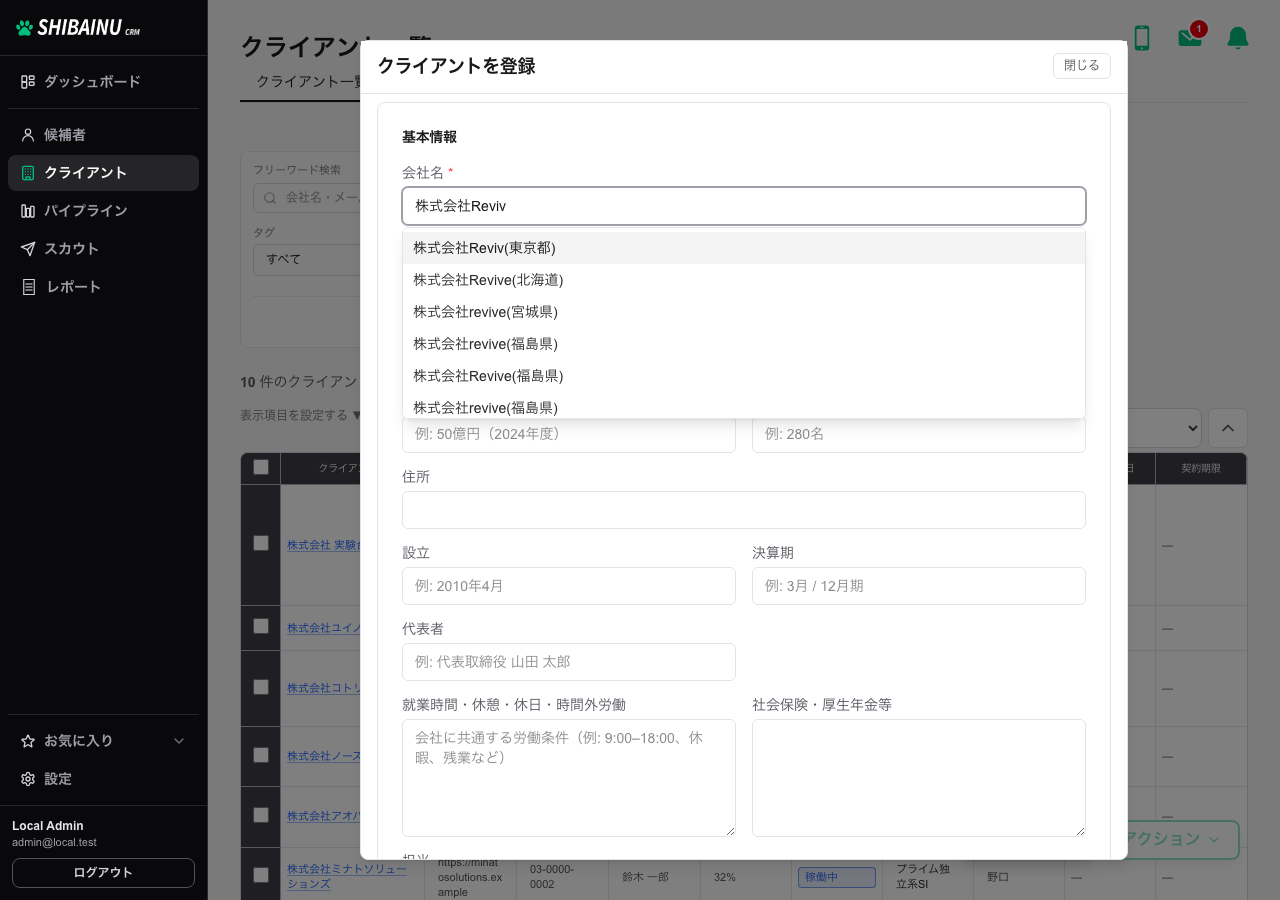
候補は「社名(都道府県+市区町村)」の形で出ます(例:株式会社サンプル(東京都港区))。同じ社名の会社が複数あるときに、どこの会社かで見分けられます。所在地が分からない会社は社名だけです。
2. 候補から会社を選ぶ
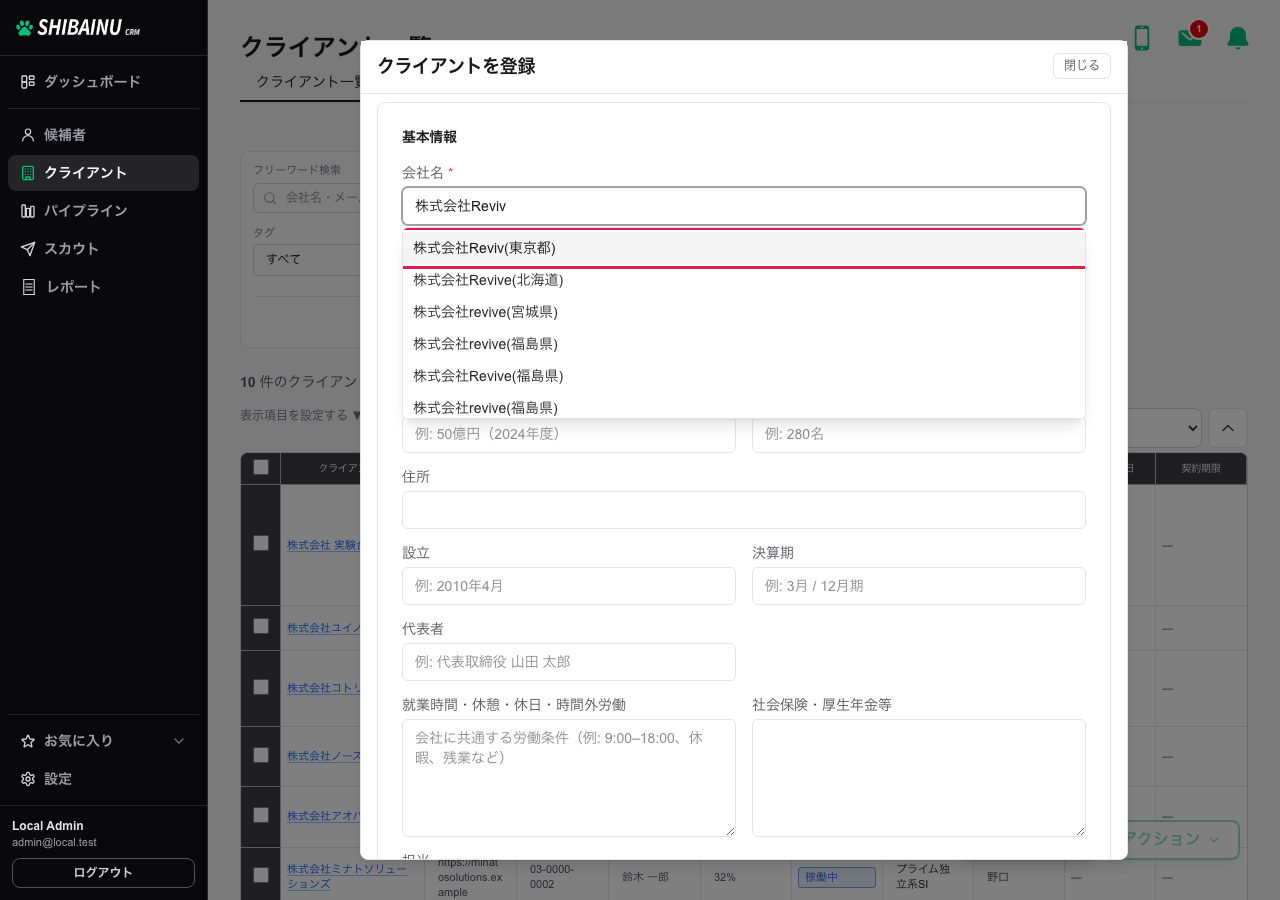
Section titled “2. 候補から会社を選ぶ”同じ社名の会社が複数ある場合に備えて、候補には所在地の都道府県が添えられます。取引先の所在地と照らして選んでください。
3. 入力された内容を確認する
Section titled “3. 入力された内容を確認する”選ぶと、入力された欄に色が付いた状態でフォームに反映されます。どこが自動で入ったか一目で分かります。
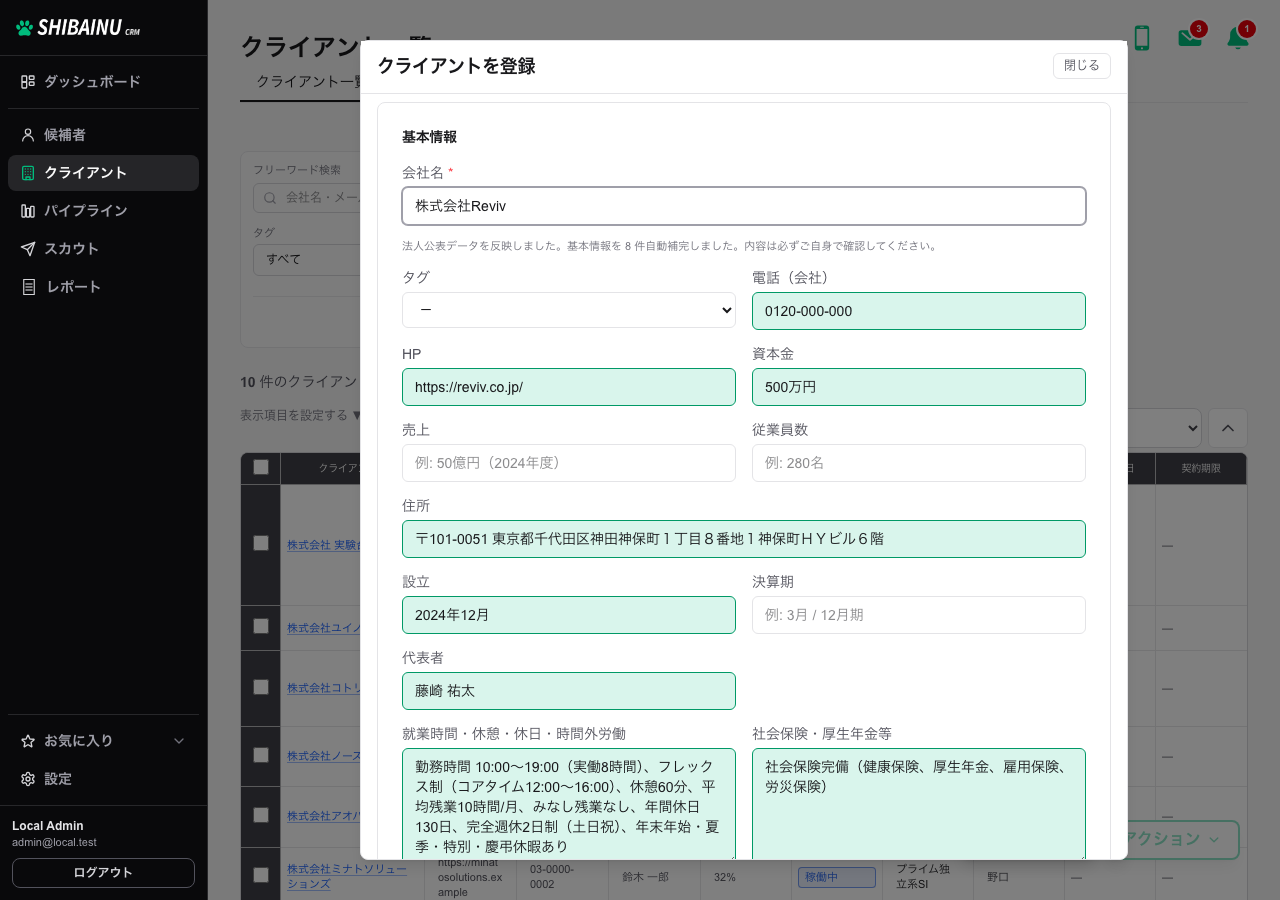
下までスクロールすると、就業時間や事業概要のような長い文章まで入っているのが分かります。
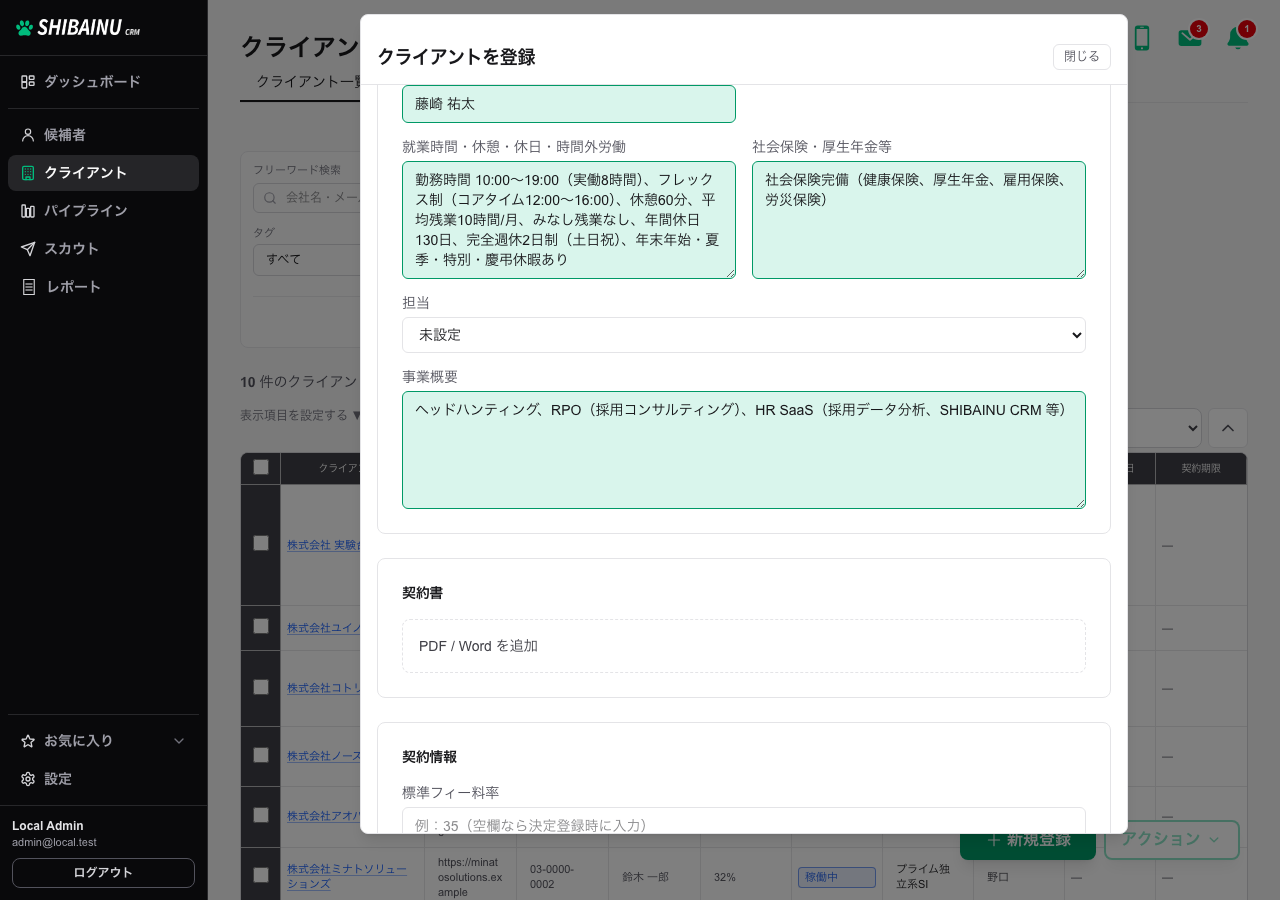
入力される内容は 2 種類あり、どちらもまとめて入ります。
| 出どころ | 入る項目 |
|---|---|
| 国税庁の法人公表データ | 会社名・住所・インボイス登録番号 |
| AI による補完 | HP・電話・資本金・売上・従業員数・設立・決算期・代表者・事業概要・就業時間・社会保険 |
候補に出ない会社は、そのまま手で入力して登録できます。
管理できる項目
Section titled “管理できる項目”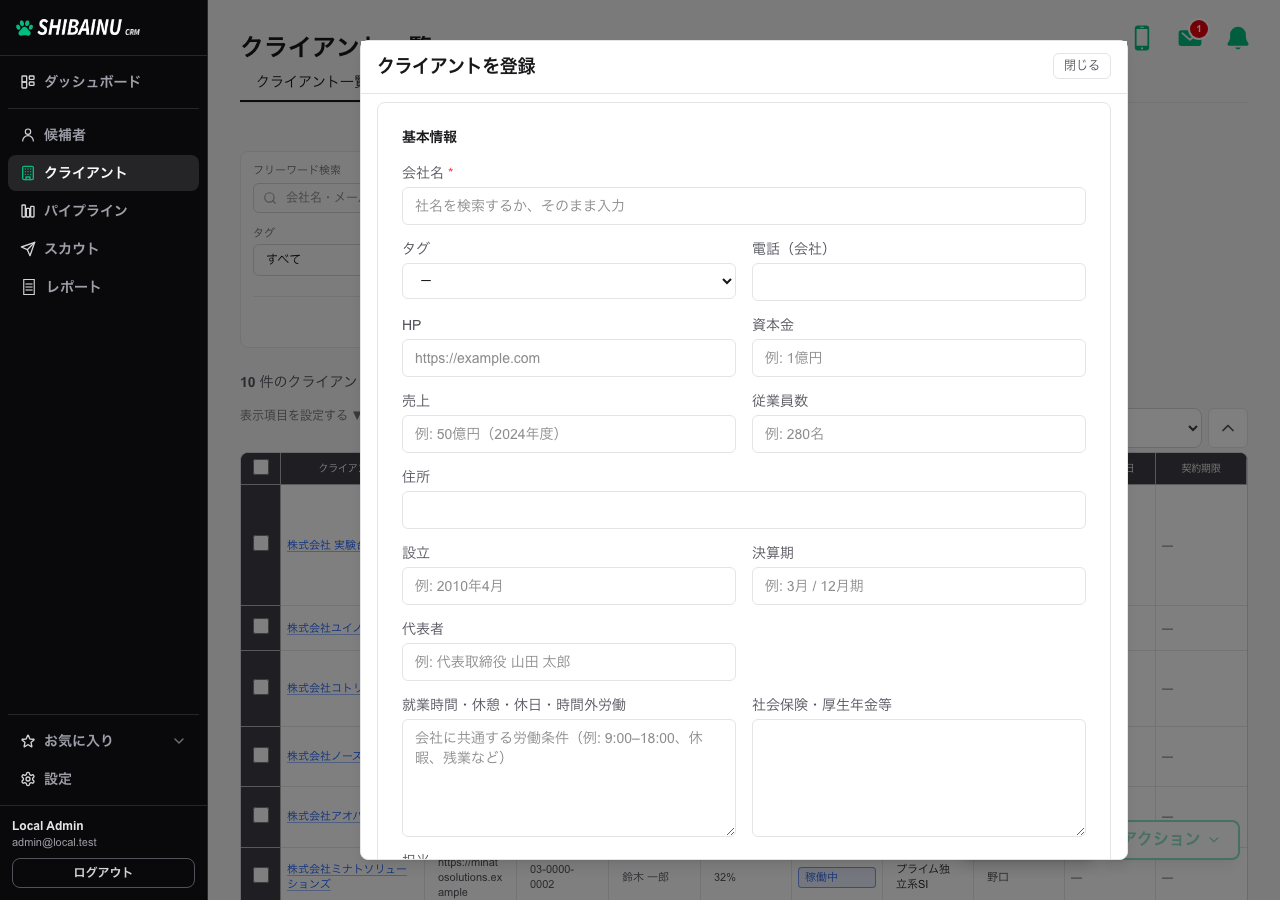
モーダルは「基本情報」「契約書」「契約情報」「メモ」に分かれています。
求人票の列に ● が付いた項目は、求人票にそのまま載ります。求人ごとではなく会社単位の情報なので、一度入れればその会社のすべての求人で使われます。
| 項目 | 内容 | 求人票 |
|---|---|---|
| 「会社名」 | 必須。入力すると候補が出ます | ● |
| 「ステータス」 | 設定で登録したステータスから1件選びます | |
| 「電話(会社)」 | 代表電話 | |
| 「HP」 | 会社サイトの URL | ● |
| 「資本金」 | 例:1億円 | ● |
| 「売上」 | 例:50億円(2024年度) | |
| 「従業員数」 | 例:280名 | |
| 「住所」 | 本社所在地 | ● |
| 「設立」 | 例:2010年4月 | ● |
| 「決算期」 | 1〜12月から選びます | |
| 「代表者」 | 例:代表取締役 山田 太郎 | ● |
| 「就業時間・休憩・休日・時間外労働」 | 会社に共通する労働条件 | ● |
| 「社会保険・厚生年金等」 | 加入している保険 | ● |
| 「担当」 | 自社の担当者 | |
| 「事業概要」 | 何をしている会社か | ● |
契約書(PDF / Word)を添付できます。あとから「クライアント詳細」画面で追加してもかまいません。
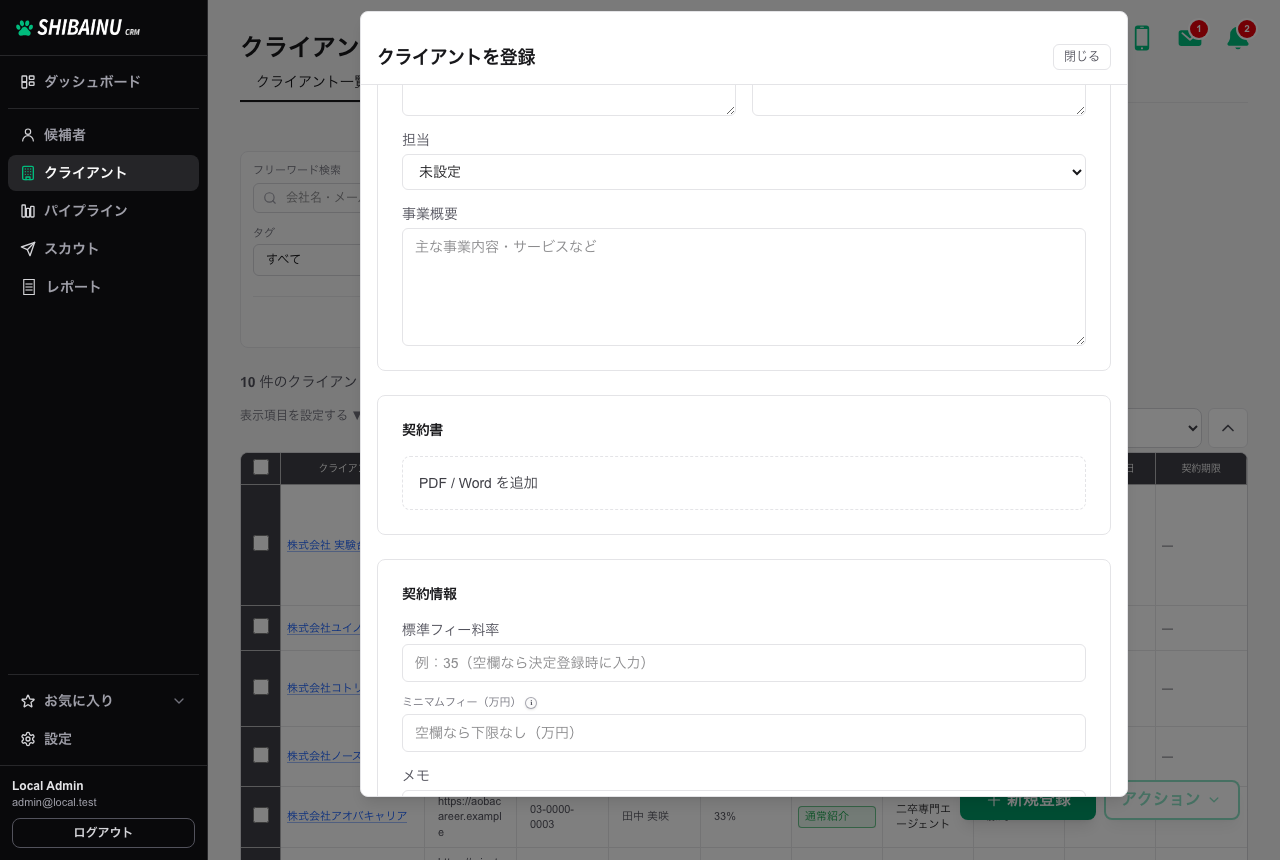
「契約書」を登録すると、ここの項目は読み取って自動で入れられます(クライアント詳細)。手で入れることもできます。
| 項目 | 内容 |
|---|---|
| 「標準フィー料率」 | 空欄なら決定を登録するときに入力します |
| 「ミニマムフィー(万円)」 | 料率で計算した額がこの金額を下回る場合の下限 |
| 「メモ」 | 契約に関する補足 |
| 「支払条件」 | 締日・払日。集計設定で「入金月」を選ぶ場合は必須です |
| 「インボイス登録番号」 | 適格請求書発行事業者の登録番号 |
| 「電子」/「郵送」 | 請求書の届け方 |
会社名だけが必須です。ほかはあとから「クライアント詳細」画面の「編集」で変更できるので、分かる範囲で登録して進めてかまいません。
入力が終わったら「登録する」で保存します。