
個人向け設定
「設定」画面の「個人向け設定」の名称を押すと、右からパネルが開きます。全員が使えます。
マイプロフィール
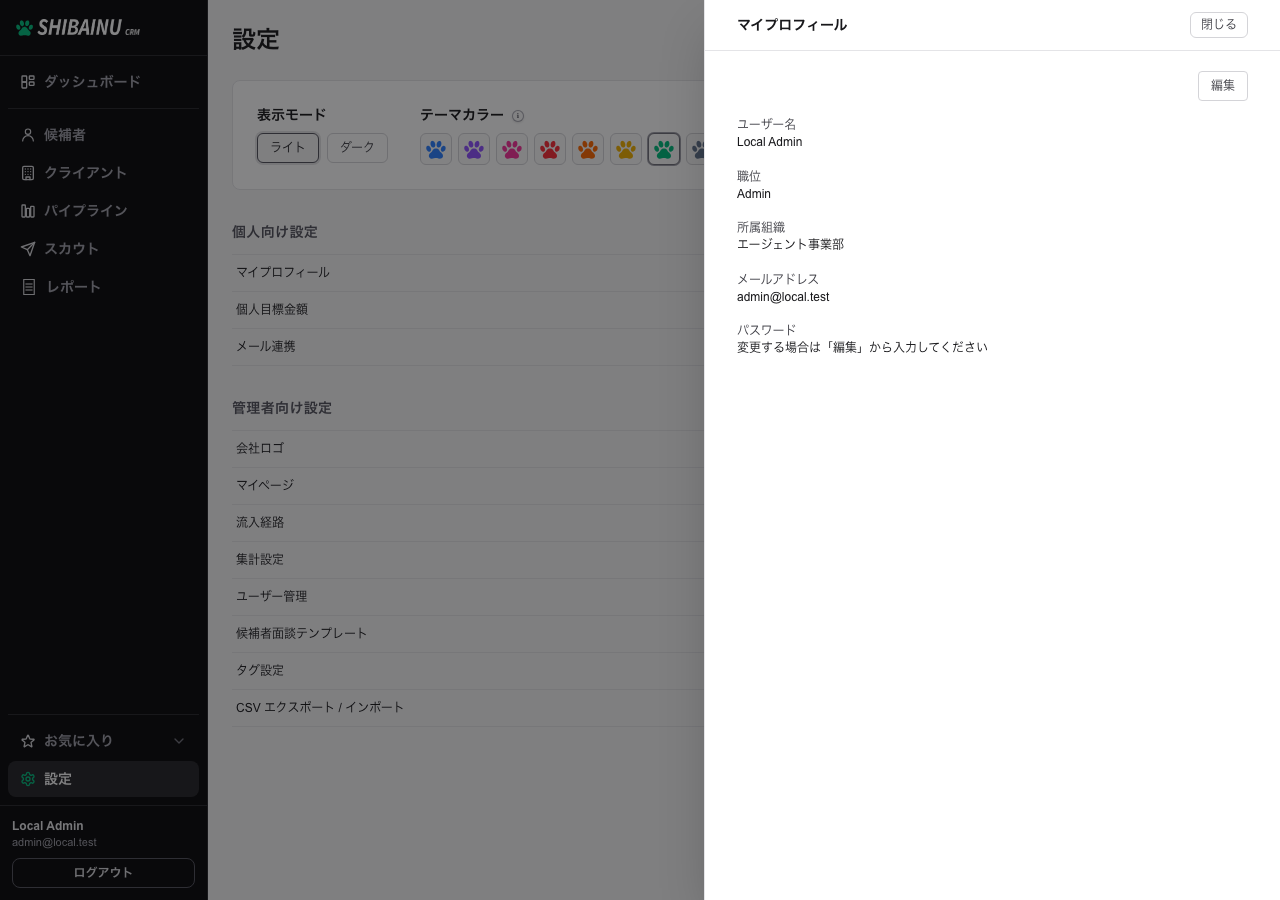
Section titled “マイプロフィール”自分のユーザー名・職位・メールアドレス・パスワードを変更します。ほかのアカウントは編集できません。
パスワードを変える
Section titled “パスワードを変える”- 右上の「編集」を押します。
- 「パスワード(変更する場合のみ)」に新しいパスワードを入れます。
- 「自分の情報を保存」を押します。
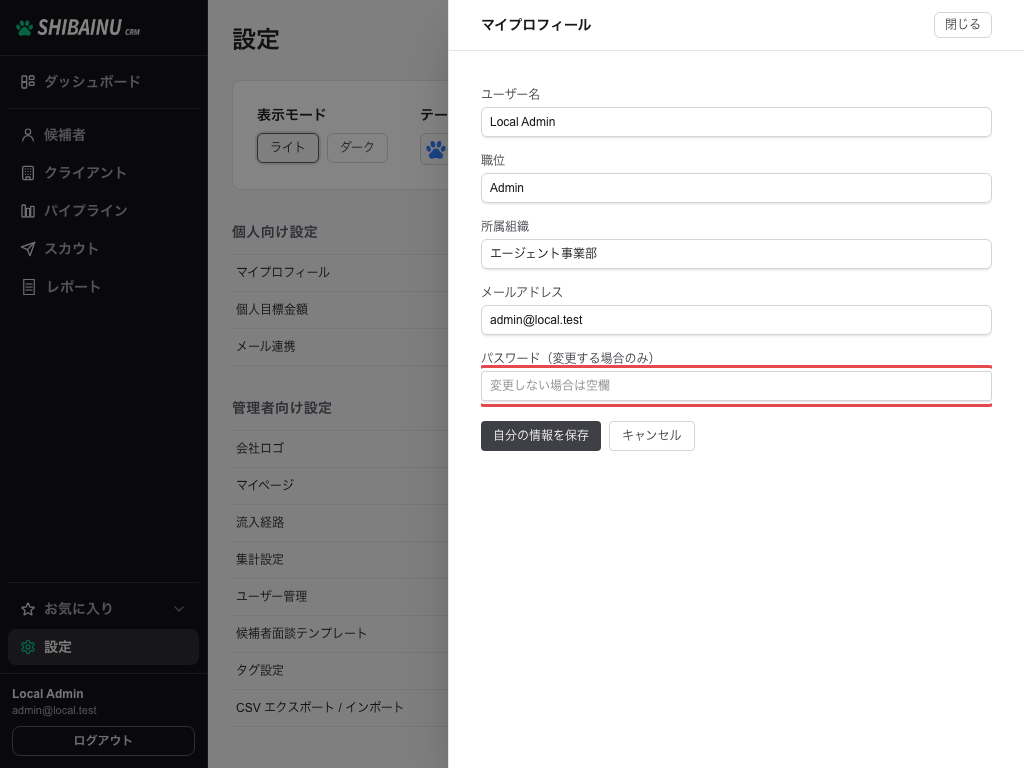
空欄のままにすると、パスワードは変わりません。ログインできなくなったときは、ログイン画面のパスワードを忘れたときから再設定します。
個人目標金額
Section titled “個人目標金額”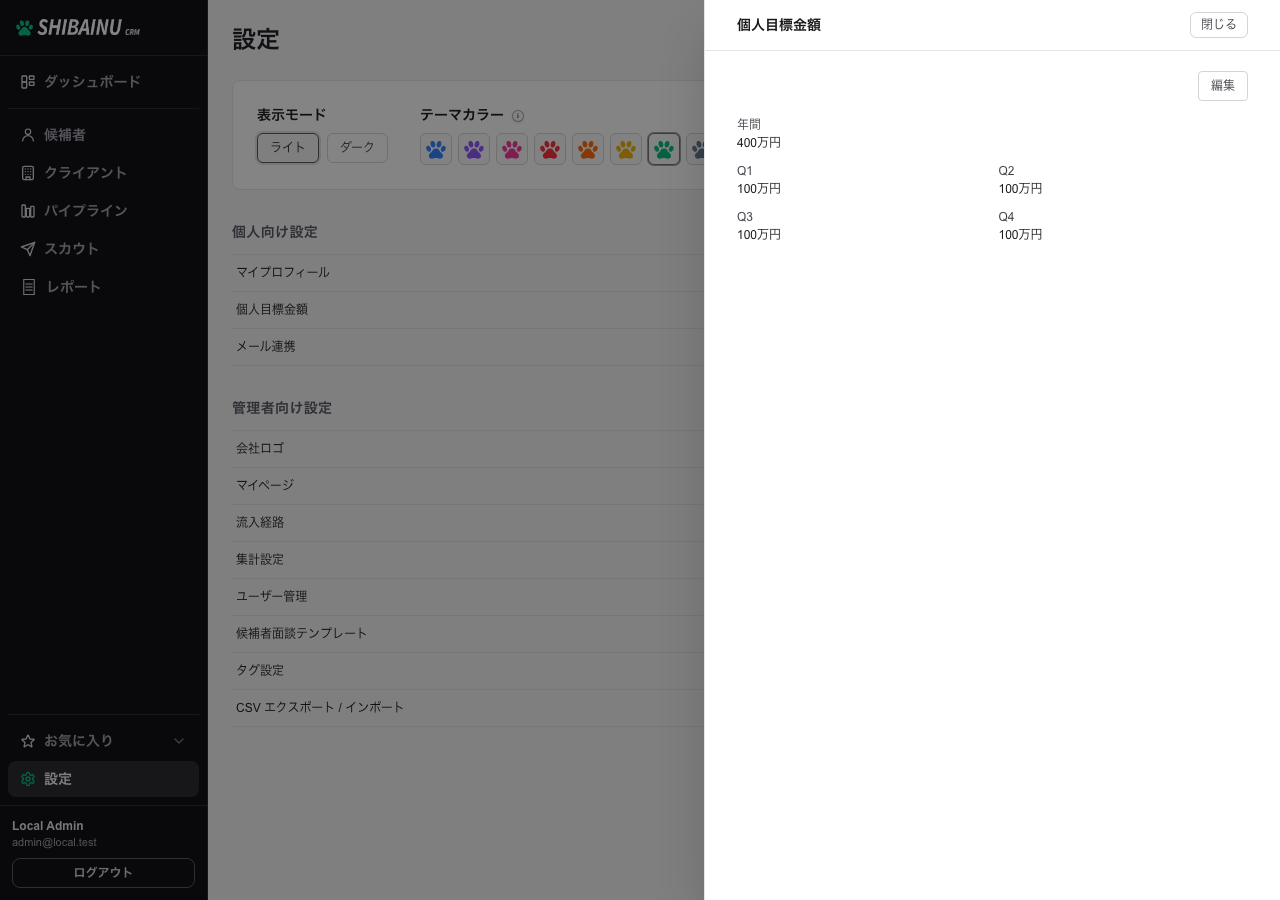
「Q1」〜「Q4」の目標金額を登録します。「年間」は四半期の合計が自動で入ります。ダッシュボードの「個人目標と進捗」に反映されます。
ワークスペース連携
Section titled “ワークスペース連携”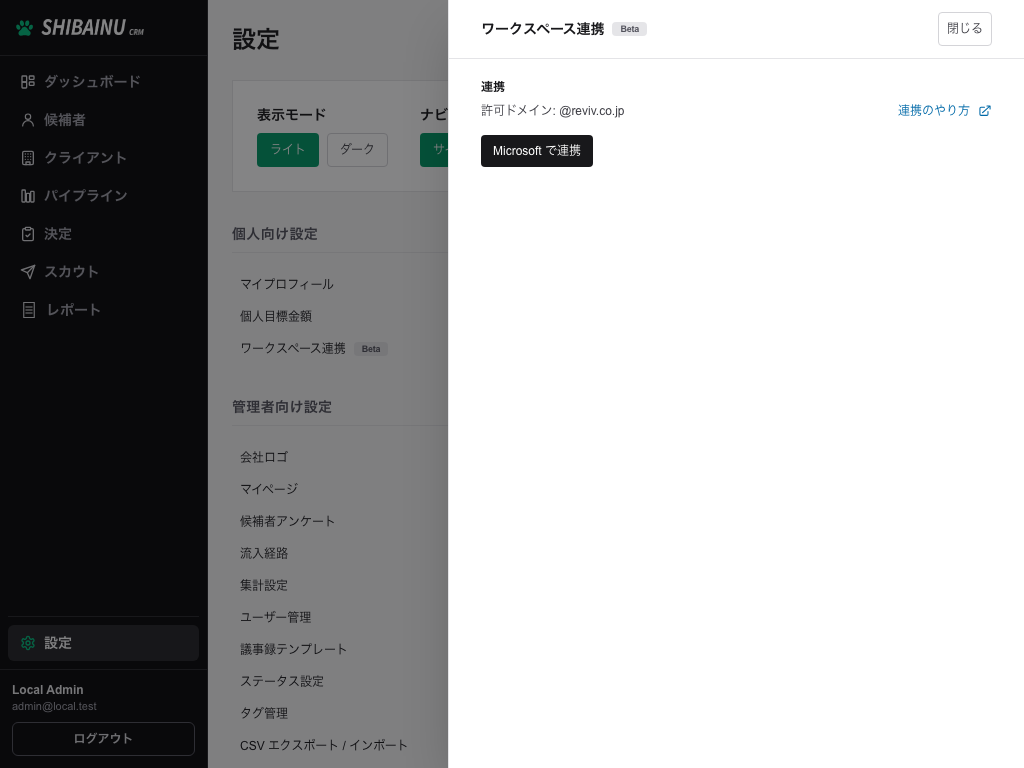
会社のメールと会議サービス(Teams/Google Meet)をつなぐ入口です。パネル内にメール・Teams・Google Meet の接続が並びます。
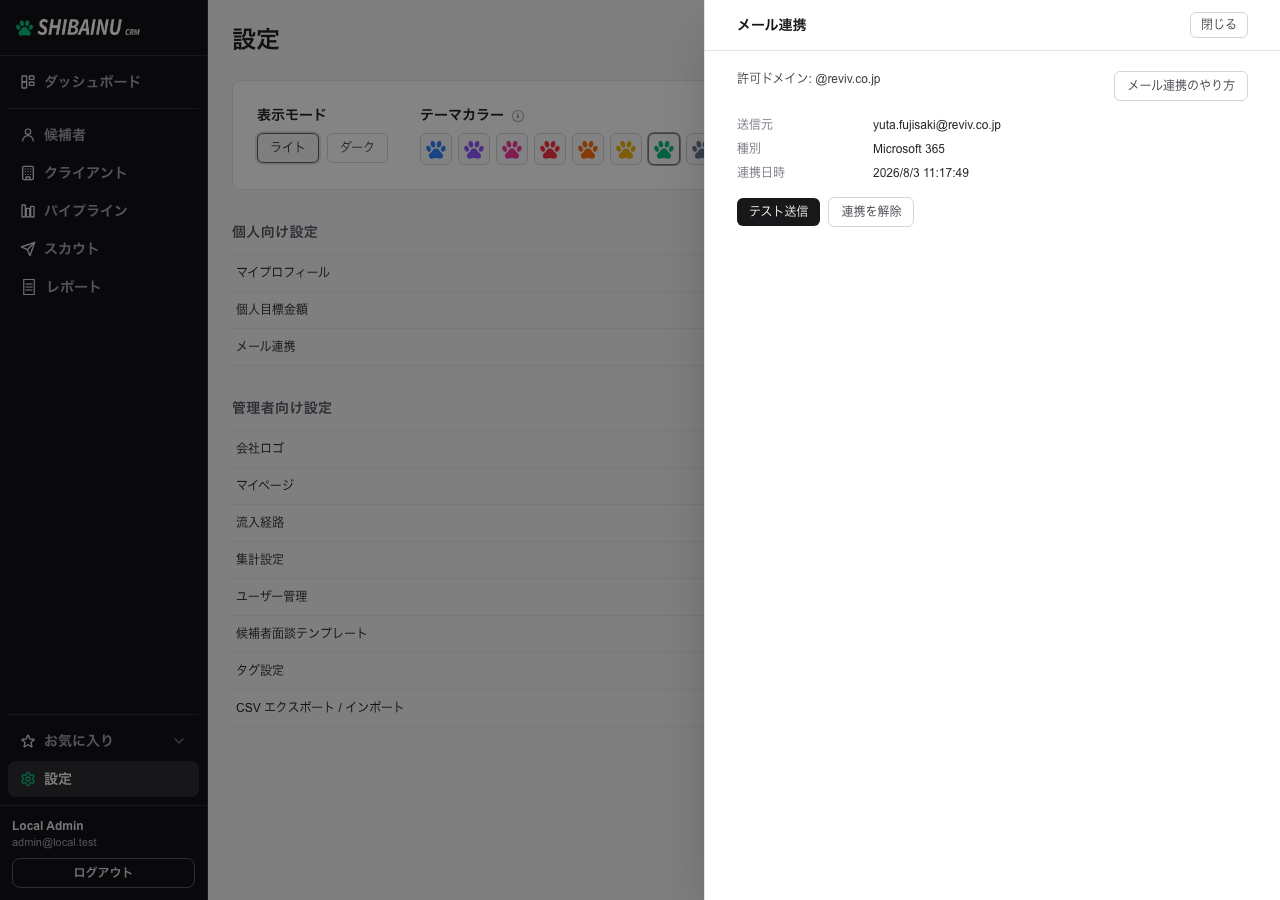
手順やテスト送信・解除は「ワークスペース連携」を参照してください。
Chrome 拡張機能
Section titled “Chrome 拡張機能”Chrome 拡張の入れ方と、CRM との接続をここで行います。見出しの横に、いま配信されているバージョンが出ます。
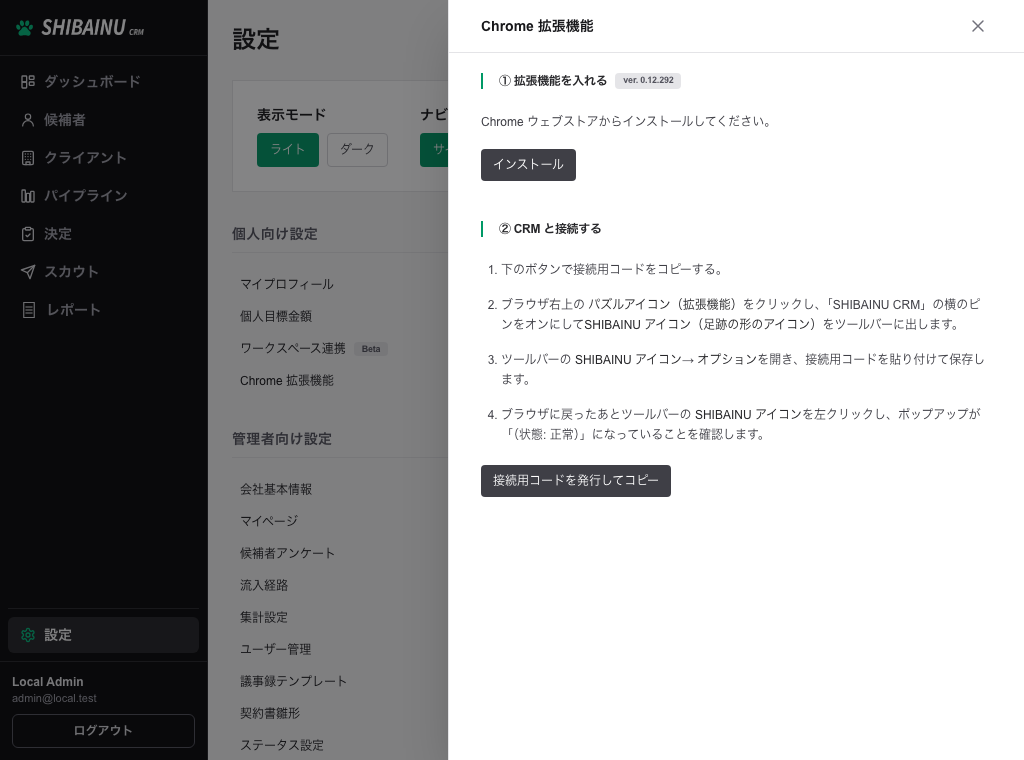
「インストール」から Chrome ウェブストアを開き、「接続用コードを発行してコピー」で出したコードを拡張のオプション画面に貼ります。手順は「Chrome 拡張」を参照してください。
接続できていれば、拡張のポップアップが「(状態: 正常)」になります。