
Tips:パイプラインから登録すると入力が減る
「パイプライン一覧」画面から決定を登録すると、候補者・求人・請求先・年収・フィーがそのまま引き継がれます。この画面で一から入力するより早く、転記ミスも防げます。
決定した案件(内定受諾)を一覧で管理します。サイドメニュー「パイプライン」を開き、画面上部のタブ「決定一覧」で開きます。
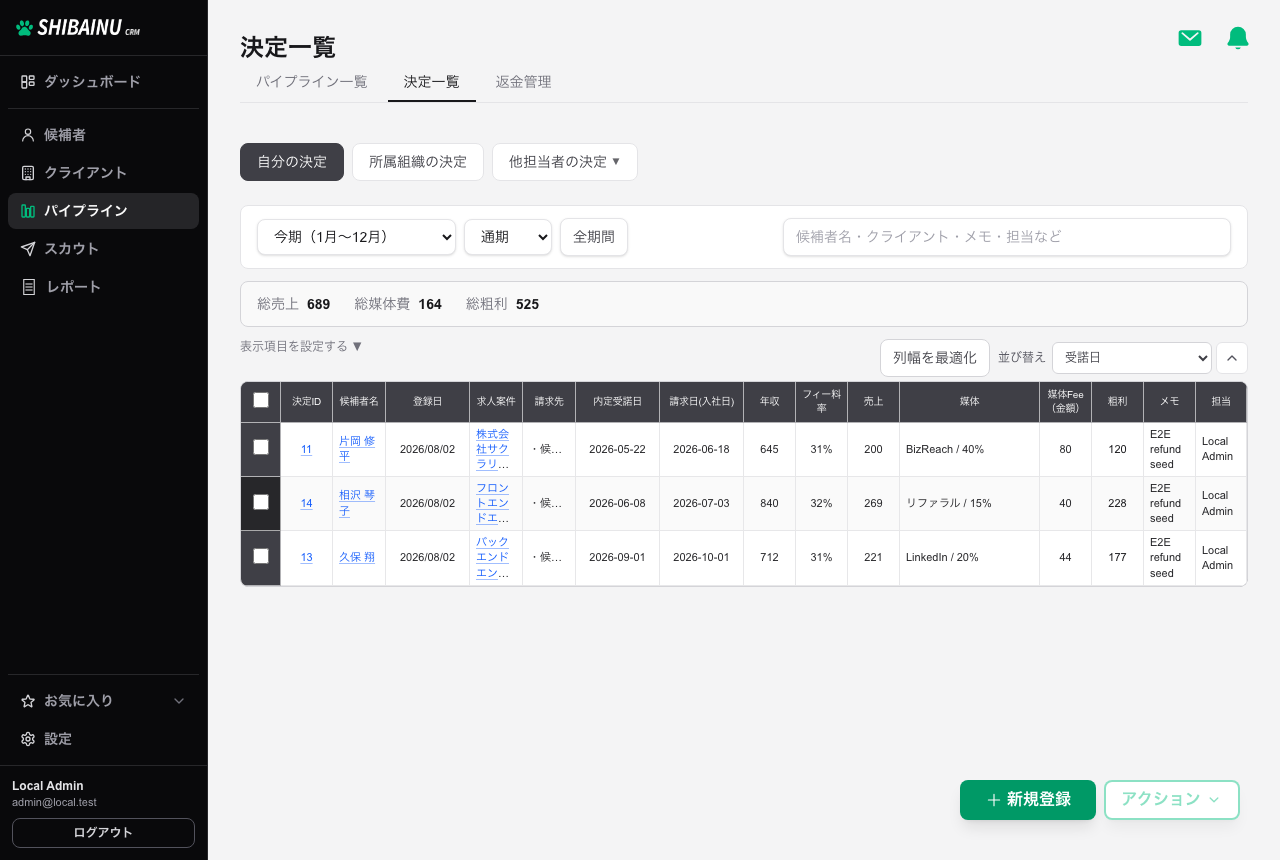
ここに登録した内容が、ダッシュボードの売上やレポートの実績に反映されます。
サマリ帯の下のボタンで、一覧に出す範囲を切り替えます。
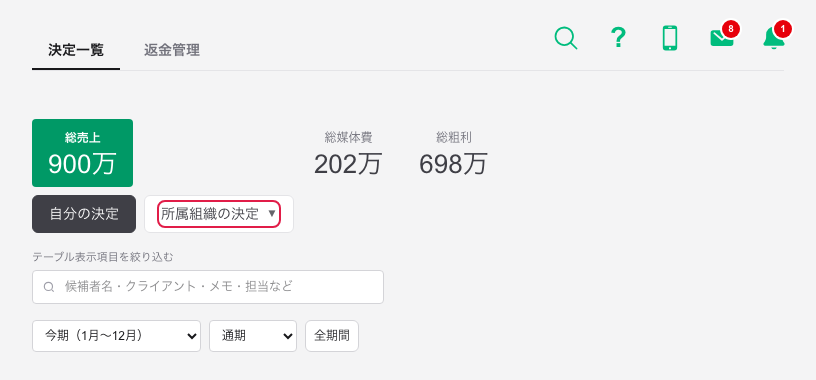
| ボタン | 表示される決定 |
|---|---|
| 「自分の決定」 | 自分が担当の決定(初期表示) |
| 「所属組織の決定 ▼」 | 同じ所属組織のメンバーの決定 |
「所属組織の決定 ▼」を押すと「全員」とメンバー名が並びます。メンバーを選ぶと、ボタンの文字が「〇〇の決定」に変わり、その人の決定だけが出ます。
同じ切り替えは「返金管理」画面にもあります。
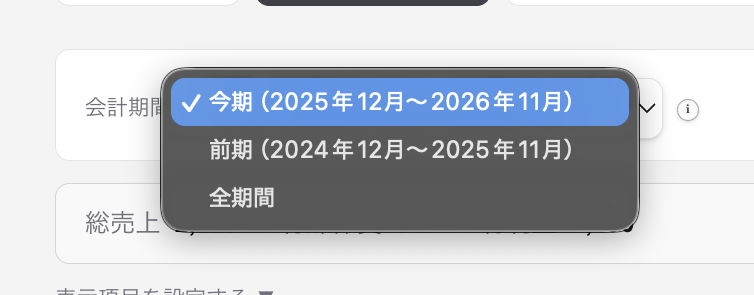
会計年度や四半期で表示を切り替えられます。どの月に計上するかは設定の売上計上タイミング(入社月・内定受諾月・入金月)に従います。
この画面の右下「新規決定」から登録します。
Tips:パイプラインから登録すると入力が減る
「パイプライン一覧」画面から決定を登録すると、候補者・求人・請求先・年収・フィーがそのまま引き継がれます。この画面で一から入力するより早く、転記ミスも防げます。
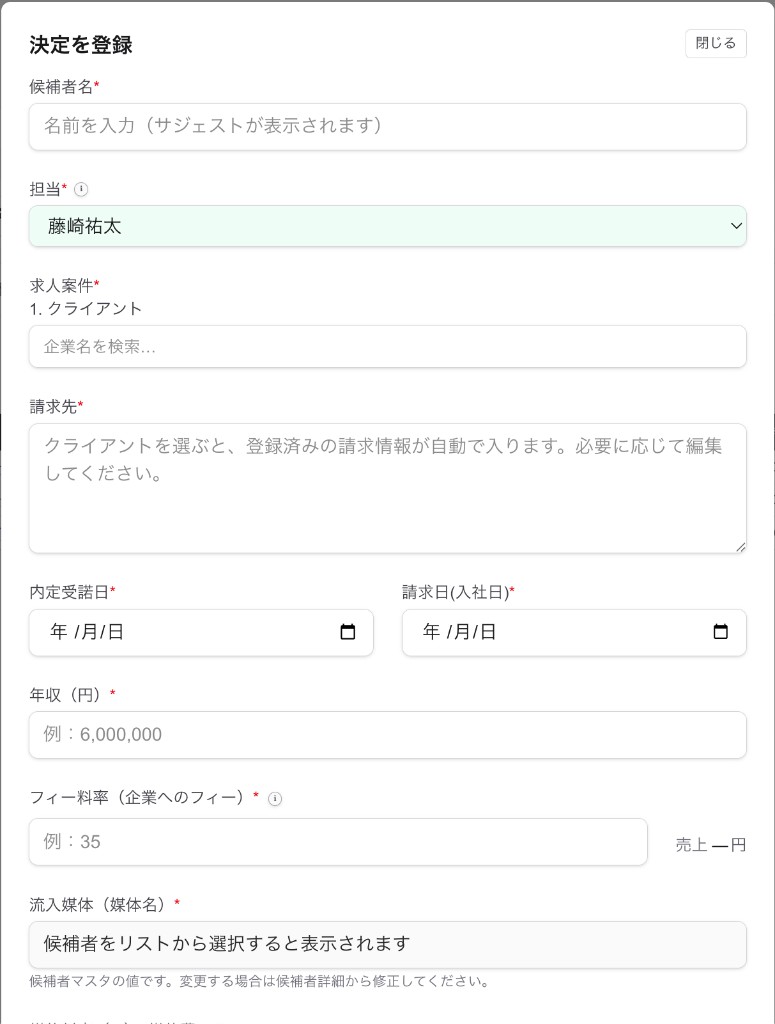
候補者・担当・求人・請求先・内定受諾日・請求日(入社日)・年収・フィーを入力します。売上・媒体費・粗利は自動で計算されます。
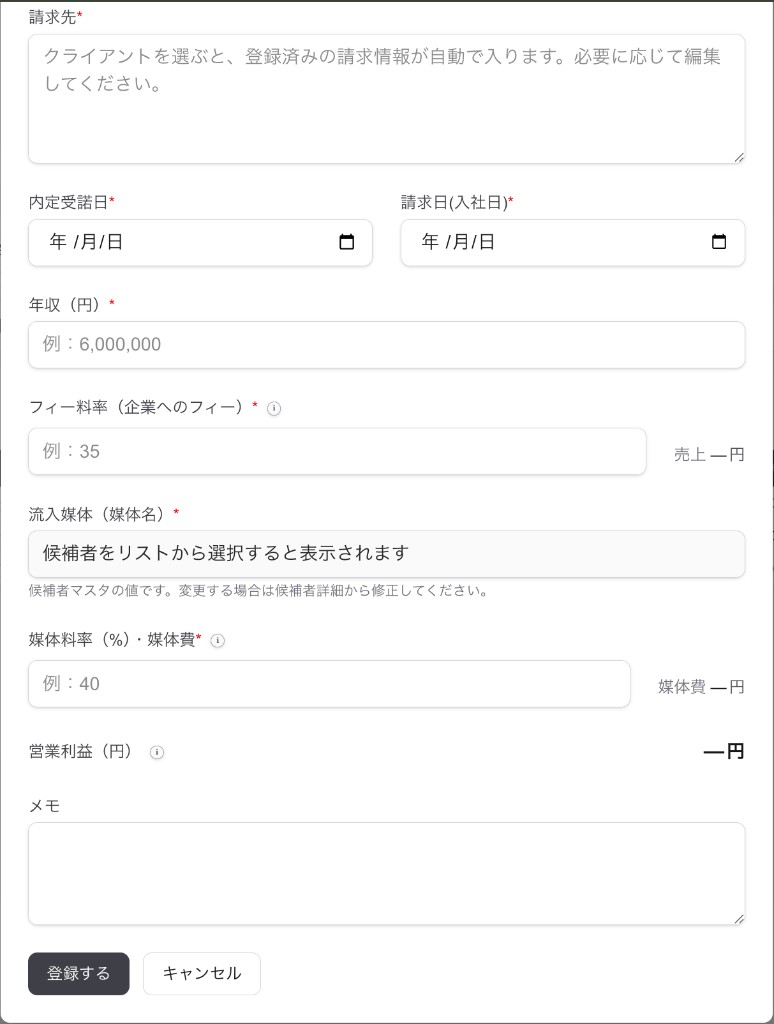
内定受諾の根拠(サイン済みのレターなど)を「受諾エビデンス」として最大 5 件まで添付できます。
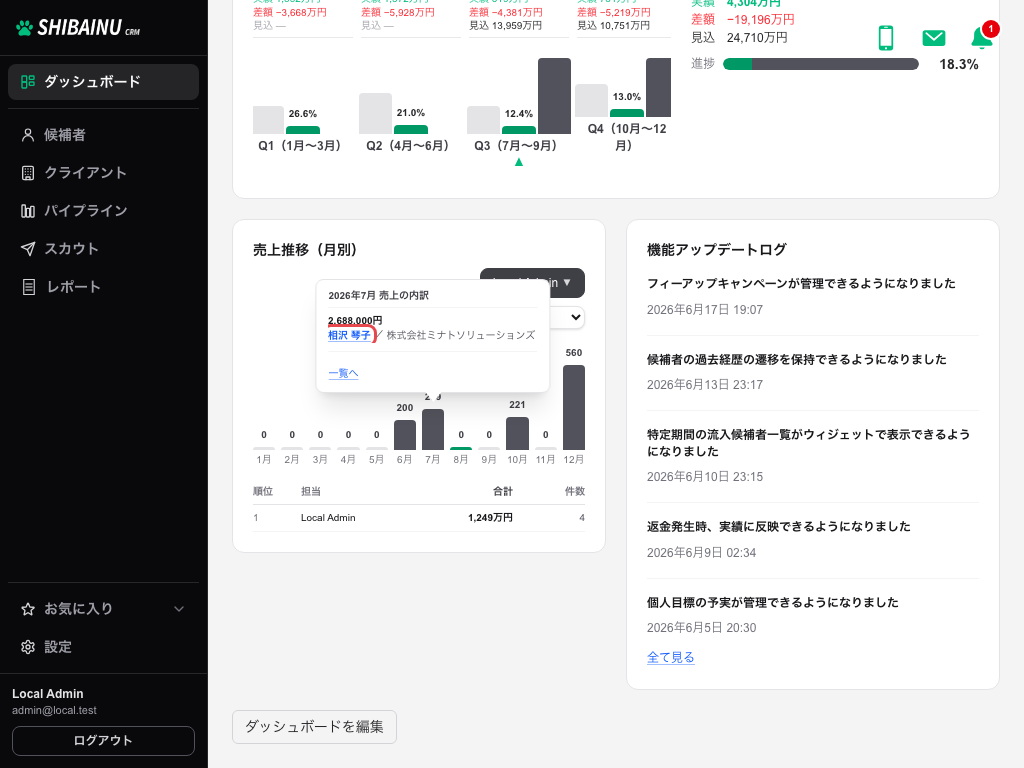
登録済みの決定は、ダッシュボードから開いて直します。
「表示項目を設定する」で、テーブルに出す列を選べます。
