
Tips:外出先から候補者を確認する
移動中や訪問先で候補者を確認したいときは、スマホ閲覧(SPビュー)が使えます。スマートフォンから候補者・クライアント・パイプラインを閲覧できます。
サイドメニュー「候補者」を開くと候補者管理機能に移ります。デフォルトは「候補者一覧」画面ですが、画面上部のタブで「リスト」/「ナーチャリング」画面に切り替えられます。
画面上部は、タブ → 件数サマリ → 検索条件 → 候補者テーブル の順です。
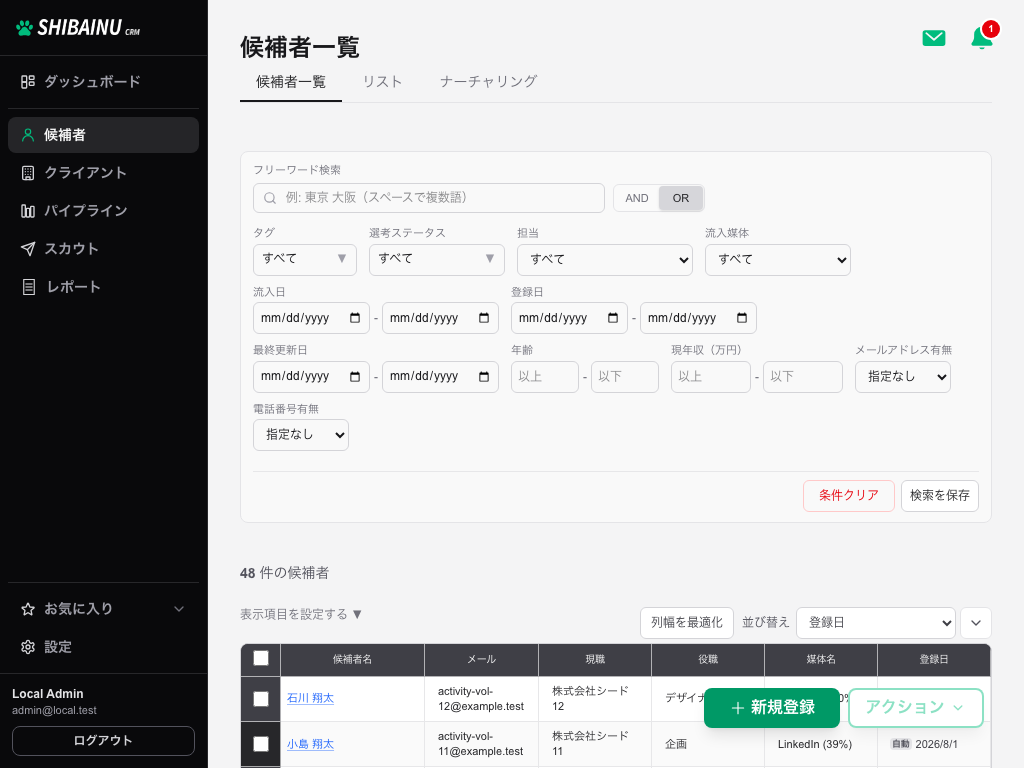
タブのすぐ下に、次の4つが並びます。
| 表示 | 内容 |
|---|---|
| 「候補者総数」 | 組織に登録されている候補者の総数 |
| 「今月の流入」 | 今月(東京の暦)に流入した候補者数 |
| 「今週の流入」 | 今週(月曜始まり)に流入した候補者数 |
| 「今日の流入」 | 今日流入した候補者数 |
流入日が未登録の候補者は、登録日で数えます。下の検索で絞り込んでも、サマリの数字は変わりません(組織全体の集計です)。
Tips:外出先から候補者を確認する
移動中や訪問先で候補者を確認したいときは、スマホ閲覧(SPビュー)が使えます。スマートフォンから候補者・クライアント・パイプラインを閲覧できます。
画面上部で条件を指定すると、下のテーブルが リアルタイム に絞り込まれます。
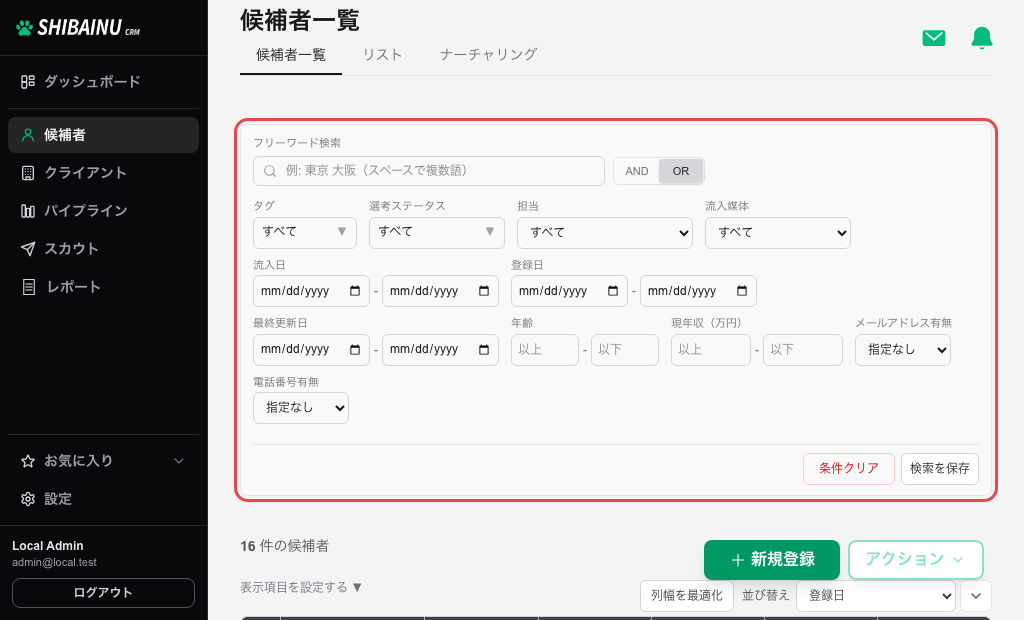
いつも見える条件
| 条件 | 内容 |
|---|---|
| 「テーブル表示項目を絞り込む」 | いまテーブルに出ている列を横断して探します。複数語を AND / OR で組み合わせられます(下の「探す範囲」) |
| 「担当」 | 候補者ごとの担当者で絞り込みます |
| 「登録日」 | CRM に登録された日を期間で指定して絞り込みます |
「詳細検索」を開いたときの条件
| 条件 | 内容 |
|---|---|
| 「ステータス」 | 設定で登録したステータス(色付き分類)で絞り込みます |
| 「タグ」 | 候補者に付けた自由タグで絞り込みます。複数選ぶと AND 条件になります |
| 「選考ステータス」 | いまどの選考段階にいるか(未設定・一次・最終・オファーなど)で絞り込みます |
| 「流入媒体」 | BizReach、LinkedIn など、流入元の媒体で絞り込みます |
| 「最終更新日」 | 最終更新日を期間で指定して絞り込みます |
| 「年齢」/「現年収」 | 下限と上限を指定して絞り込みます |
| 「メールアドレス有無」/「電話番号有無」 | 連絡先が登録されているかどうかで絞り込みます |
「テーブル表示項目を絞り込む」が見るのは、いまテーブルに出ている列だけです。「表示項目を設定する」で列を足すと、その列も探せるようになります。
| 対象 | |
|---|---|
| いつも探す | 氏名(姓・名)・現職・登録日 |
| 列を出しているときだけ探す | 連絡先・役職・現年収・ステータス・生年月日・流入媒体・メモ・住所・最終更新日・担当 |
| 探さない | 氏名カナ・別名称・性別・キャリアストリームの職歴 |
詳細側の条件が指定されている URL や保存条件を開いたときは、「詳細検索」が自動で開きます。閉じたままでも詳細条件が効いているときは、トグルに「(適用中)」と表示されます。
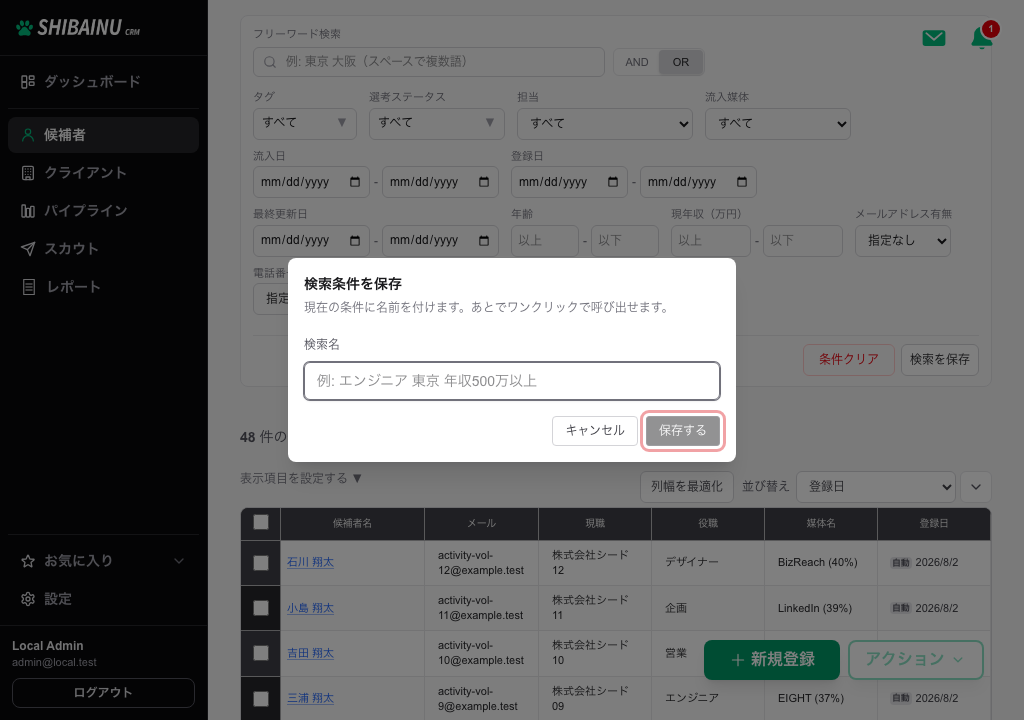
「検索条件を保存」を押すと条件に名前を付けて保存でき、次回からワンクリックで呼び出せます。
Tips:選考中の候補者を避けて一括メールする
一括メールを送るとき、すでに選考が進んでいる候補者に案内が届くのは避けたいことがあります。
「選考ステータス」で「未設定」を選ぶと、「パイプライン」画面に載っていない候補者だけを集められます。この状態でリストを作り、まとめてメールを送ります。
主な列の見え方は次のとおりです。
| 列 | 内容 |
|---|---|
| 「連絡先」 | メールと電話を1列にまとめた表示です。各行の先頭にアイコンが付き、上段がメール、下段が電話です。未登録は「—」です |
| 「メモ」 | 2行分の入力欄が常に見えます。追記・修正したあと、欄の外を押すと保存されます(保存ボタンはありません) |
| 「候補者」 | 氏名のうしろに年齢が括弧で付きます |
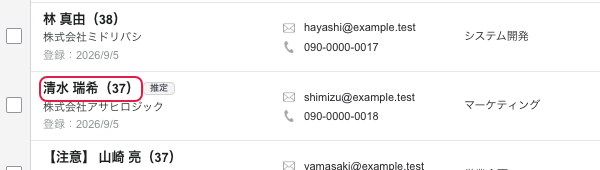
生年月日が無く「卒業年」だけのときは、括弧の数字のうしろに「推定」が付きます。卒業した年に 22 歳だった前提の計算なので、実際とずれることがあります(候補者詳細)。
テーブルを縦にスクロールしても、列の見出し行は画面上部に残ります。
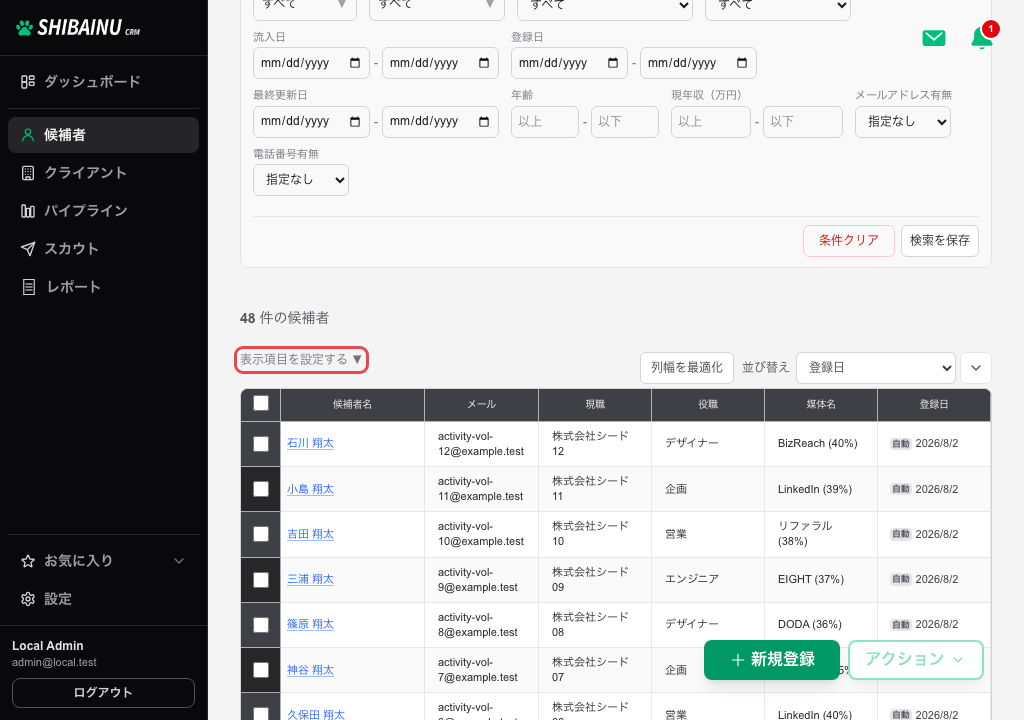
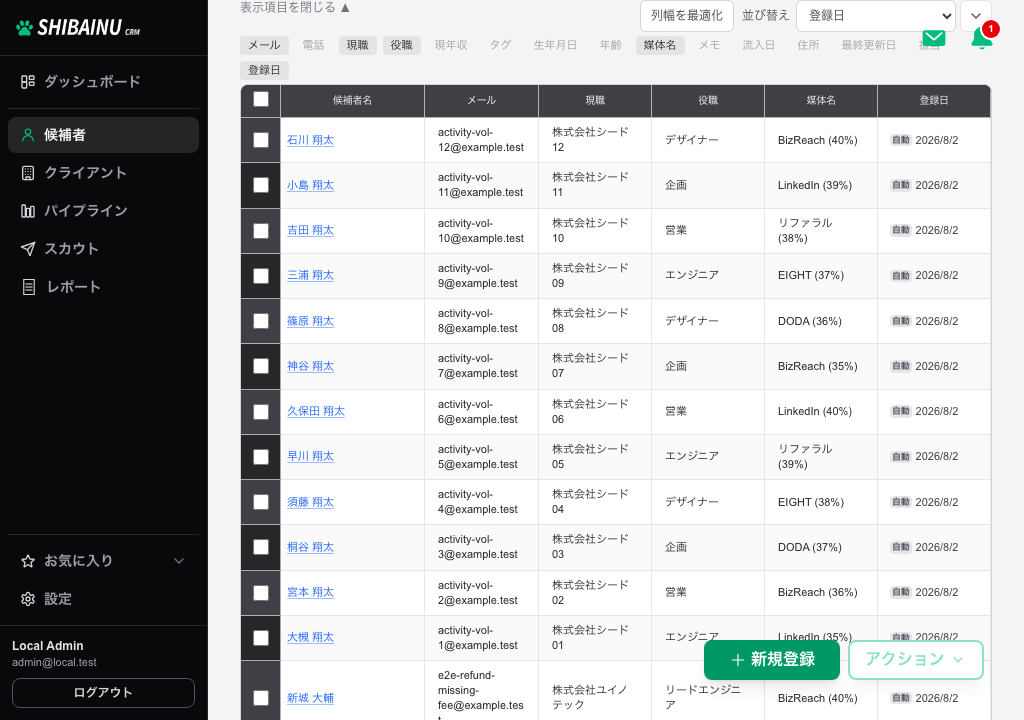
テーブルの左上にある「表示項目を設定する」を押します。
押す前
押したあと(項目が展開され、テーブルに出す列を選べる)
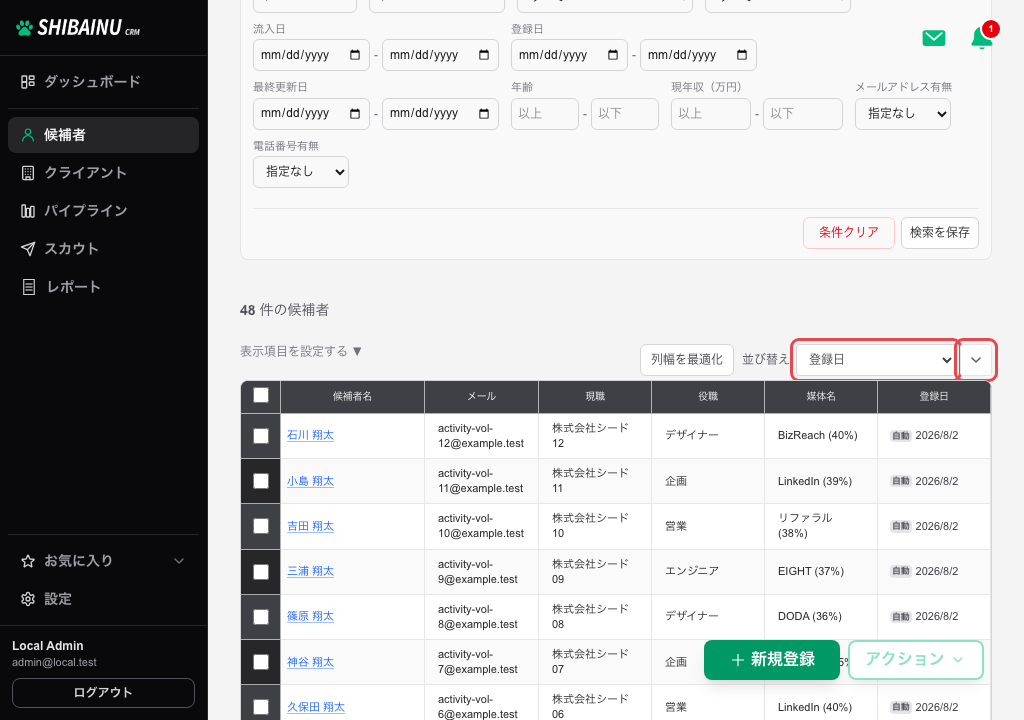
「並び替え」で「登録日」「名前」「現年収」「年齢」の順に並べ替えられます。右のボタンで昇順・降順を切り替えます。
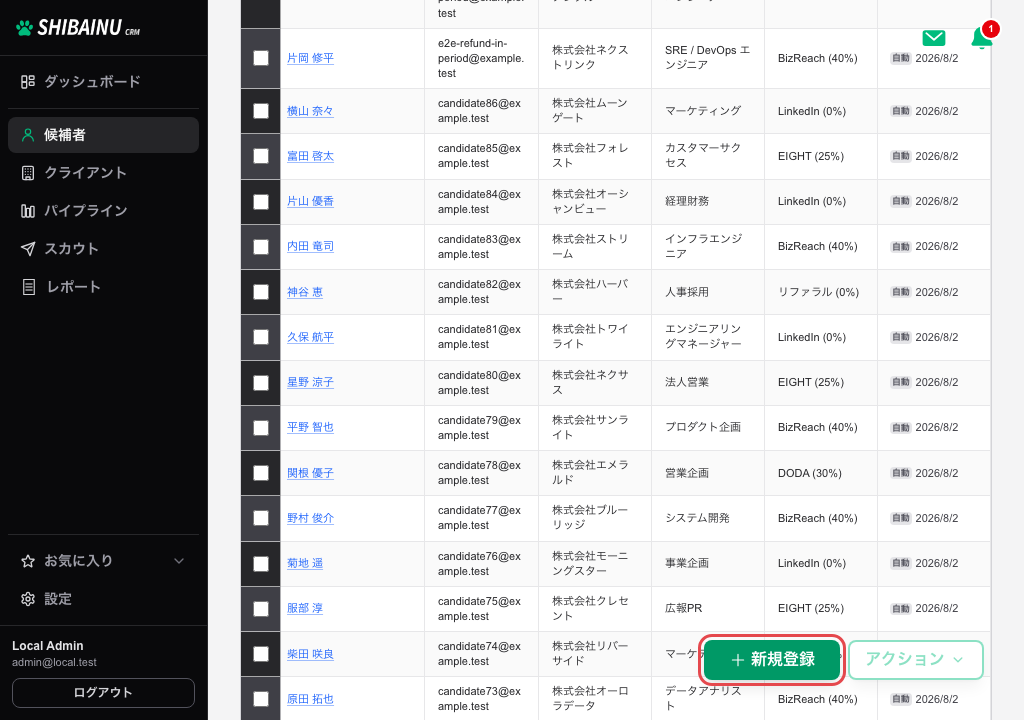
画面右下の「+ 新規登録」を押すと、候補者登録のモーダルが開きます。
候補者にチェックを入れると「アクション」が使えるようになり、選んだ候補者に対する操作をまとめて行えます。
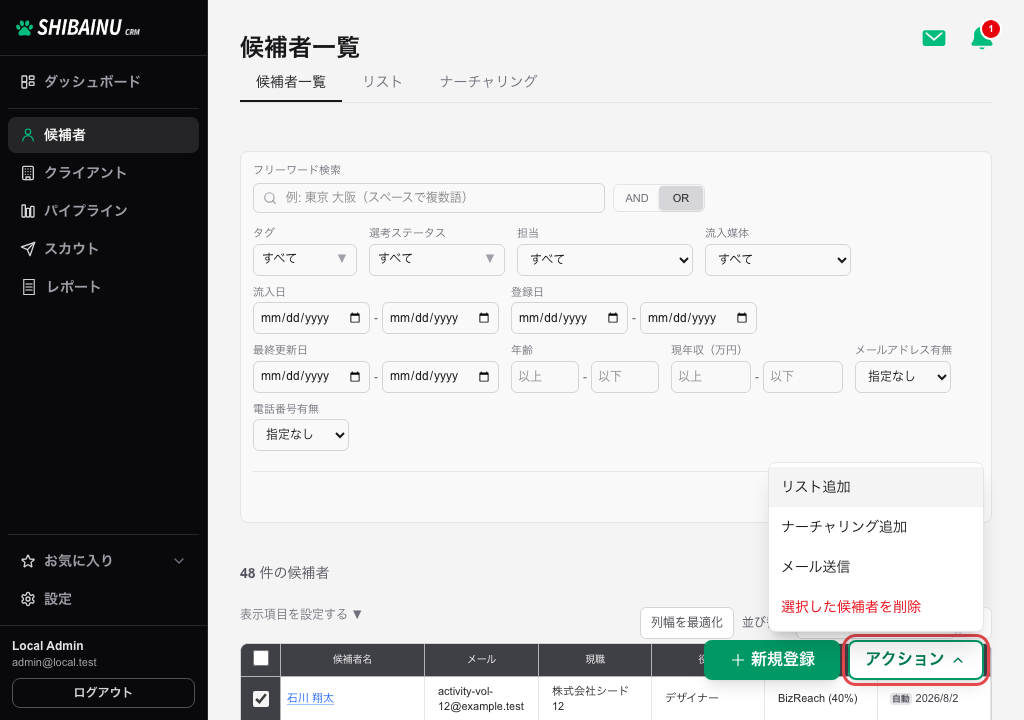
| 操作 | 内容 |
|---|---|
| 「リスト追加」 | 選択した候補者を 候補者リスト に追加します。この画面から新しいリストも作れます |
| 「ナーチャリング追加」 | 選択した候補者の ナーチャリング を作成します |
| 「メール送信」 | 選択した候補者へメールを送ります(メール連携 が必要) |
| 「選択した候補者を削除」 | 選択した候補者をまとめて削除します。取り消せないので注意してください |