
設定
サイドメニュー下部の「設定」から開きます。設定の名称が一覧で並び、押すと右からパネルが開いてその中で編集します。
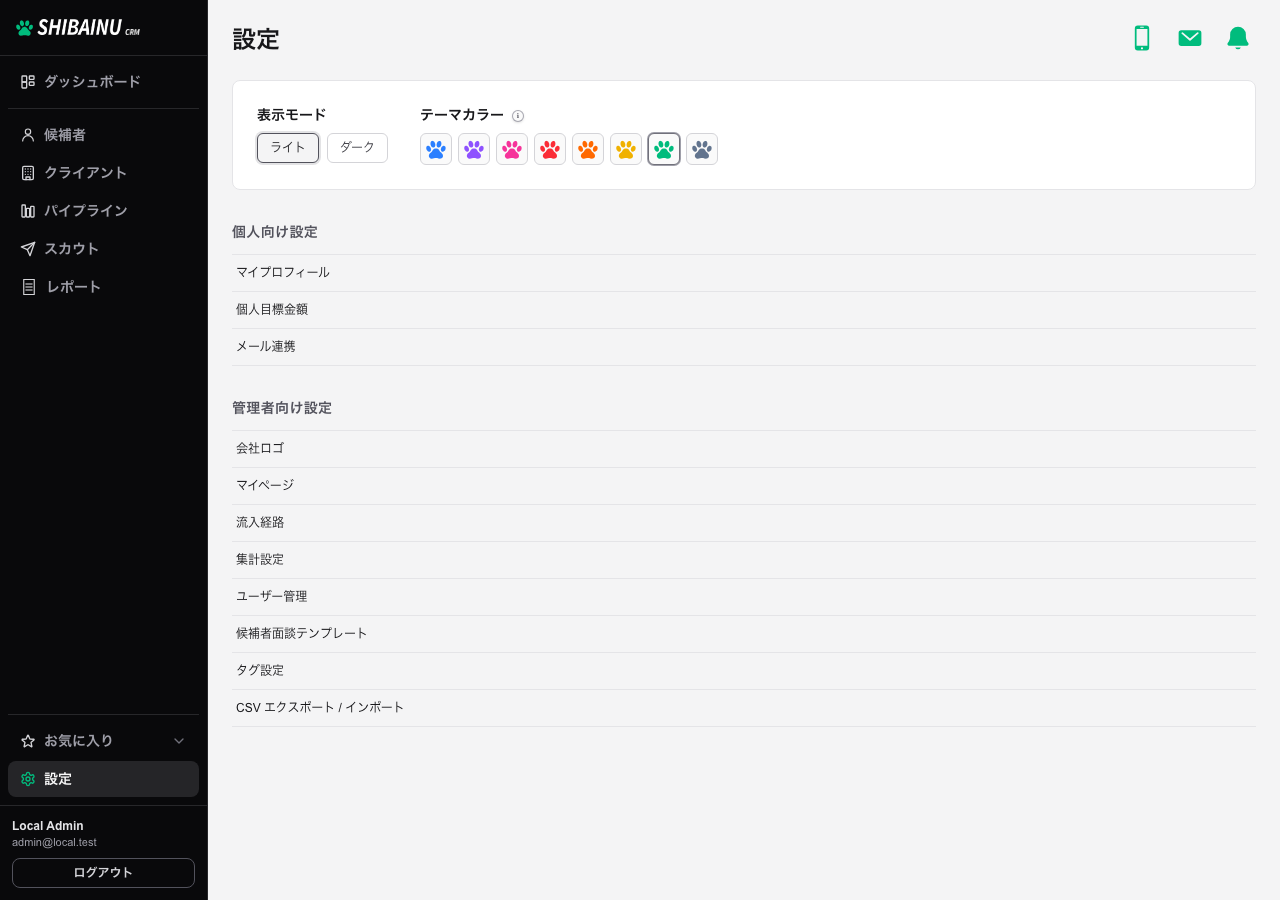
「個人向け設定」は全員が使えます。「管理者向け設定」は管理者だけに表示されます。
表示モードとテーマカラー
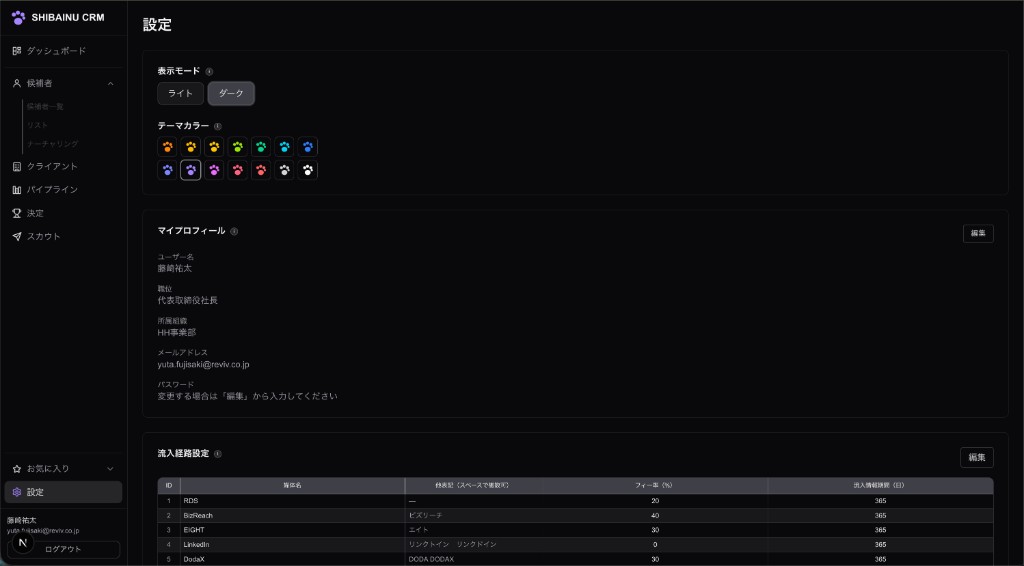
Section titled “表示モードとテーマカラー”画面の一番上にあります。パネルは開かず、その場で切り替わります。「ライト」と「ダーク」、テーマカラーは 8 色から選べ、ロゴのほかダッシュボードのグラフや進捗表示にも反映されます。
マイプロフィール
Section titled “マイプロフィール”自分のユーザー名・職位・メールアドレス・パスワードを変更します。ほかのアカウントは編集できません。
個人目標金額
Section titled “個人目標金額”Q1〜Q4 の目標金額を登録します。年間は四半期の合計が自動で入るので、入力する必要はありません。ダッシュボードの「個人目標と進捗」に反映されます。
一部の四半期だけ入力することはできません。登録する場合は Q1〜Q4 をすべて埋めてください。
Chrome 拡張機能
Section titled “Chrome 拡張機能”Chrome 拡張の入れ方と、CRM との接続用コードの発行です。スカウトの自動記録・求人の取り込み・広告出稿は、すべてこの接続が前提になります。
メール連携を参照してください。
管理者向けの設定
Section titled “管理者向けの設定”ワークフロー設定
Section titled “ワークフロー設定”管理者向け設定の「ワークフロー設定」を開きます。第一弾では「新規決定データ作成時の通知先」を扱います。
決定一覧やパイプラインから決定を新規登録したとき、あらかじめ選んだ宛先へメールで知らせます。
CRMユーザーでは組織ユーザーを検索付きの一覧から複数選べます。その他のアドレスでは経理メーリスや税理士など、CRM に登録されていないメールアドレスを1件ずつ追加できます。どちらも空のときはメールを送りません。
受け手を変えたら「保存」を押します。成功すると「保存しました」と出ます。保存せずやめるときはパネルの「閉じる」で大丈夫です。
一般メンバーには「ワークフロー設定」は表示されません。
組織のロゴを登録します。求人票やマスクレジュメ、候補者マイページに表示されます。
PNG / JPEG / GIF / WebP を登録できます。暗い背景用に「ダーク用ロゴ」を別に登録すると、マイページの左メニューではそちらが使われます。
候補者マイページのログイン画面の背景画像を登録します。候補者が最初に見る画面なので、自社のイメージに合わせられます。
PC とスマホでの見え方をプレビューで確認できます。
候補者アンケート
Section titled “候補者アンケート”候補者アンケートに出す項目と、必須にする項目を決めます。メニューを選ぶと 右スライド が開き、「新規登録用 URL」と「フォームビルダー」の2つから選びます。フォームビルダー を選ぶと中央の編集画面が開きます。① 基本設定(タイトル・プライバシーポリシー URL)→ ② フォームの組み立て(プレビュー・項目の追加・幅・並び)の2段階です。②で「保存」します。詳細は 候補者アンケートを参照してください。
「フォームタイトル」も編集できます。
「プライバシーポリシー」に URL を入れると、候補者が同意するときのリンクになります。空のときはリンクは付きません。
CRM 全体の集計の土台になる設定です。ここを変えると、「ダッシュボード」「レポート」「決定一覧」画面の数字がすべて変わります。
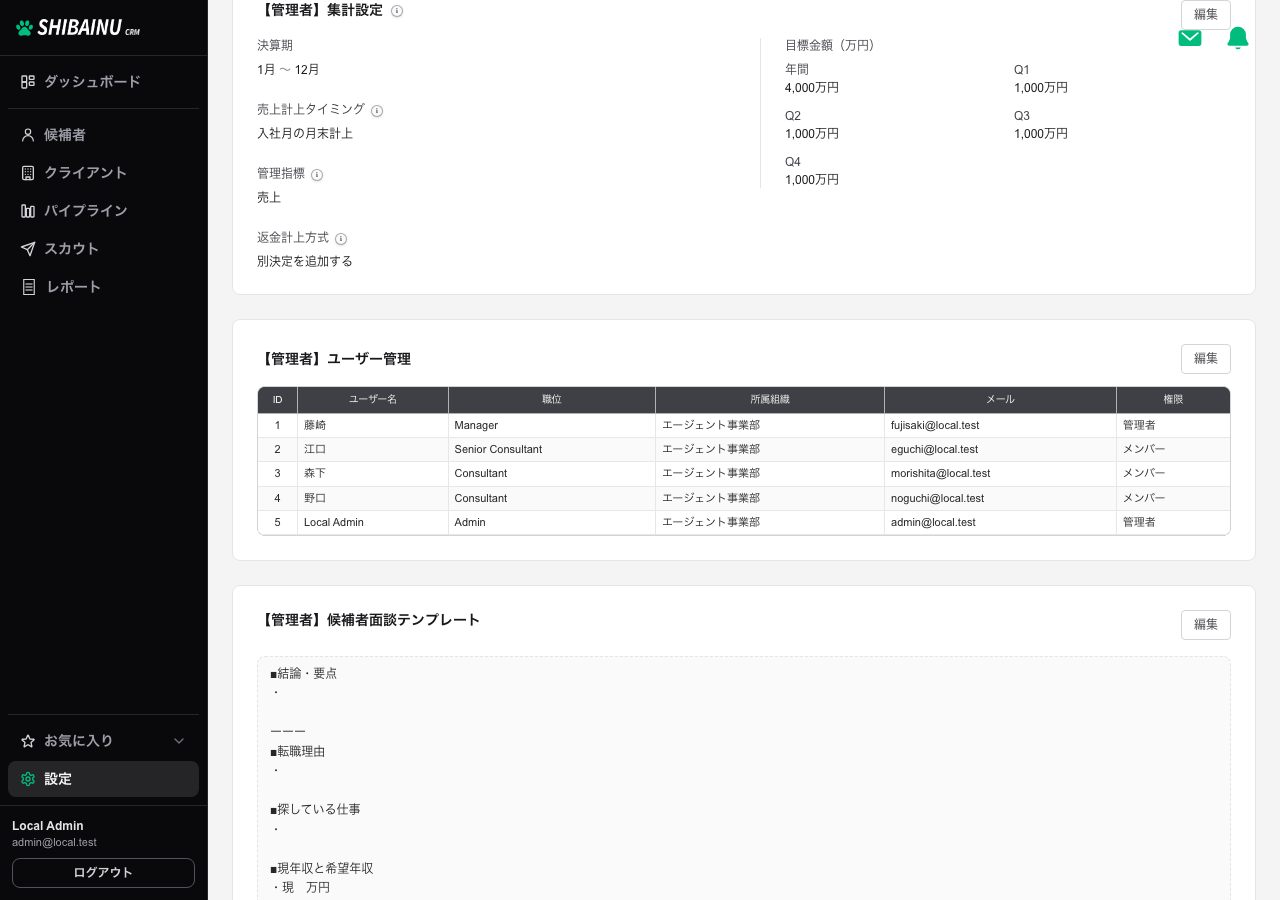
| 項目 | 内容 |
|---|---|
| 決算期 | 会計年度の開始月〜終了月(例:4月〜3月) |
| 売上計上タイミング | どの時点で売上を計上するか。入社月 / 内定受諾月 / 入金月 から選びます |
| 管理指標 | 売上と粗利(売上−媒体費)のどちらを軸にするか |
| 返金計上方式 | 返金管理で返金を登録したときに、別の決定として追加するか、元の決定から減額するか |
| 目標金額 | 組織の Q1〜Q4 の目標。年間は四半期の合計が自動で入ります。「ダッシュボード」画面の「チーム目標と進捗」に反映されます |
媒体ごとに、標準のフィー率とオーナーシップ期間を登録します。ここで登録した料率が候補者登録のときの初期値になります。
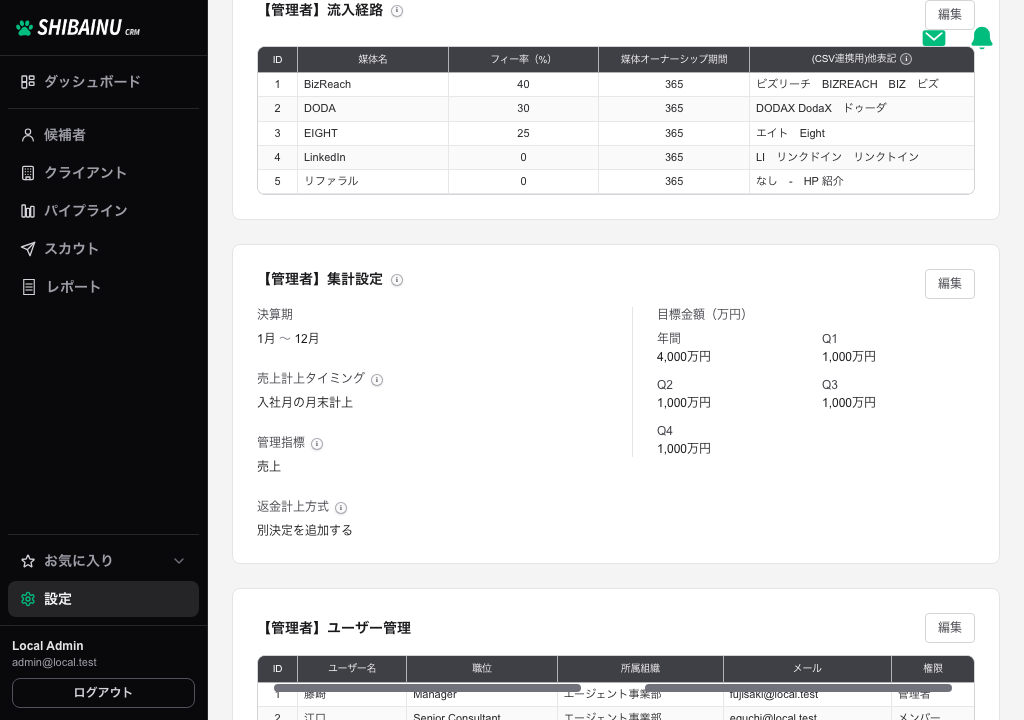
「他表記」には、CSV 取り込みのときに表記ゆれを名寄せするための別名を登録できます。
フィー率 または 流入情報期間 を既存媒体で変えて 保存 すると、適用範囲の確認が出ます。
- 今から登録される候補者のみ … マスタ設定だけ更新し、すでに登録済みの候補者の流入(フィー・オーナーシップ)はそのまま
- 登録済み候補者も上書き … 確認のうえ、該当媒体の登録済み候補者の流入も新しい設定に合わせる(複数流入がある候補者では、その媒体の行だけ更新)
- キャンセル … 保存しない
ユーザー管理
Section titled “ユーザー管理”組織のメンバーを管理します。
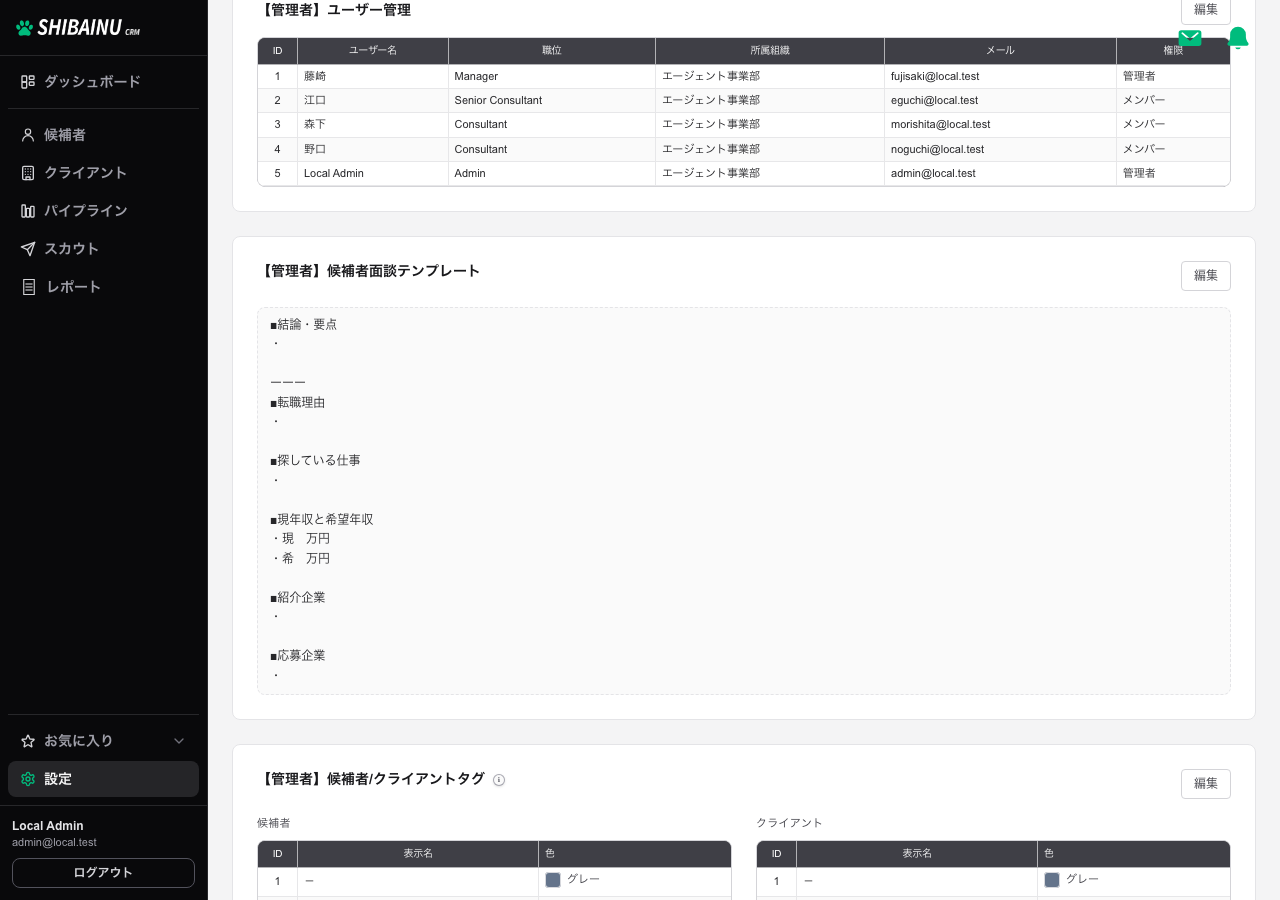
新規アカウントの発行、パスワードの再発行、削除が行えます。利用者が自分でパスワードを再設定できない場合は、ここから対応します。
議事録テンプレート
Section titled “議事録テンプレート”議事録を新規追加するときに、あらかじめ入っている文面を登録できます。候補者用とクライアント用があり、必ず聞く項目をひな型にしておくと入力が早くなります。
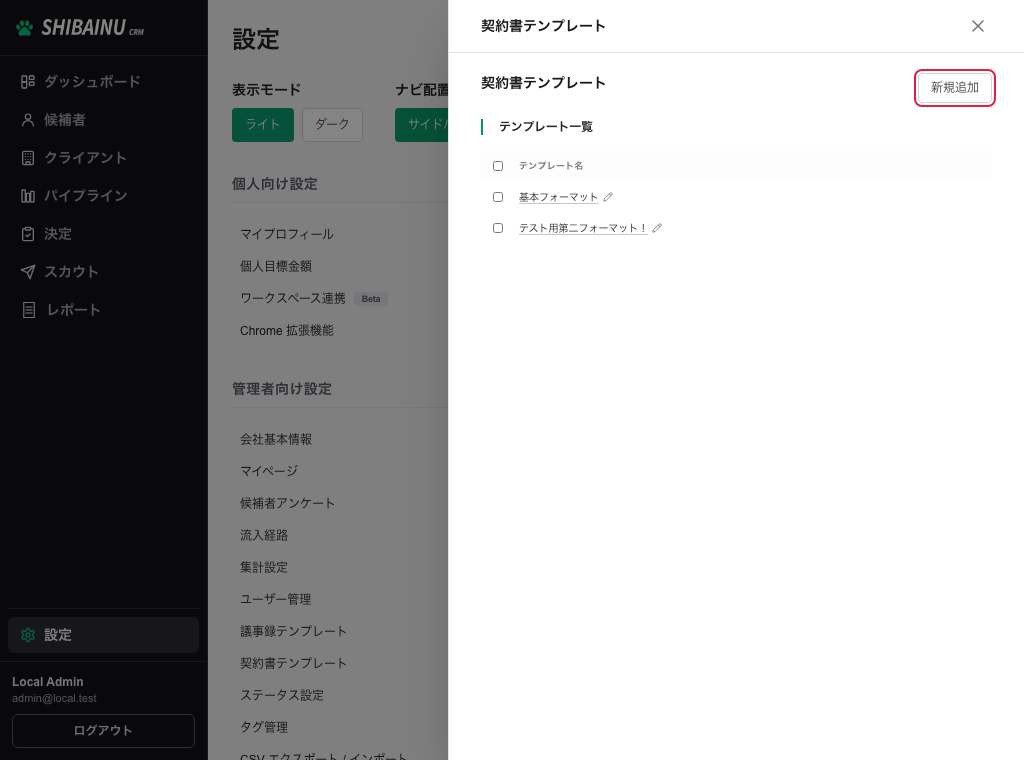
契約書テンプレート
Section titled “契約書テンプレート”契約書のひな型を登録します。会社名・住所・代表者などを差し込み項目にしておくと、クライアントごとの Word ファイルをクライアント詳細から落とせます。手順は「管理者向け設定」を参照してください。
ステータス設定
Section titled “ステータス設定”候補者用とクライアント用に、それぞれステータスを定義します。表示名と色を指定でき、一覧での絞り込みに使えます。
CSV 一括取り込み
Section titled “CSV 一括取り込み”候補者・クライアント・決定などを CSV でまとめて登録できます。列の対応づけは AI が提案し、取り込む前に内容を確認できます。