
クライアント詳細
「クライアント一覧」画面でクライアント名を押すと「クライアント詳細」画面が開きます。
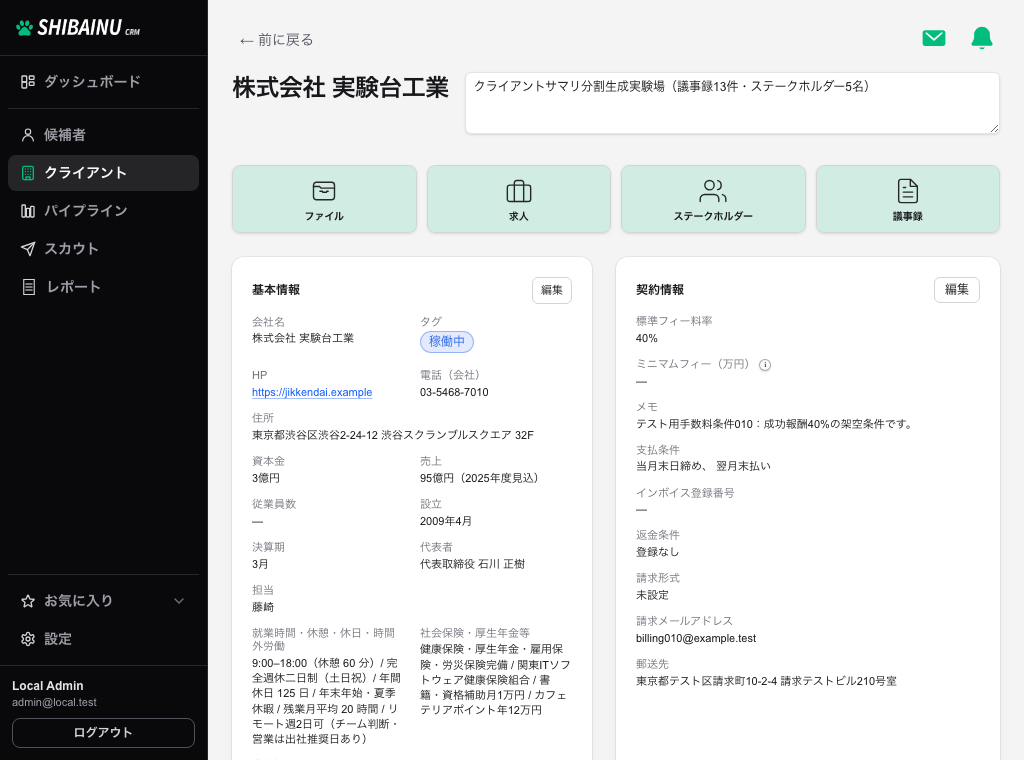
会社名の横の「メモ」欄は自動保存です。「基本情報」と「契約情報」の各項目は、値の右端のペンから個別に直します。ペンをもう一度押すと保存されます。変更が無いときは閉じるだけです。
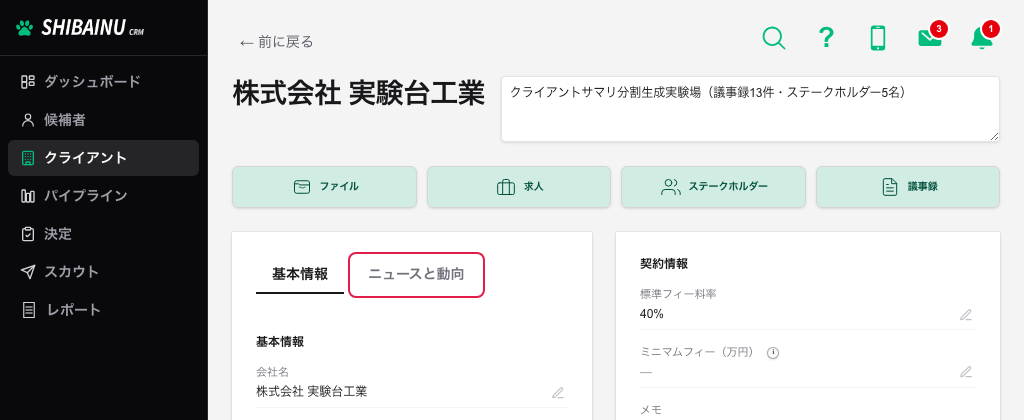
左側は「基本情報」「ニュースと動向」「メール履歴」のタブで切り替わります。右側の「契約情報」は、どのタブでも出たままです。
「ステータス」は設定で登録した分類を1件選びます。「決算期」は1〜12月から選びます。
「業種」はペンから開く分類モーダルで 1件 選びます。左の大分類を切り替えて、末端の業種にチェックを入れ、「決定」で保存します。画面には末端の名前だけ出ます。
候補者と同じ自由タグを、クライアントにも付けられます。「ステータス」の隣にあります。
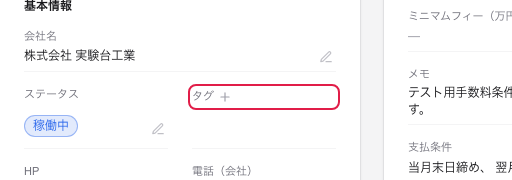
+ を押すと既存のタグから選べます。無ければその場で作れます。付け外しはすぐ反映され、保存は要りません。
ステータスは 1 件だけですが、タグはいくつでも付けられます。「上場準備中」「要注意」のように、重ねたい印はタグ側に入れてください。組織内のタグ一覧は設定の「タグ管理」です。
まだ契約していない会社は、社名のうしろに「(未契約)」が付き、「クライアント一覧」の「未契約企業」タブに分かれて並びます。求人DB から取り込んだ広告主は、ここに入ります。
契約が決まったら、**「未契約企業」タブから「アクション」→「クライアントに変換」**で移します。手順は「クライアント一覧」を参照してください。
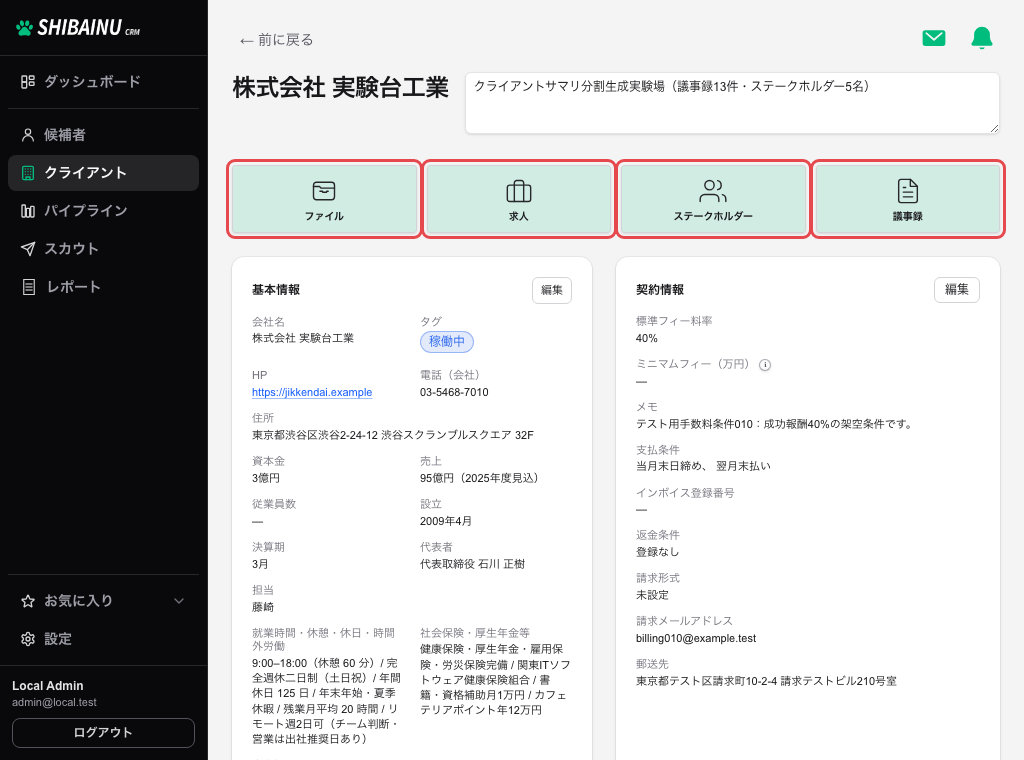
会社名の下の「ファイル」「求人」「ステークホルダー」「議事録」を押すと、右側にパネルが開きます。
このクライアントの求人を管理します。「募集中」と「クローズ」に分かれ、求人ごとに紹介数・決定数が並びます。
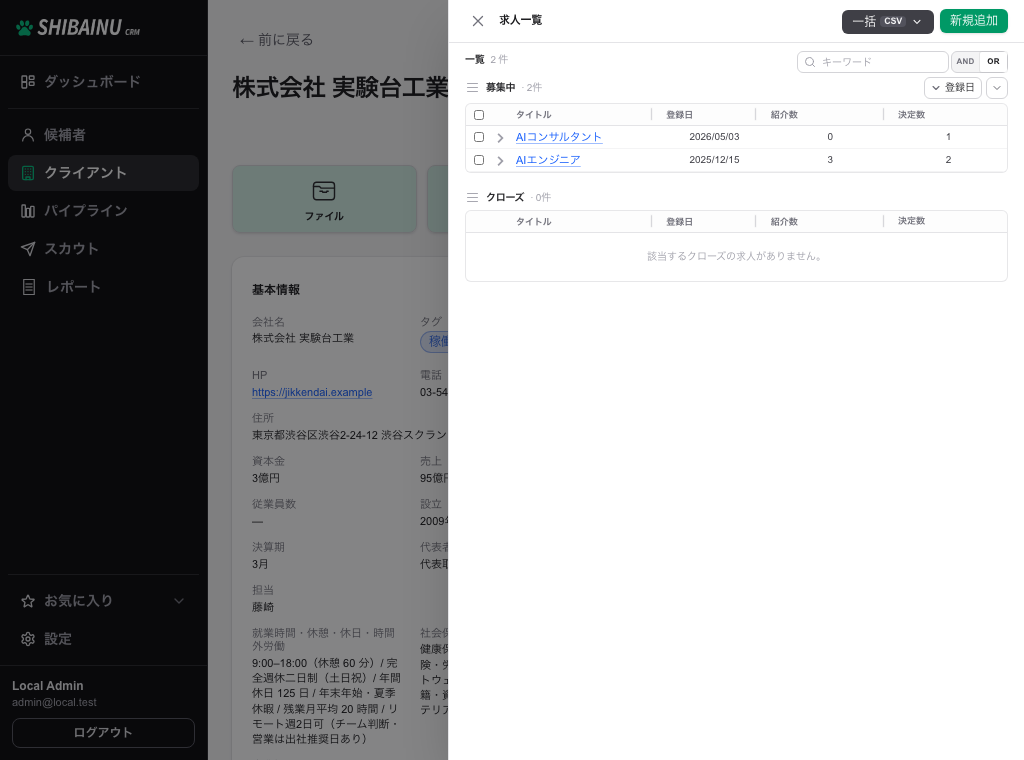
求人を押すと「求人詳細」画面が開き、そこから求人票を作れます。1 件ずつ足すときは「新規追加」です。
求人を選んで「広告を出稿する」を押すと、求人ボックス・Bizreach・DODAX・外資就活Next を選べます。選んだ求人が、その媒体の作成・登録画面へ入力されます。複数選んだときは、出稿先のあとで件数の確認が出ます。確認後は求人ごとに新しいタブが開き、同時に入力されます。各タブの「公開する」「一時保存」「登録申請」「下書き保存」「登録する」「保存する」は自分で押します。出稿中も一覧は操作できます。事前準備と確認の仕方は「求人詳細」の出稿手順を参照してください。
右上の「一括 CSV」から、この会社の求人を CSV でまとめて出し入れできます。
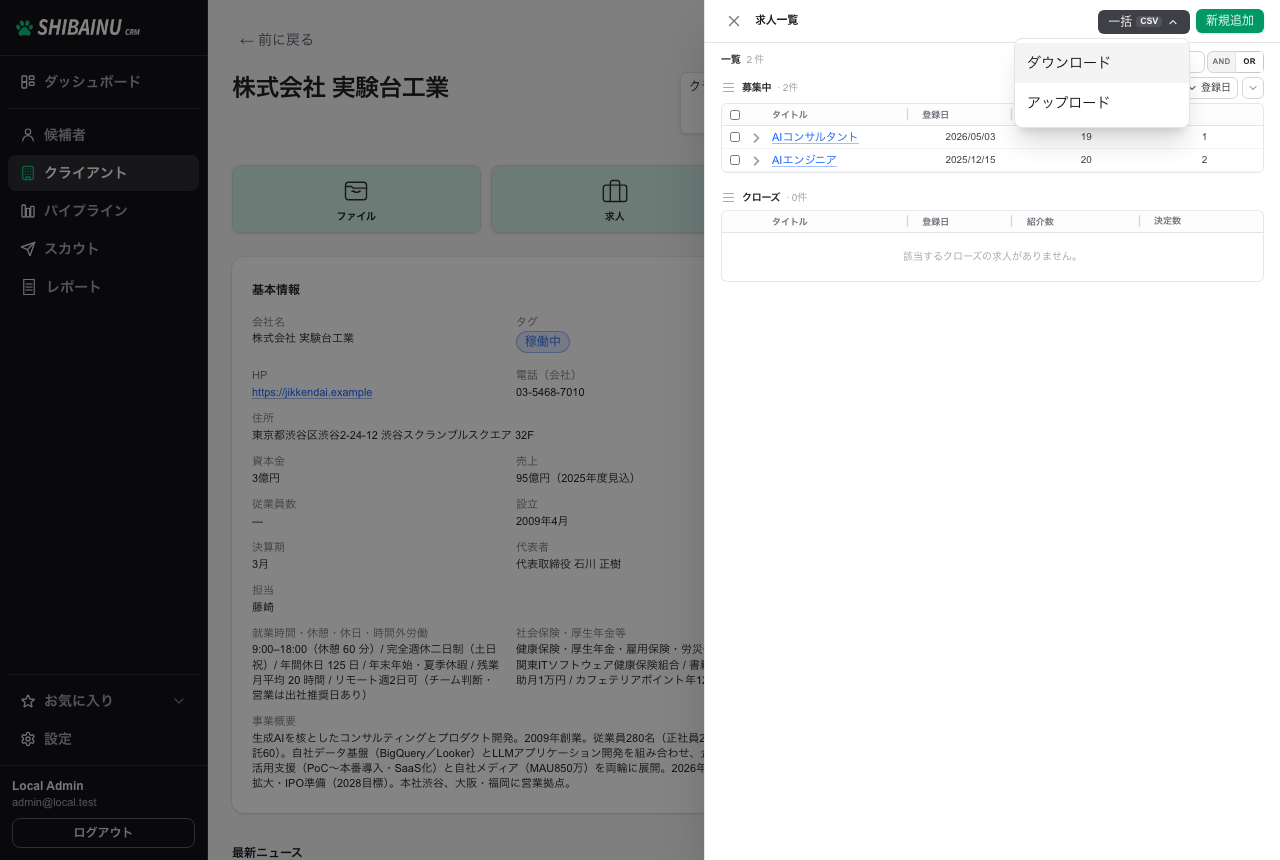
「アップロード」で、CSV から求人をまとめて登録できます。「ダウンロード」は登録済みの求人の書き出しです。
HRMOS・Talentio から取り込む方法もあります。
ステークホルダー
Section titled “ステークホルダー”このクライアントの窓口・担当者を登録します。「メイン窓口」と「その他」に分かれます。
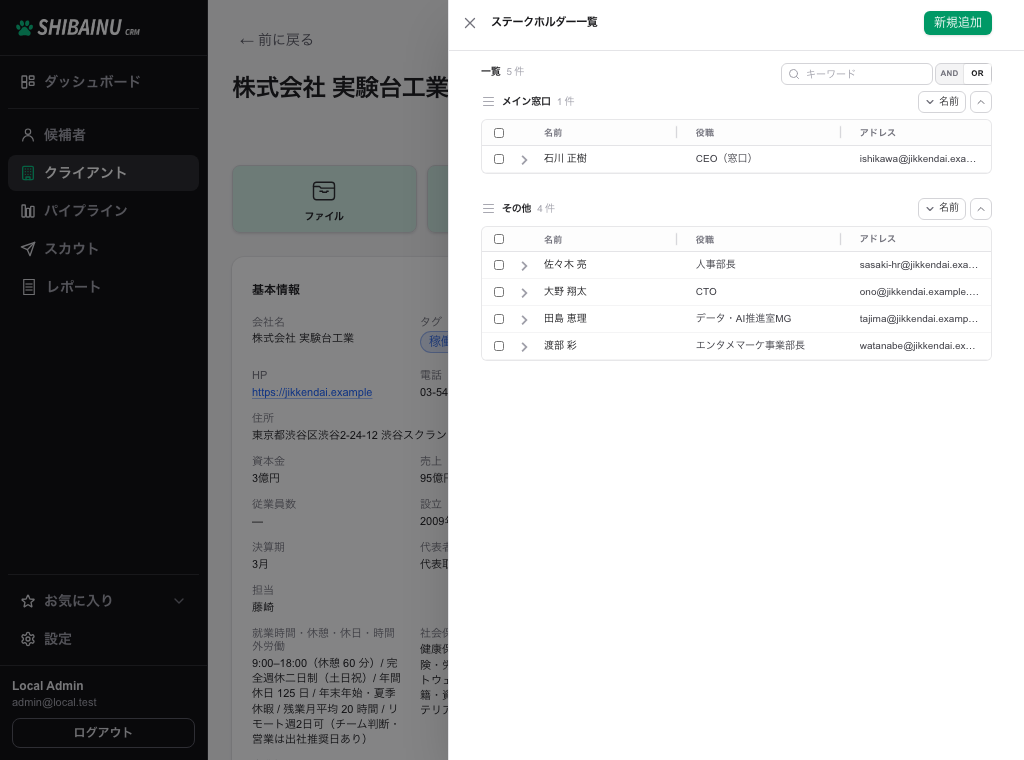
- 「ステークホルダー」を押してパネルを開きます
- 右上の「新規追加」を押します
- 名前・役職・メールアドレスなどを入れて登録します
登録した担当者は、メール送信の宛先(メール)やマスクレジュメのマルチ推薦で選べるようになります。
クライアントとの打ち合わせの記録を管理します。「新規追加」から種別・実施日・件名・内容を登録します。
「議事録一覧」→「新規追加」では、設定のクライアント議事録テンプレートが最初から入ります。「Web会議から文字起こし」から最近の会議一覧または会議 ID で Teams または Google Meet の文字起こしを読み込むと、同じテンプレートの見出しに沿ったたたき台が下の議事録フォームに入ります。保存するまで通常の議事録一覧には入りません。連携と手順はTeams 連携・Google Meet 連携を参照してください。
議事録を書いている途中で、相手がまだステークホルダーに登録されていないことに気づいたときは、議事録の入力欄を閉じずに「新規追加」から登録できます。書いた内容は残ります。
会議一覧から取り込んだとき、参加者のうち自社以外のメールで、まだこのクライアントのステークホルダーに無い人がいれば、登録の提案が出ます。「登録」からモーダルで氏名・メールを確認して保存すると、その場でステークホルダーに追加され、「先方のステークホルダー」に選ばれます。すでに同じメールのステークホルダーがいれば、取り込み時点でその人が選ばれます。会議の先方と一致する人がいなければ「先方のステークホルダー」は空のままです(メイン窓口が自動では入りません)。不要なら提案はそのままにして、下の議事録フォームの編集を続けられます。会議 ID 手入力だけで参加者メールが取れないときは、この提案は出ません。
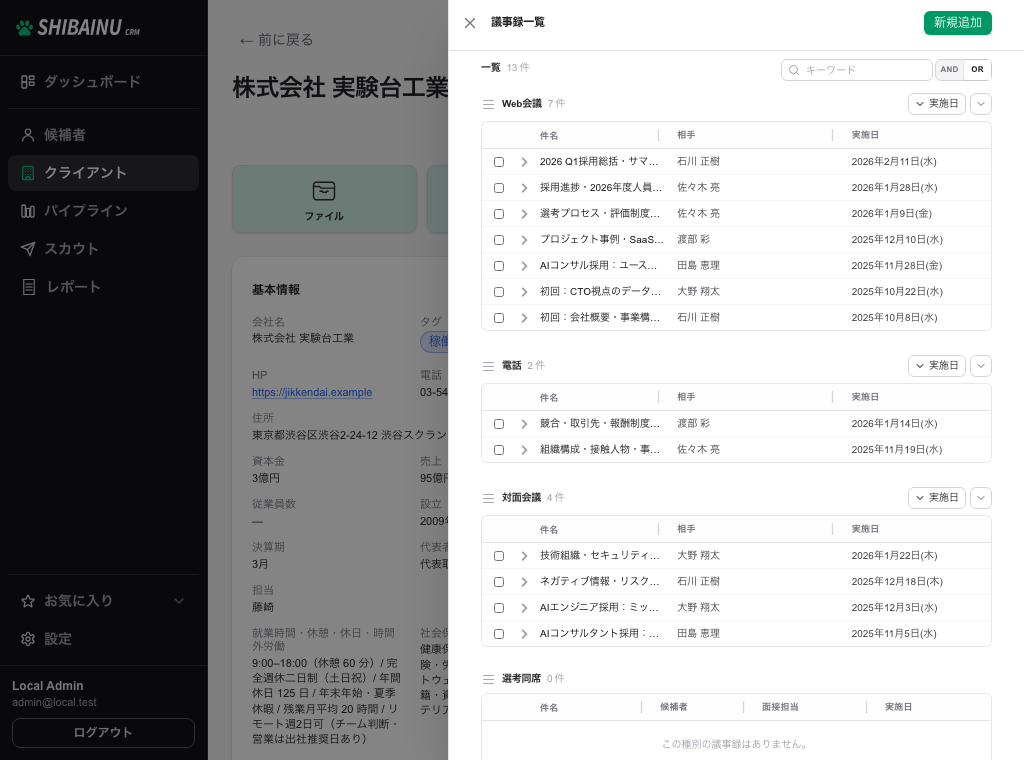
登録には「先方のステークホルダー」を 1 名以上選びます。まだ 1 人も登録していないときは「ステークホルダー未登録」と出るので、先に上の「ステークホルダー」から登録してください。
Web 会議の文字起こしから作る
Section titled “Web 会議の文字起こしから作る”候補者の議事録と同じように、Teams や Google Meet の文字起こしから下書きを作れます。手順は候補者詳細を参照してください。
Notta を使っているときは、Chrome 拡張から直接このクライアントの議事録として登録できます。
会議の参加者のうち、自社ドメイン以外でまだ登録がない人がいると、その場で登録できます。
※会議の先方参加者で、まだステークホルダー未登録の人がいます
名前とメールアドレスが入った状態で登録画面が開くので、「登録」を押すだけで済みます。打ち合わせのたびに窓口を登録し直す手間がなくなります。
契約書などのファイルを登録・プレビューします。
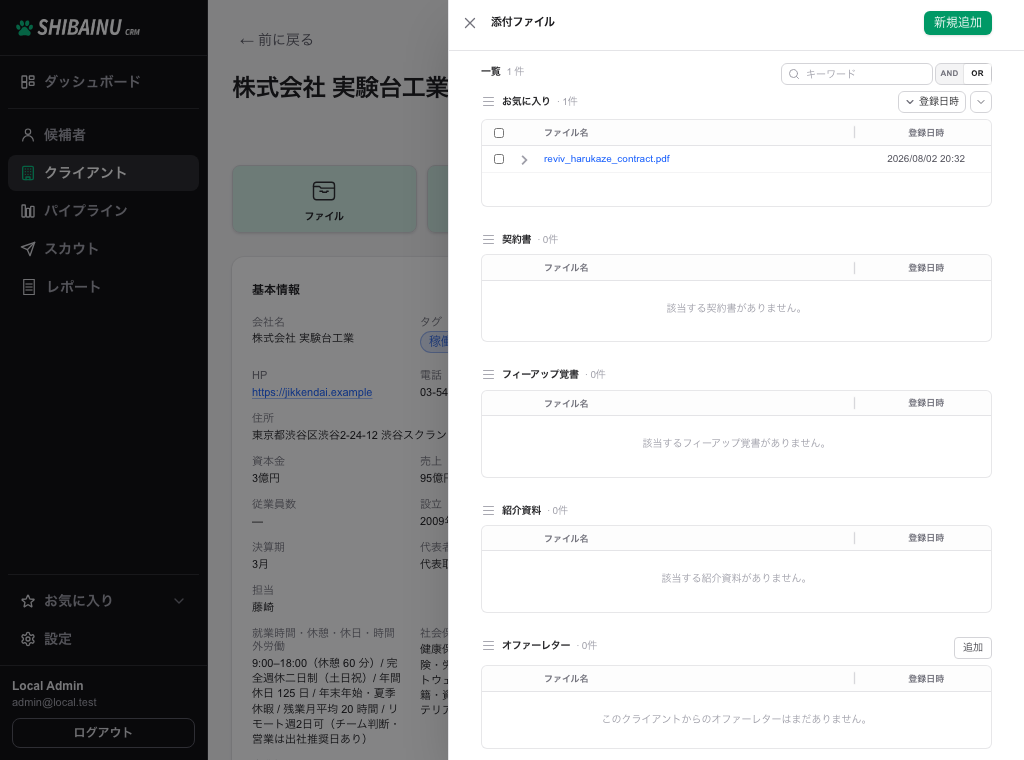
「契約書」(PDF / Word)を登録すると、AI が締結日・支払条件などを読み取ります。読み取った内容は確認画面で採否を選べます。
契約書を追加する
Section titled “契約書を追加する”「新規追加」→「契約書」を選ぶと、2 つの道が出ます。
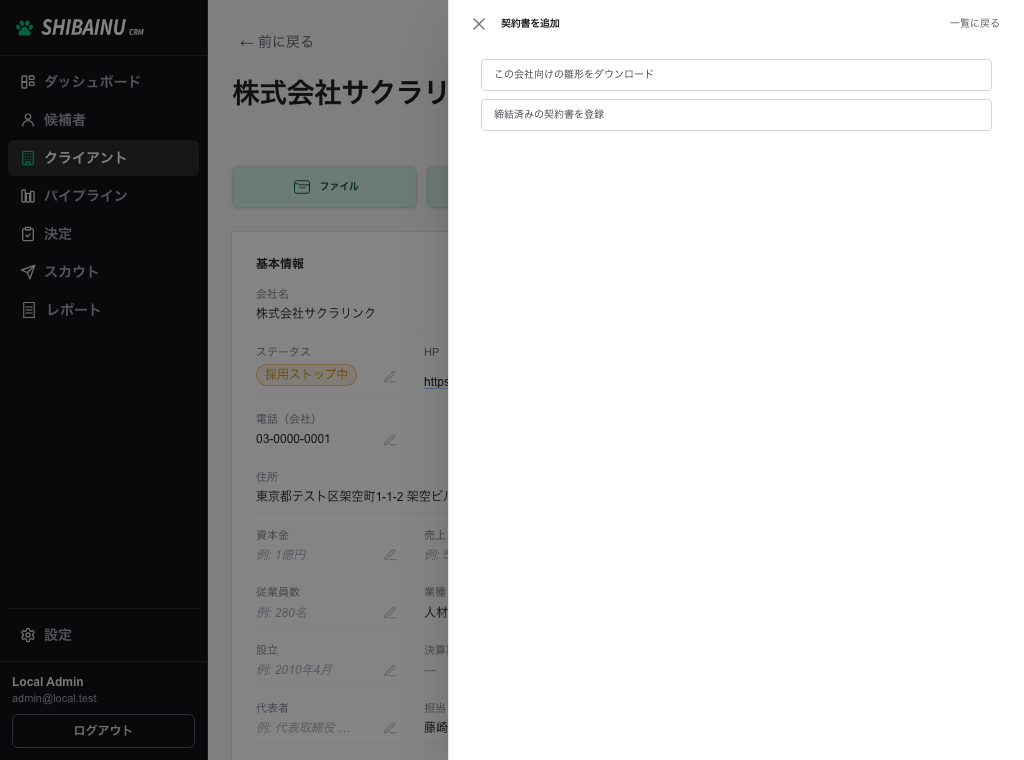
| 選ぶもの | 何が起きるか |
|---|---|
| 「テンプレートを作成」 | 設定の契約書テンプレートに、この会社の情報を差し込んだ Word ファイルが手元に落ちます |
| 「締結済みの契約書を登録」 | 署名済みのファイルを登録します。AI の読み取りはこちらです |
テンプレートが 1 つだけのときは、押すとそのまま落ちます。複数あるときはテンプレートを選びます。テンプレートが無いときは「テンプレートが未登録です。設定で登録」が出ます。
締結日と期限を直す
Section titled “締結日と期限を直す”契約書の行を開くと「締結 / 期限」が出ます。ペンを押すと、その場で日付を入れ替えられます。
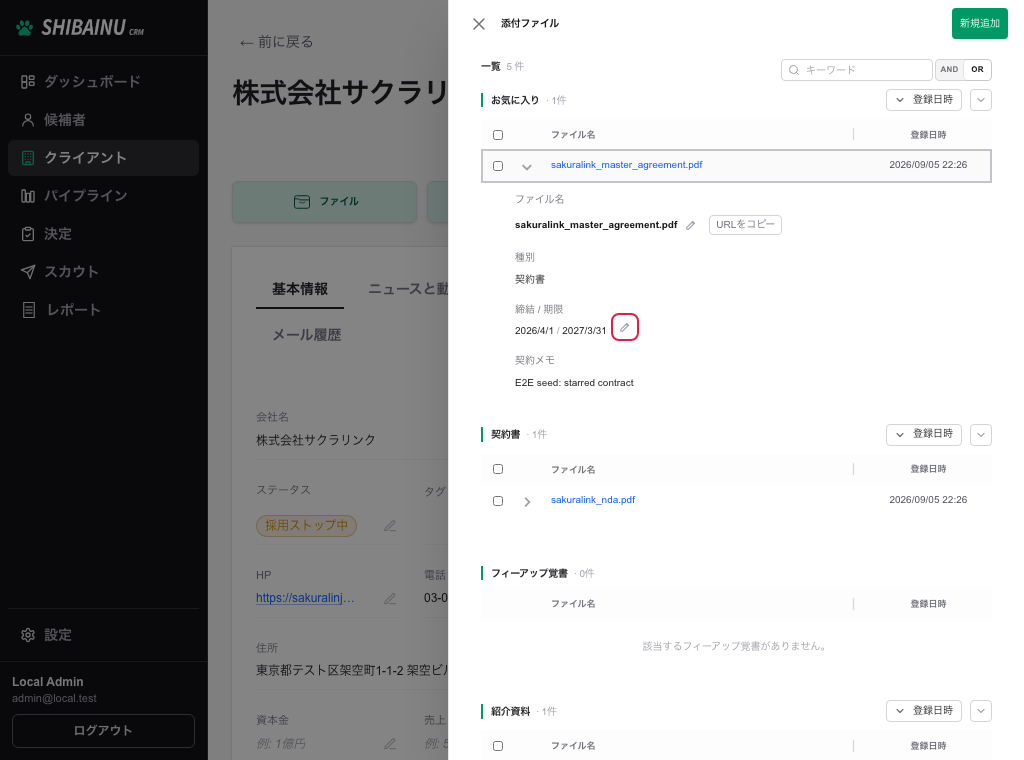
契約書を登録し直さずに直せるので、更新や延長のときに使います。
空欄のままにすると「未設定」になります。
詳細の URL をコピーする
Section titled “詳細の URL をコピーする”ファイルの行を開くと「URLをコピー」が出ます。
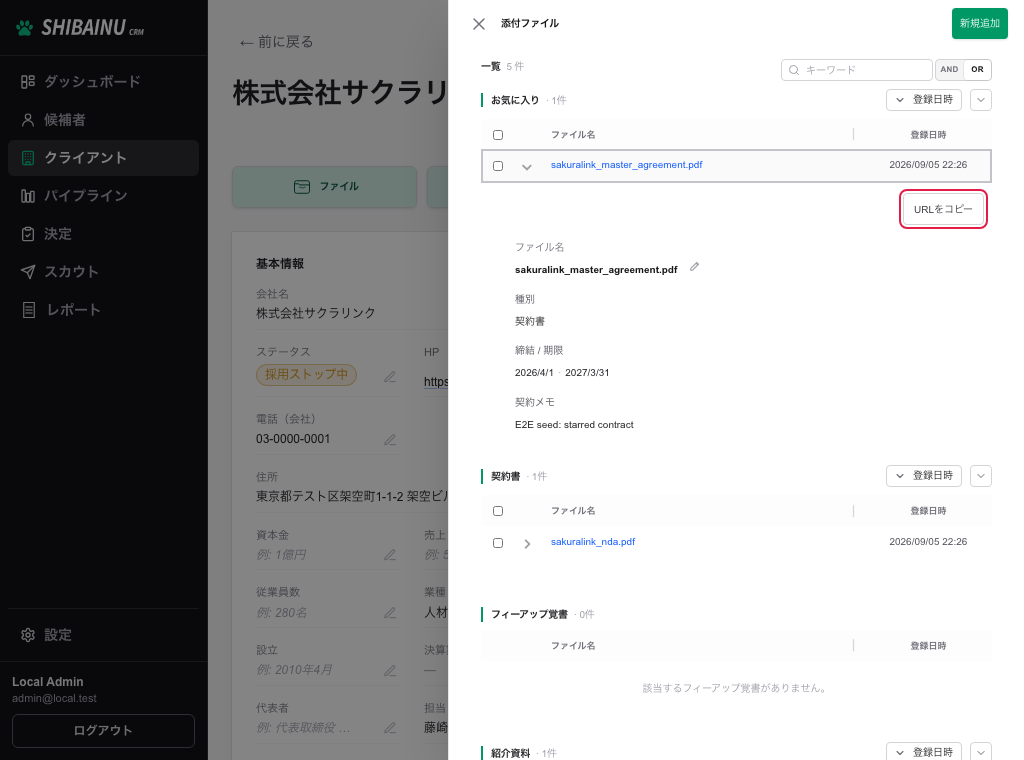
押すとボタンの文字が数秒だけ「コピーしました」に変わります。この URL を開くと、ファイルパネルが開き、その行が開いた状態になります。「この契約書を見て」と社内に渡すときに使えます。
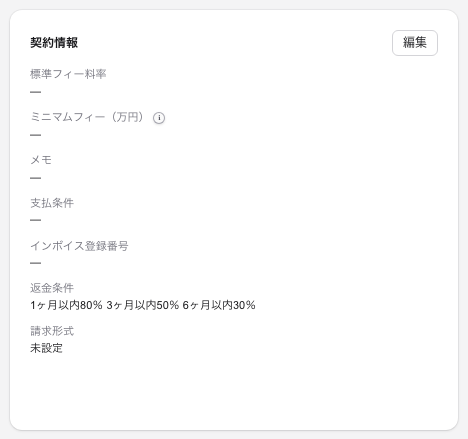
標準フィー料率・支払条件・返金条件・請求形式・請求メールアドレスなどを登録します。
手で入れるほかに、「ファイル」パネルに「契約書」を登録して読み取らせる方法もあります。読み取れた項目は確認画面に出るので、採否を選んでから反映します。
| 契約書から読み取れる項目 |
|---|
| 締結日 |
| 契約期限 |
| 支払条件(締日・払日) |
| 標準フィー料率 |
| ミニマムフィー |
| 返金条件 |
ここで登録した内容がパイプラインや決定一覧の計算に使われます。
このクライアントに適用中のフィーアップ(料率の上乗せ)は、「フィーアップ」という別のカードにまとまっています。「一覧へ」からフィーアップの画面へ移れます。
ニュースと動向
Section titled “ニュースと動向”左のタブを「ニュースと動向」に切り替えると、「ニュース」と「株価」が並びます。基本情報を見るときの邪魔にならない場所に、外から入ってくる情報をまとめてあります。
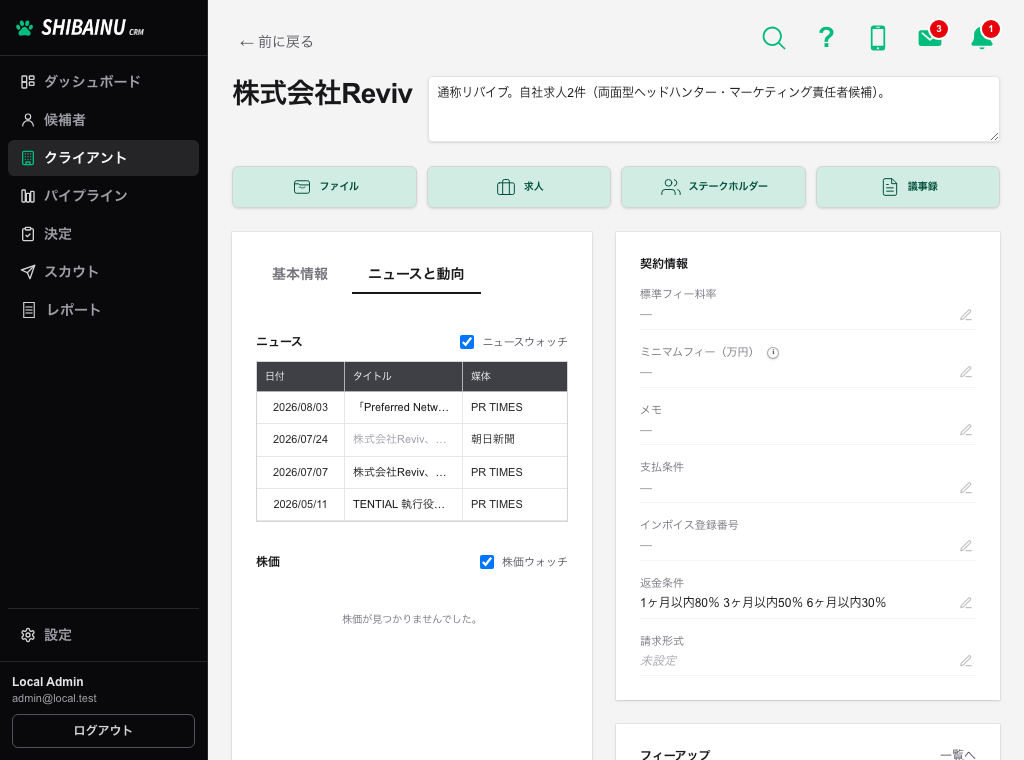
「ニュースウォッチ」にチェックを入れると、このクライアントに関する記事が集まります。日付・タイトル・媒体が新しい順に並び、タイトルから記事を開けます。
同じ記事はダッシュボードの「最新ニュース」ウィジェットにもまとまって表示されます。担当しているクライアントの動きを、いちいち検索せずに把握できます。
記事は Google ニュースを会社名で検索して集めています。更新は**毎日 1 回(未明)**で、ウォッチをオンにした直後にも一度集まります。
ウォッチできるのは 1担当者あたり最大 20 社です。
上場しているクライアントなら、「株価ウォッチ」にチェックを入れると株価が出ます。商談の前に、相手の会社の足元を見ておけます。
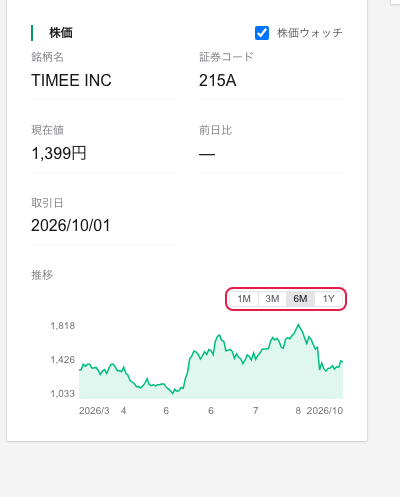
| 出るもの | 内容 |
|---|---|
| 「銘柄名」 | 証券取引所での名前。会社名の表記とは違うことがあります |
| 「証券コード」 | 4 桁または末尾が英字のコード |
| 「現在値」 | 直近の株価 |
| 「前日比」 | 前の営業日からの変化。取れないときは「—」 |
| 「取引日」 | その値がついた日 |
| 「推移」 | 折れ線グラフ。2 日分以上たまってから出ます |
グラフの上で表示期間を「1M」「3M」「6M」「1Y」から選べます(1 か月・3 か月・6 か月・1 年)。初期は「6M」です。
更新はウォッチをオンにしているクライアントだけ、毎日 1 回です。複数社を重ねて見たいときはダッシュボードの「株価変動」ウィジェットを使います。
左のタブを「メール履歴」に切り替えると、このクライアントとのメールが新しい順に並びます。ステークホルダーのアドレスとやり取りしたものが集まります。
各通には「当方」と「先方」が出ます。社内の誰が出したのか、相手の誰が返したのかが一目で分かります。
やり取りが無いときは「このクライアントとのメールのやり取りはありません」と出ます。
メールそのものは普段お使いの Gmail や Outlook に残っていて、この欄はそれを読みやすく並べたものです。メール連携が要ります。
画面右下の「アクション」から、このクライアントに対する操作を行います。
| 操作 | 内容 |
|---|---|
| 「会社情報を再取得」 | いまの会社名で基本情報を取り直します |
| 「削除」 | 確認のうえ削除します |
「会社情報を再取得」は、すでに入っている値を上書きします。確認のダイアログに「現在の会社名で基本情報を取り直します。すでに入っている値は上書きされます。」と出ます。