
ログイン
SHIBAINU CRM は メールアドレスとパスワード でログインします。ログイン後、「ダッシュボード」画面へ進みます。
スマートフォン向けの閲覧専用画面 スマホ閲覧(SPビュー) は https://shibainu.reviv.co.jp/sp/login から同じアカウントでログインします(PC 版とは別 URL)。
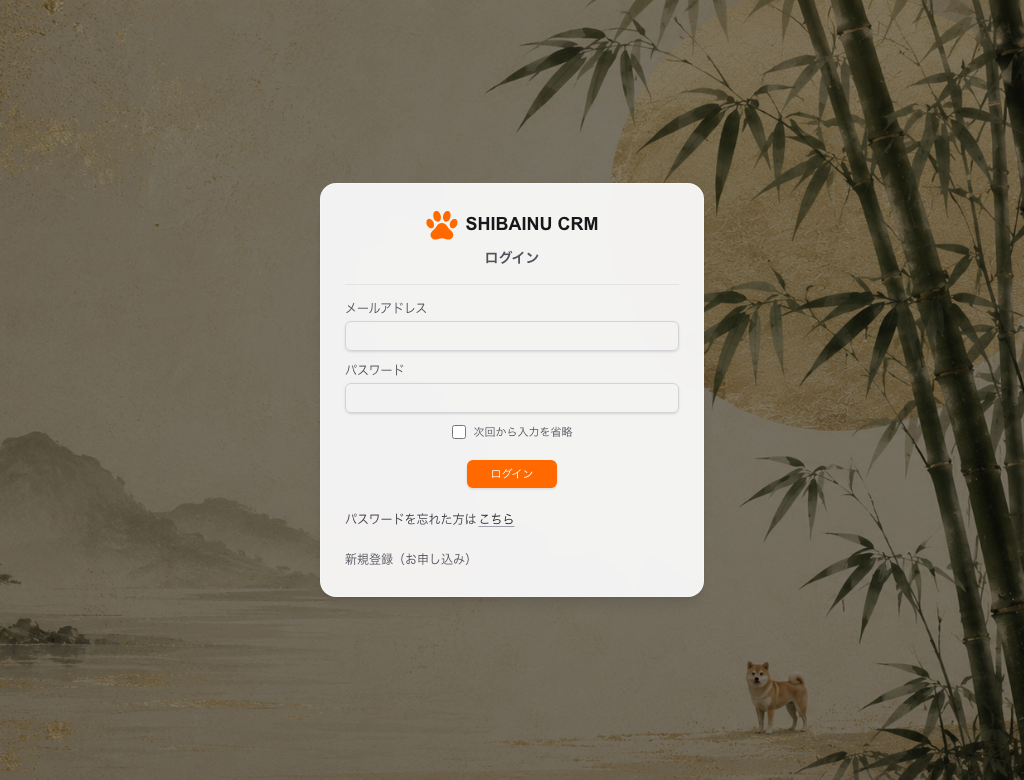
利用者向け:ログイン手順
Section titled “利用者向け:ログイン手順”-
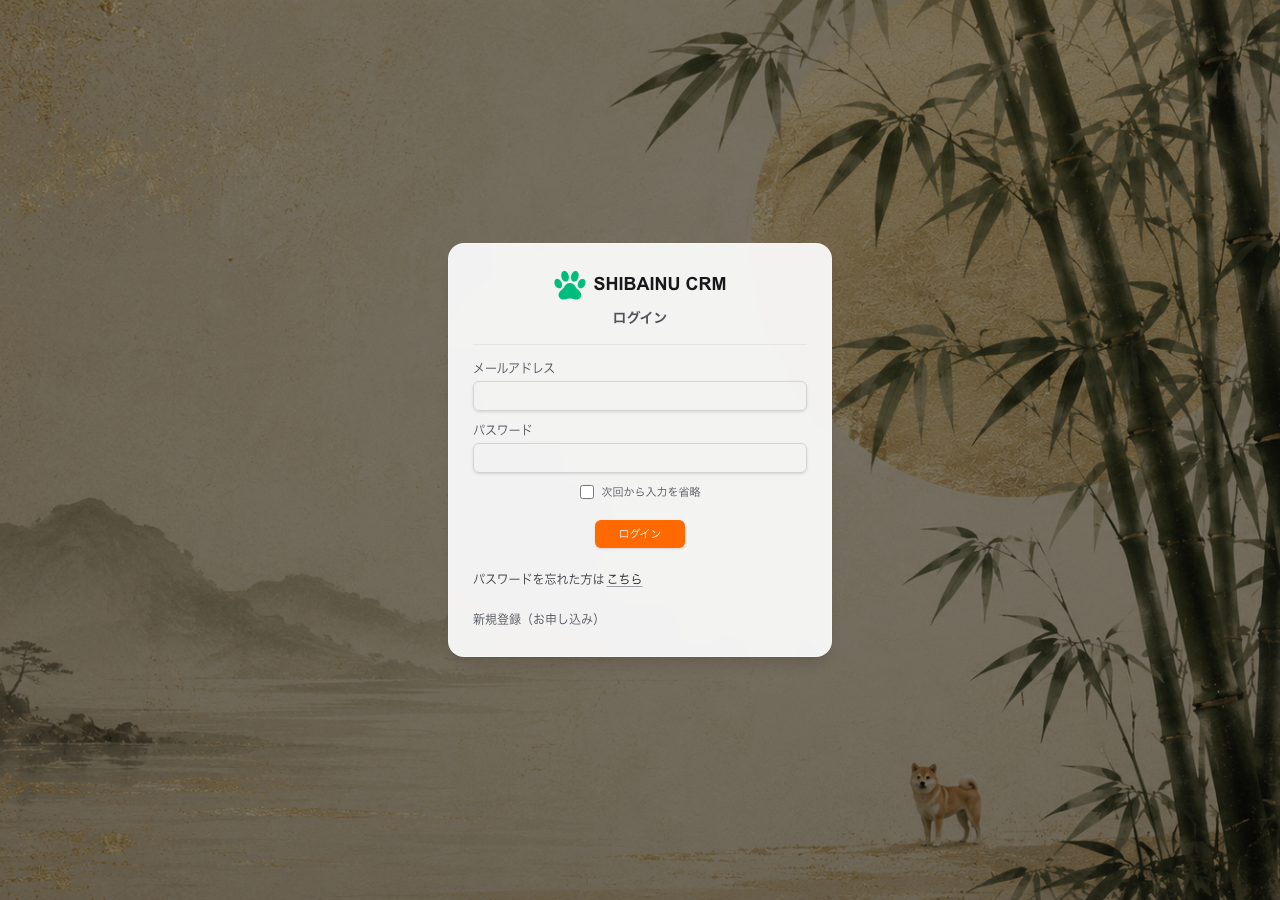
ログイン画面を開く。
-
「メールアドレス」と「パスワード」を入力する。
-
「ログイン」を押す。
「次回から入力を省略」にチェックを入れると、次回以降の入力を省略できます。共用の端末では使用しないでください。
パスワードを忘れたとき
Section titled “パスワードを忘れたとき”ログイン画面から自分で再設定できます。
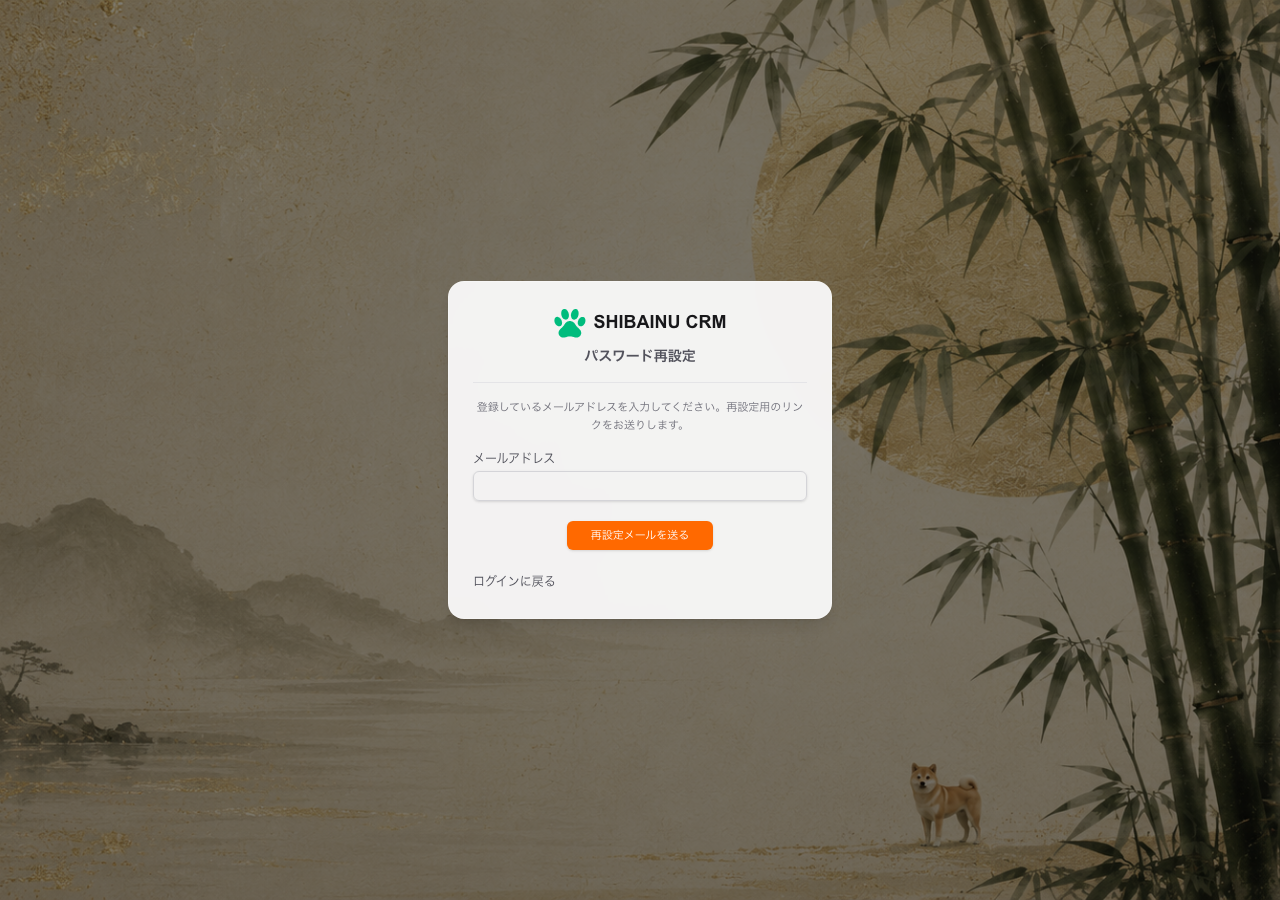
- 「パスワードを忘れた方はこちら」を押す。
- ログインに使っている「メールアドレス」を入力し、「再設定メールを送る」を押す。
- 届いたメールのリンクを開く。
- 「新しいパスワード」(8 文字以上)と「確認用パスワード」を入力し、「パスワードを設定する」を押す。
CRM にユーザー登録のないメールアドレスには再設定メールは送られません(候補者マイページ用のアドレスでは使えません)。登録済みなのに届かないときは迷惑メールを確認し、それでも無ければ管理者に連絡してください。
管理者向け:パスワード・アカウント
Section titled “管理者向け:パスワード・アカウント”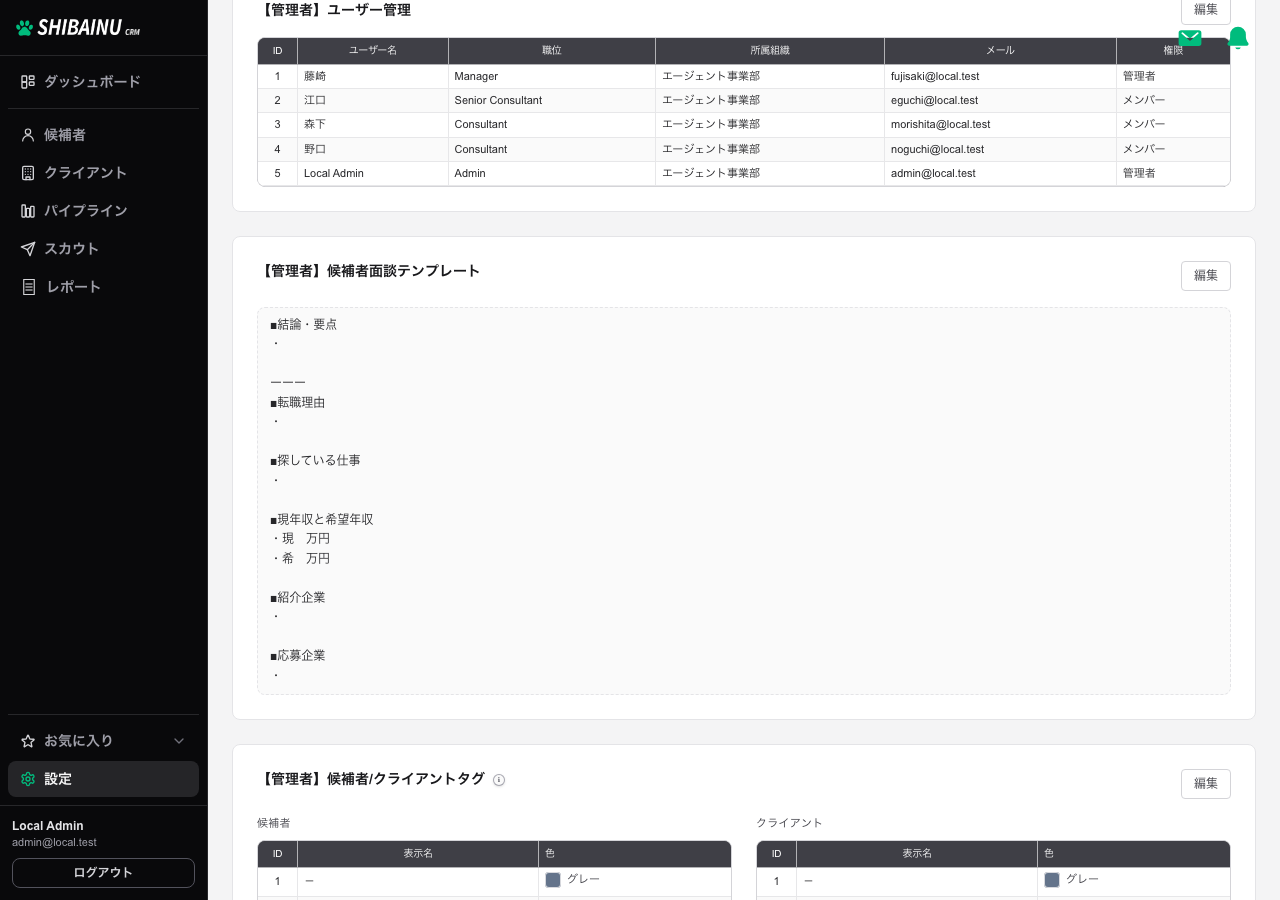
次の操作は、管理者が「管理者向け設定」の「ユーザー管理」から行います。
| 内容 | 備考 |
|---|---|
| パスワードの再発行・再設定 | 利用者本人が再設定できないときの対応として実施 |
| 新規アカウントの発行 | 必要な権限・メールアドレスなどを確認のうえ、設定画面から作成 |
手順の詳細は 設定 を参照してください。