
パイプライン一覧
選考(パイプライン)を一覧で管理します。サイドメニュー「パイプライン」から開きます。
画面上部に「進行中」と「選考終了」のタブがあります。通常の選考記録・登録は「進行中」、終了済み PL の振り返りは「選考終了」を使います。
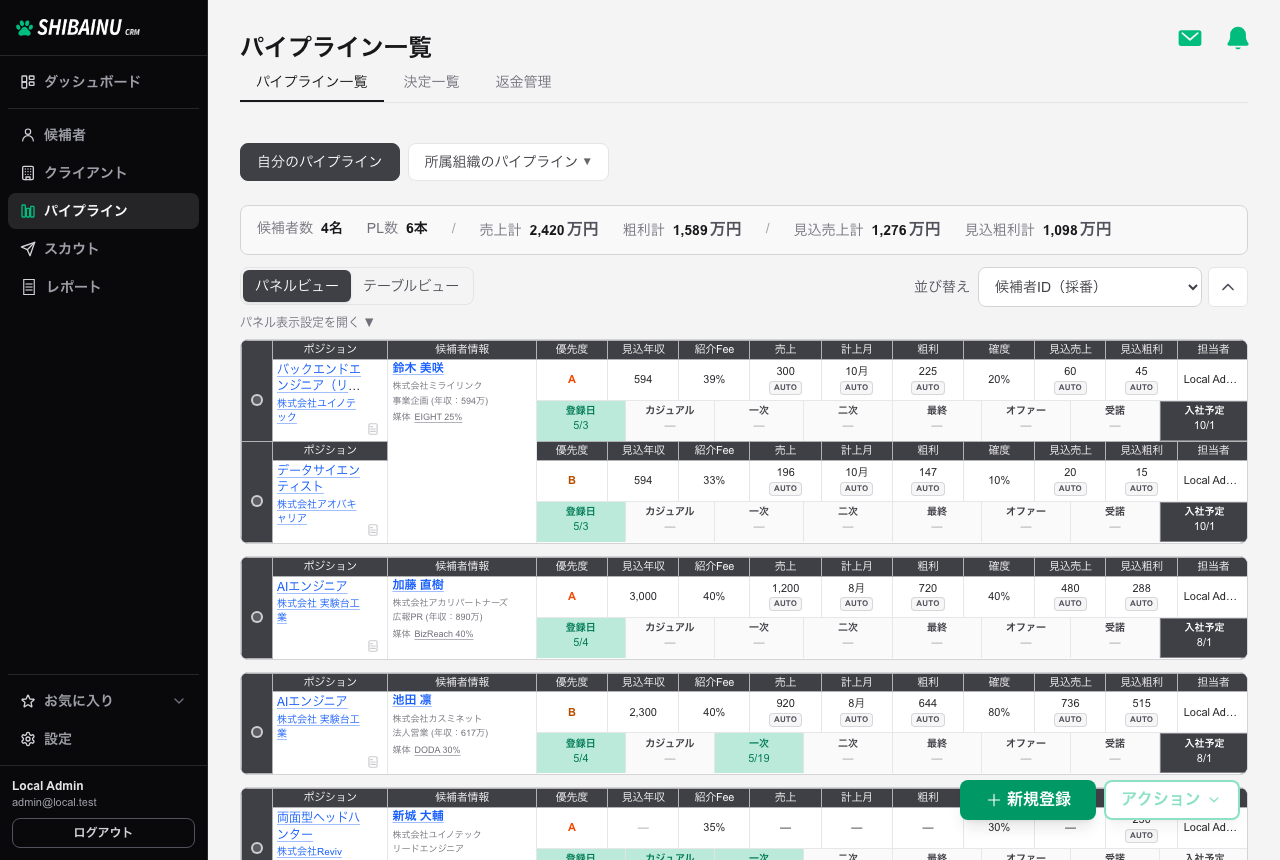
その下に「自分のパイプライン」と「所属組織のパイプライン」(全員または担当者1名)を切り替えられます。
決定の登録はサイドメニュー「決定」→「決定一覧」から行います。返金の確認は同じ「決定」配下の「返金管理」から行います。
「進行中」「選考終了」タブのすぐ下に 6 つのタイルが並びます。「候補者数」「PL数」「売上計」「粗利計」「見込売上計」「見込粗利計」です。選考終了タブで検索・絞り込みをした場合も、絞り込み後の件数が反映されます。
各タイルの下に「先週比」が出ます。7 日前の同じ時刻と比べた増減です。今週動いたのか止まっているのかが、数字を並べ直さなくても分かります。
先週比の内訳
Section titled “先週比の内訳”「先週比」を押すと、どの候補者で増えたか・減ったかが出ます。「売上計が 100 万増えた」の中身を、その場で確かめられます。
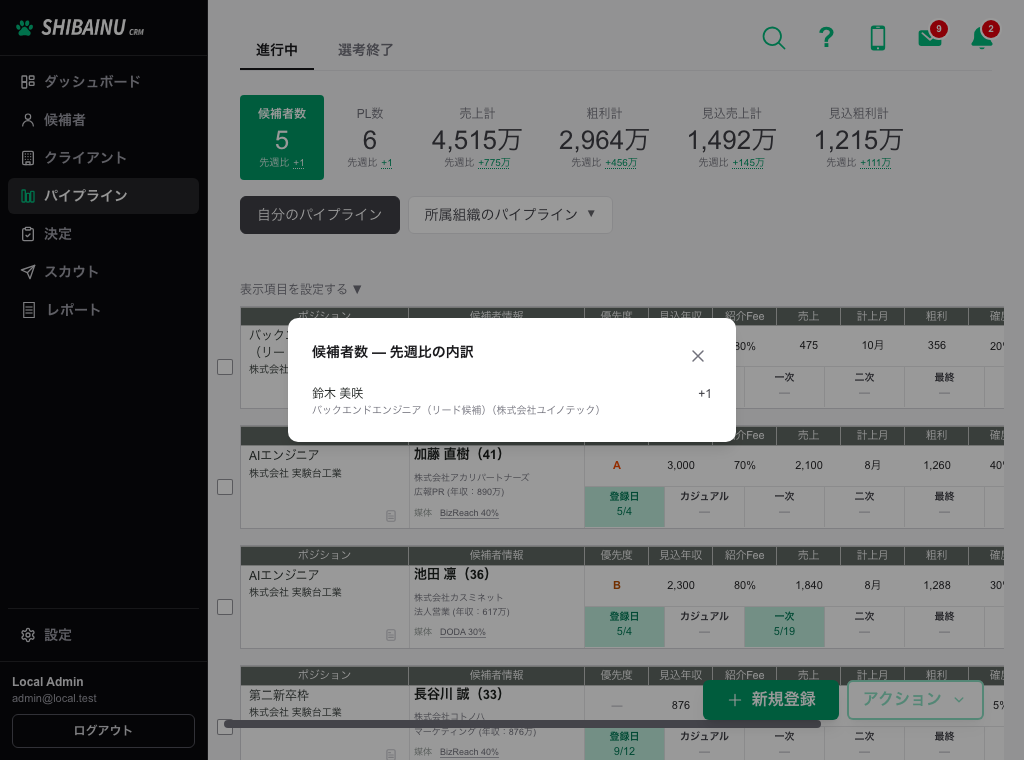
増減ではなく対象が入れ替わったときは「算入行変更」と出ます。
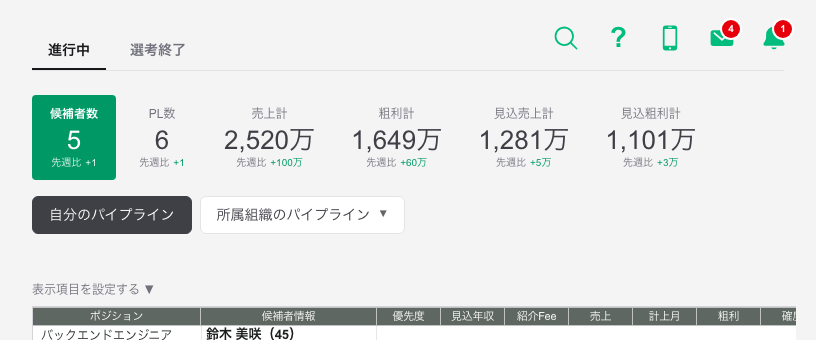
売上と粗利のどちらを管理指標として使うかは設定の管理指標に従います。
表示の切り替え
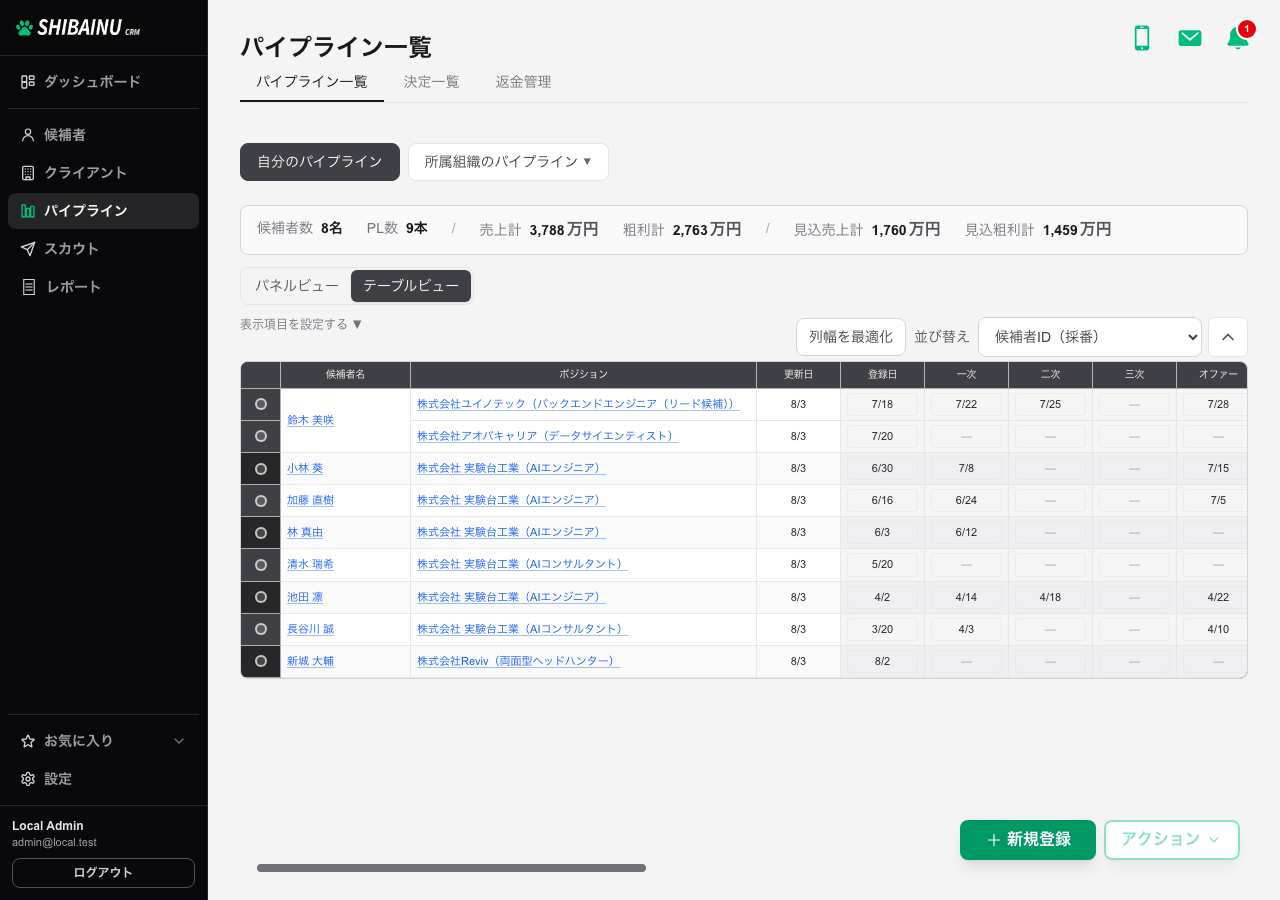
Section titled “表示の切り替え”「テーブルビュー」と「パネルビュー」を切り替えられます。
「テーブルビュー」は 1 件 1 行で、選考ステップの日付が横に並びます。日付や数値をその場で直接編集できるので、選考の記録を入れていくときに向きます。
「パネルビュー」は候補者ごとにカードでまとまり、候補者情報・金額・選考ステップが 1 枚に収まります。誰がどこまで進んでいるかを見渡すときに向きます。
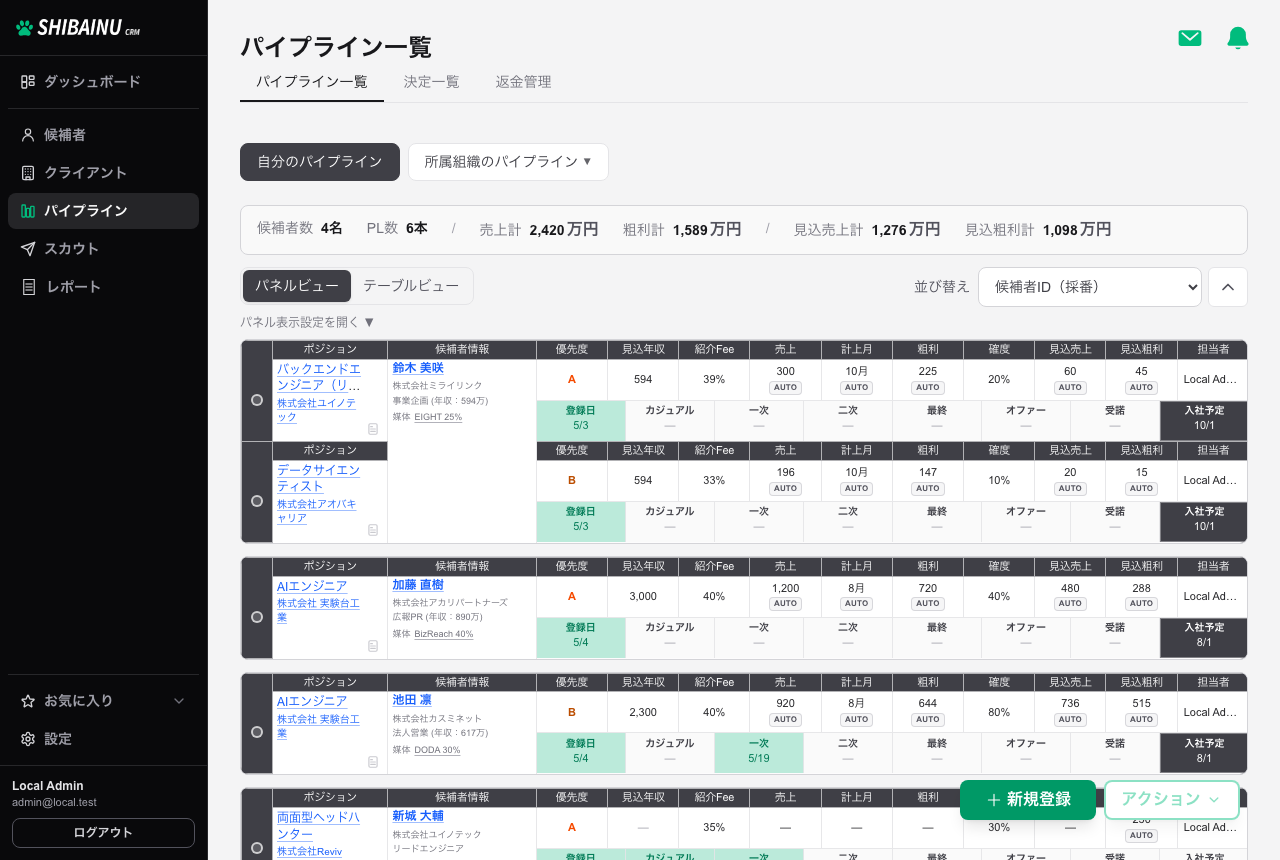
「表示項目を設定する」で表示する項目や選考ステップ(三次・四次など)を選べます。この設定はアカウントに保存され、別の PC やスマホでも同じ表示になります。
選考が進んだら、その段階のセルを押して日付を入れていきます。テーブルビューとパネルビューのどちらでも同じように入力できます。
選考ステップのセルを押すと、「実施日」と「メモ」を入れるダイアログが開きます。面談の所感や次のアクションをメモに残せます。
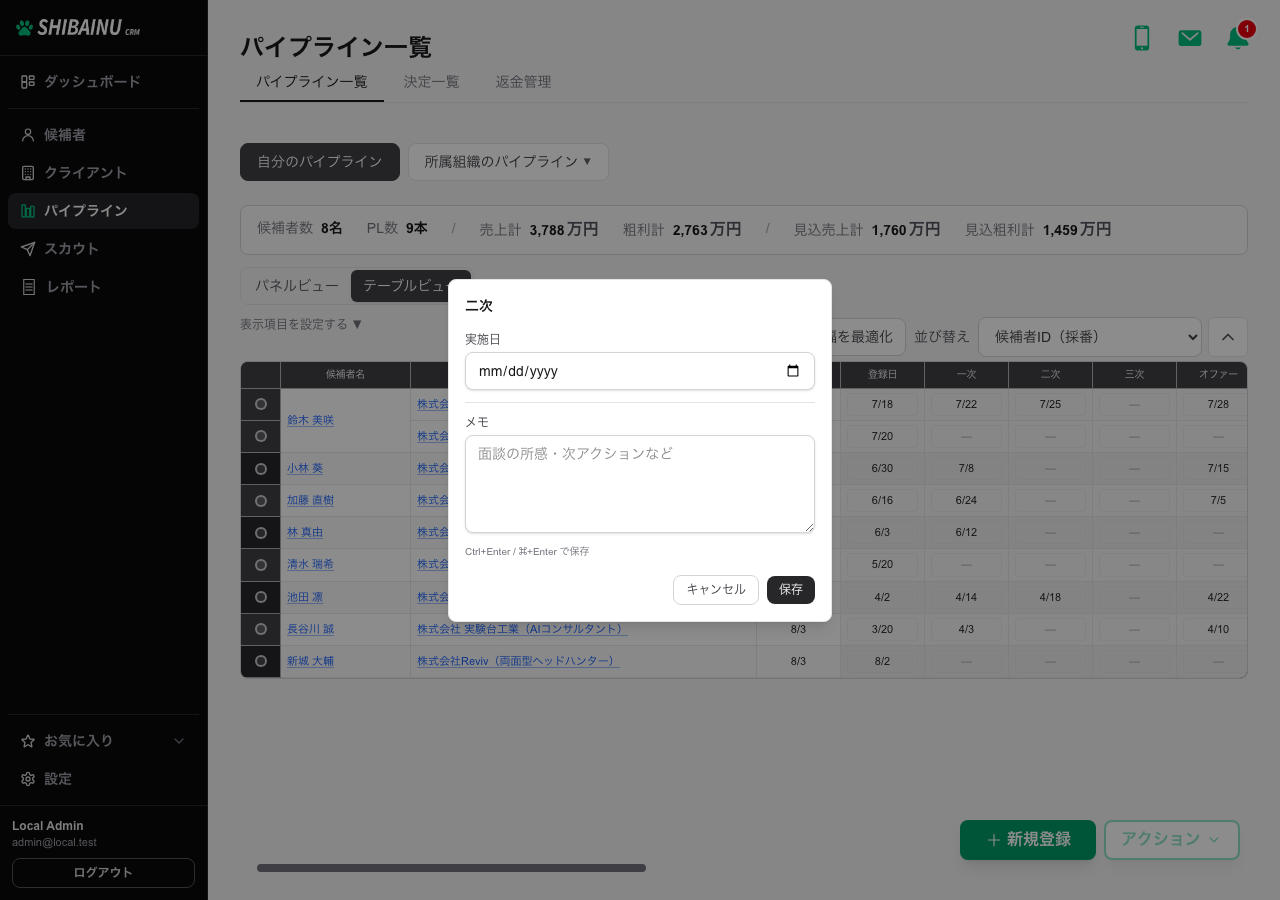
パネルビューでも同じダイアログが開きます。
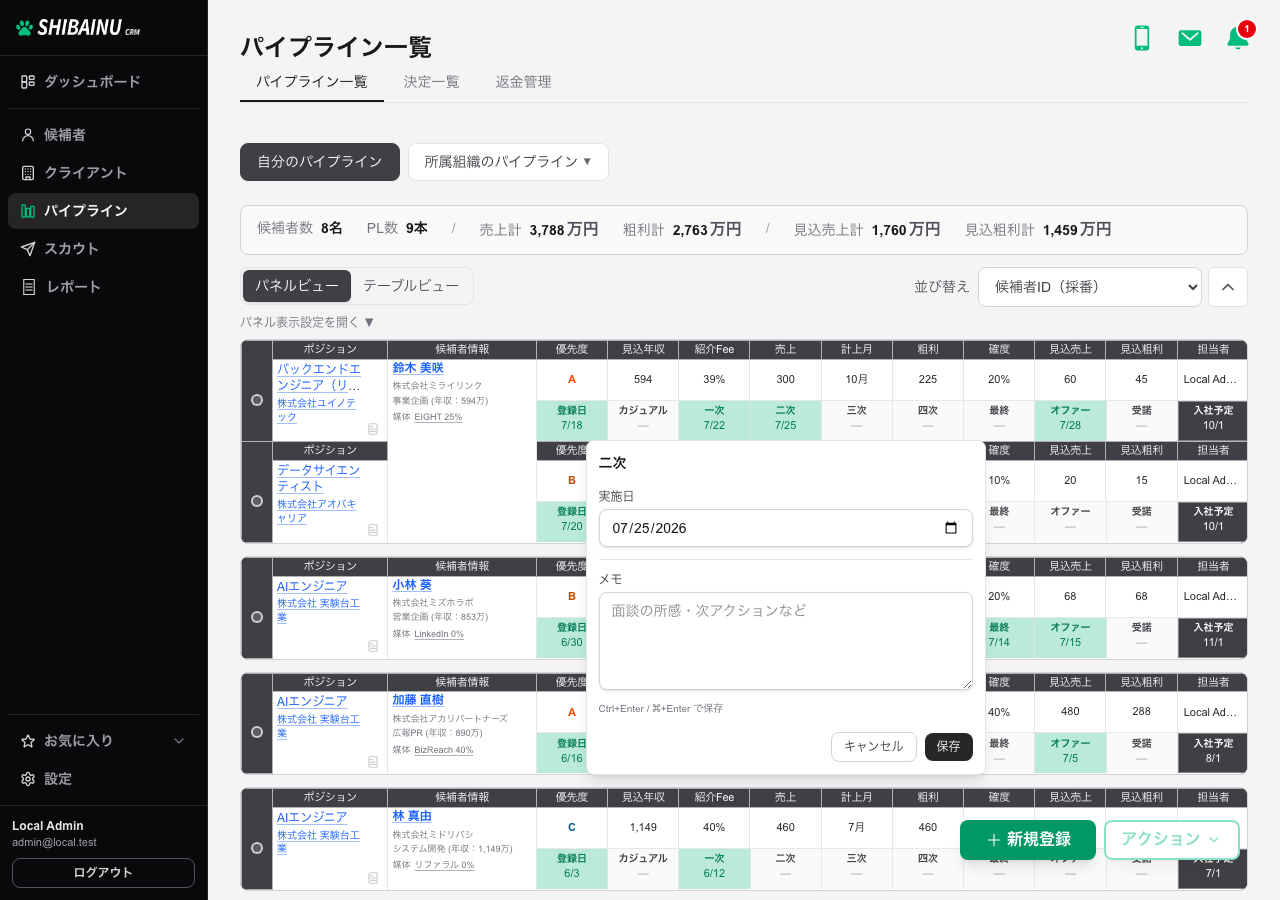
「Ctrl+Enter」(Mac は「⌘+Enter」)でも保存できます。見込年収・紹介Fee・確度などの数値は、セルの中でそのまま書き換えられます。
売上・粗利・計上月・「見込売上」(または「見込粗利」)は、見込年収・紹介Fee・確度から自動で計算されます。
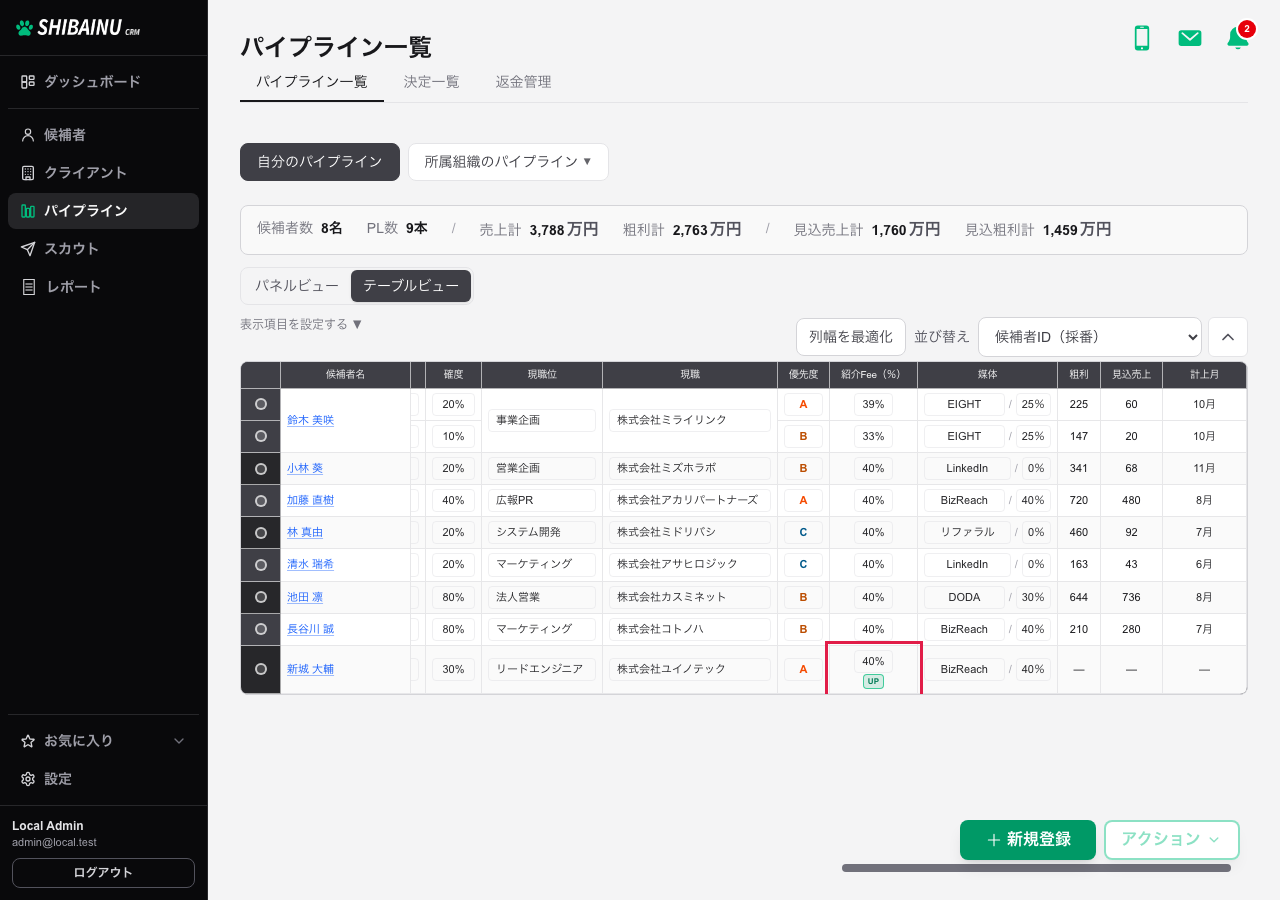
フィーアップが適用されている場合は、「紹介Fee(%)」の列に上書き料率が表示され「UP」が付きます。いつもの料率と違うことに気づけます。
画面右下の「+ 新規登録」からパイプライン作成のモーダルが開きます。
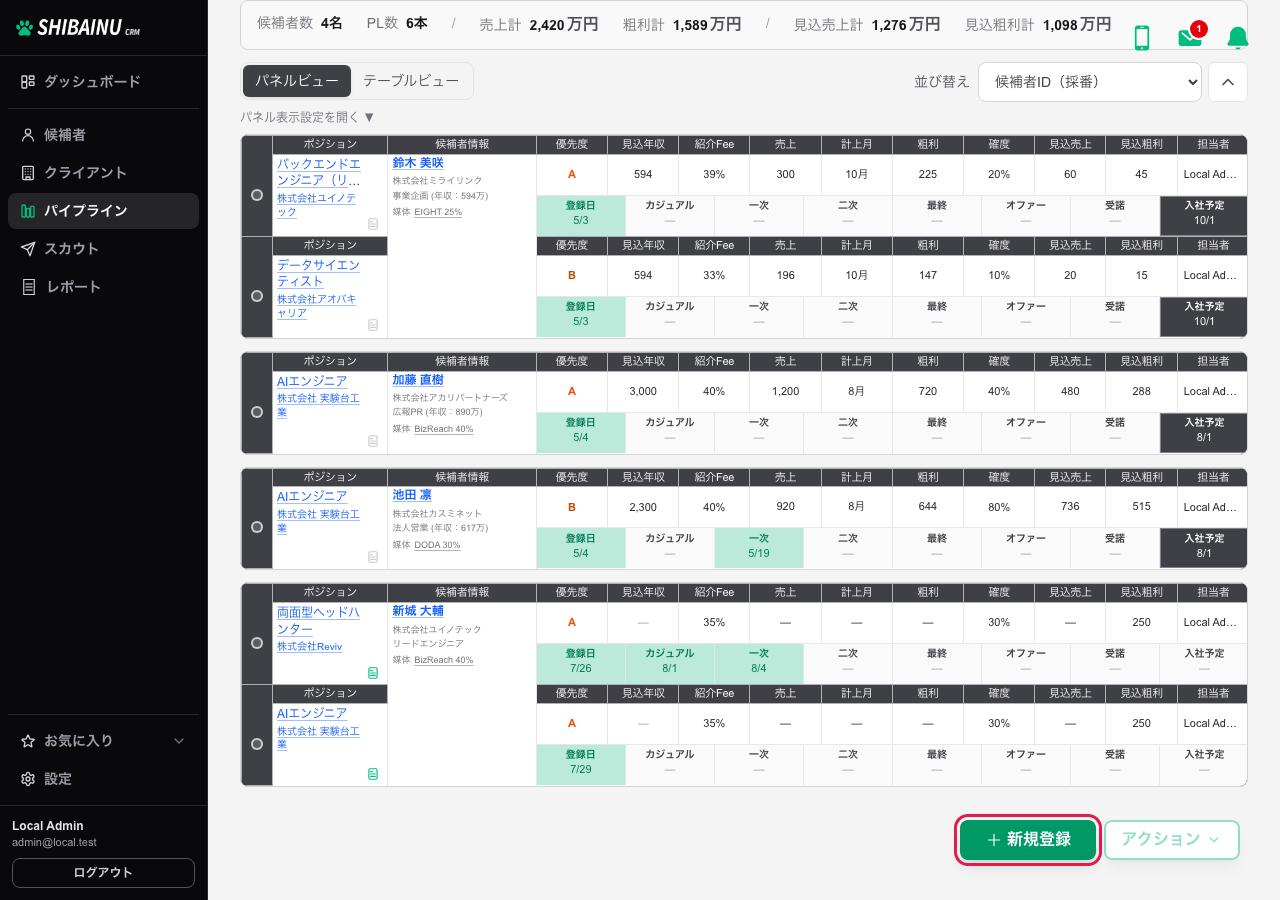
「ナーチャリング」画面の「+ パイプラインに移動」からも同じモーダルが開きます。
決定を登録する
Section titled “決定を登録する”内定が受諾されたら、行を1件だけ選んで「アクション」→「決定データ作成」を押します。左端のチェックボックスで選びます(複数選択可ですが、決定データ作成は1件のみ)。
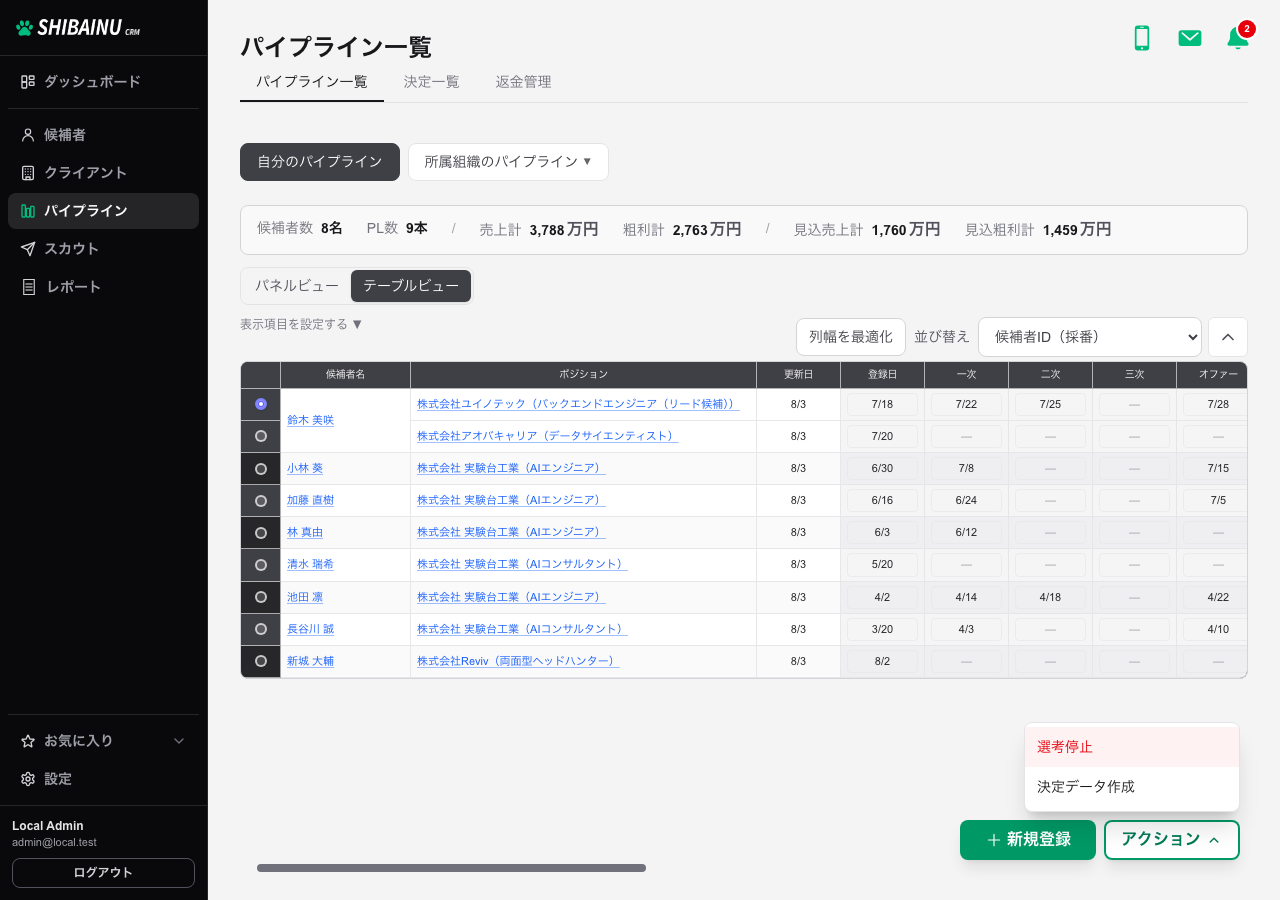
「決定を登録」が開きます。候補者名・求人案件・請求先・請求日・年収はパイプラインの内容が入った状態なので、入力し直す必要はありません。
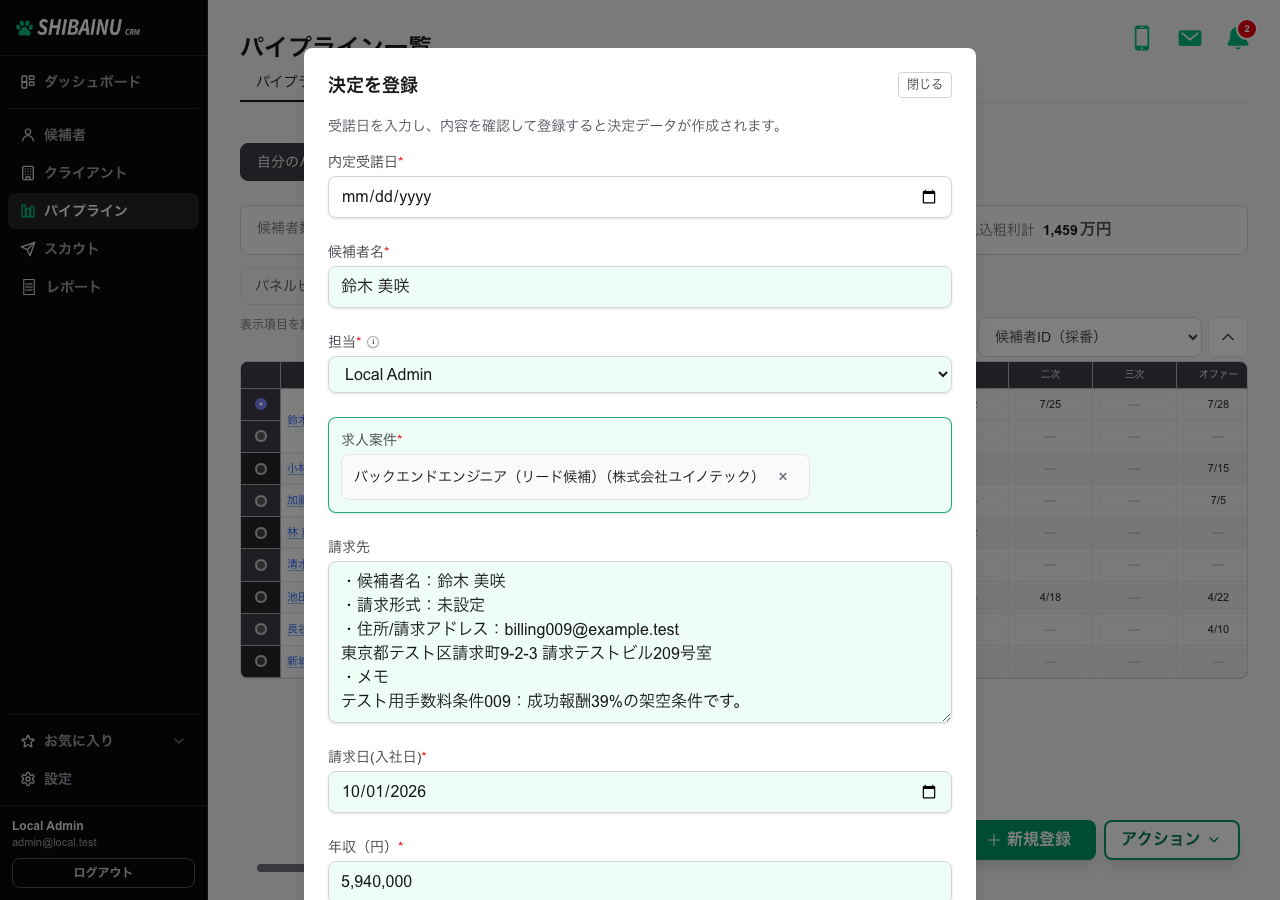
必須は「内定受諾日」です。入力して内容を確認したら登録します。受諾のエビデンス(画像や PDF)も添付できます。
登録した決定は「決定一覧」画面で管理します。
選考を終了する
Section titled “選考を終了する”不合格や辞退で選考が終わったら、行を1件以上選んで「アクション」→「選考終了」を押します。複数行を選んだ場合は、1件ずつ終了内容を入力します(「1 / N」と「前へ」「次へ」で送ります)。各件の画面に「ナーチャリングへ移動」があり、同一候補者の PL を複数選んでいる場合はチェック状態がページを跨いで揃います。最後の件で「選考を終了する」を押すと、選んだ行すべてが順に終了されます。
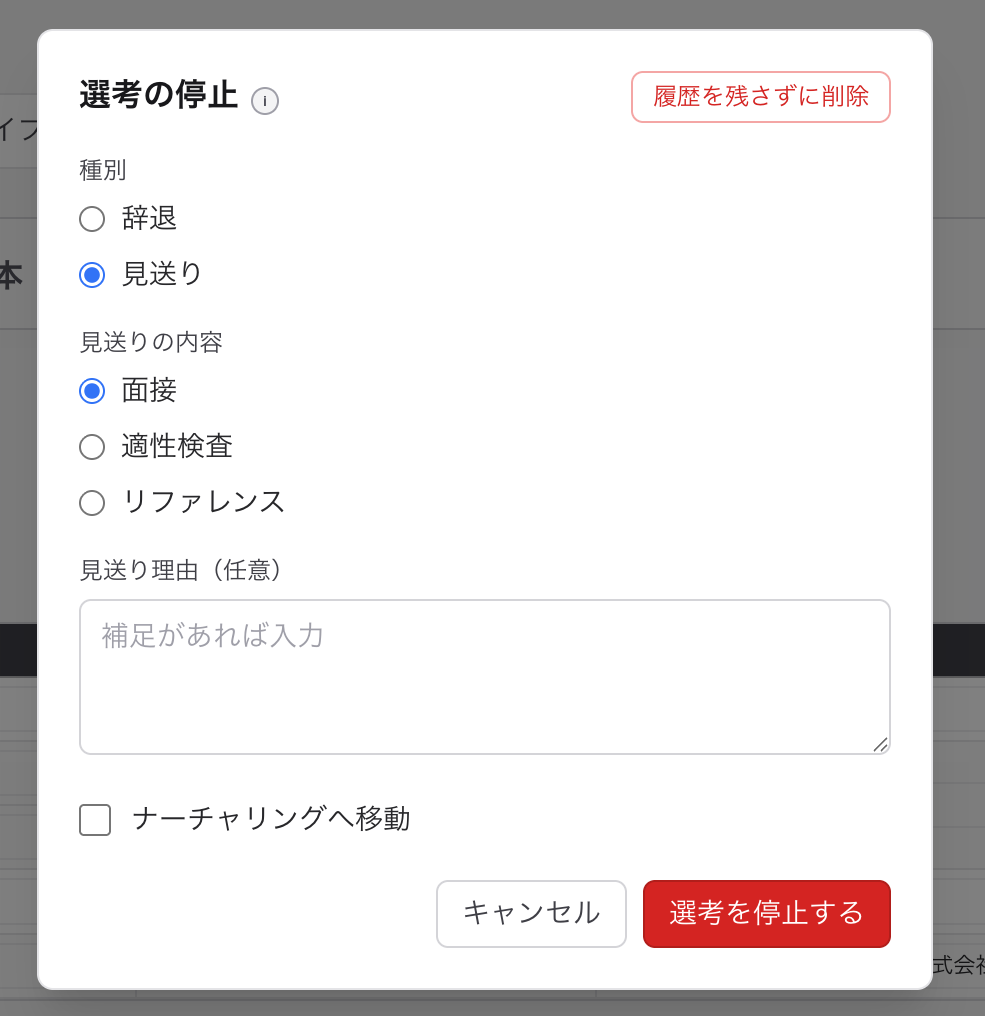
終了した理由は集計され、求人詳細のコンバージョン分析に反映されます。
誤登録のように選考履歴を残したくない場合は、選考終了モーダル右上の「履歴を残さずに削除」を使います。1件でも複数件でも使え、複数選択時は確認に件数が表示されます。削除すると進行中一覧と候補者詳細の選考データの両方から消え、辞退・見送りの記録も残りません。
ポジションを付け替える
Section titled “ポジションを付け替える”紹介先求人を変更するときは、行を1件以上選んで「アクション」→「ポジション付け替え」を押します。複数行を選んだ場合は1件ずつ変更先の求人を検索して選びます(「1 / N」と「前へ」「次へ」で送ります)。最後の件で「付け替える」を押すと、選んだ行すべてが順に更新されます。付け替え時は新しい求人とフィーアップ条件に合わせて紹介Fee%も自動で更新されます。
選考終了タブ
Section titled “選考終了タブ”「選考終了」タブでは、辞退・見送りで終了した PL を閲覧専用で一覧します。編集・新規登録・一括操作はできません。
表示はパネル形式のみです。候補者ごとに選考サマリが並び、ポジション列に終了種別(辞退/見送り)と理由の要約が表示されます。詳細は候補者詳細の「過去のPL」でも確認できます。
検索・絞り込み
Section titled “検索・絞り込み”サマリ帯のすぐ下に検索パネルがあります。
「テーブル表示項目を絞り込む」 … 候補者名・ポジション名(クライアント名・求人名を含む)を対象にします。スペースで区切った複数語を入れると、すべての語を含む行だけが残ります。
選考終了日 … 開始日〜終了日の範囲で絞り込みます(両端を含みます)。
「条件をクリア」で語句と日付範囲を一度にリセットできます。絞り込み後の件数はサマリ帯とページ送りに反映されます。