クライアント一覧
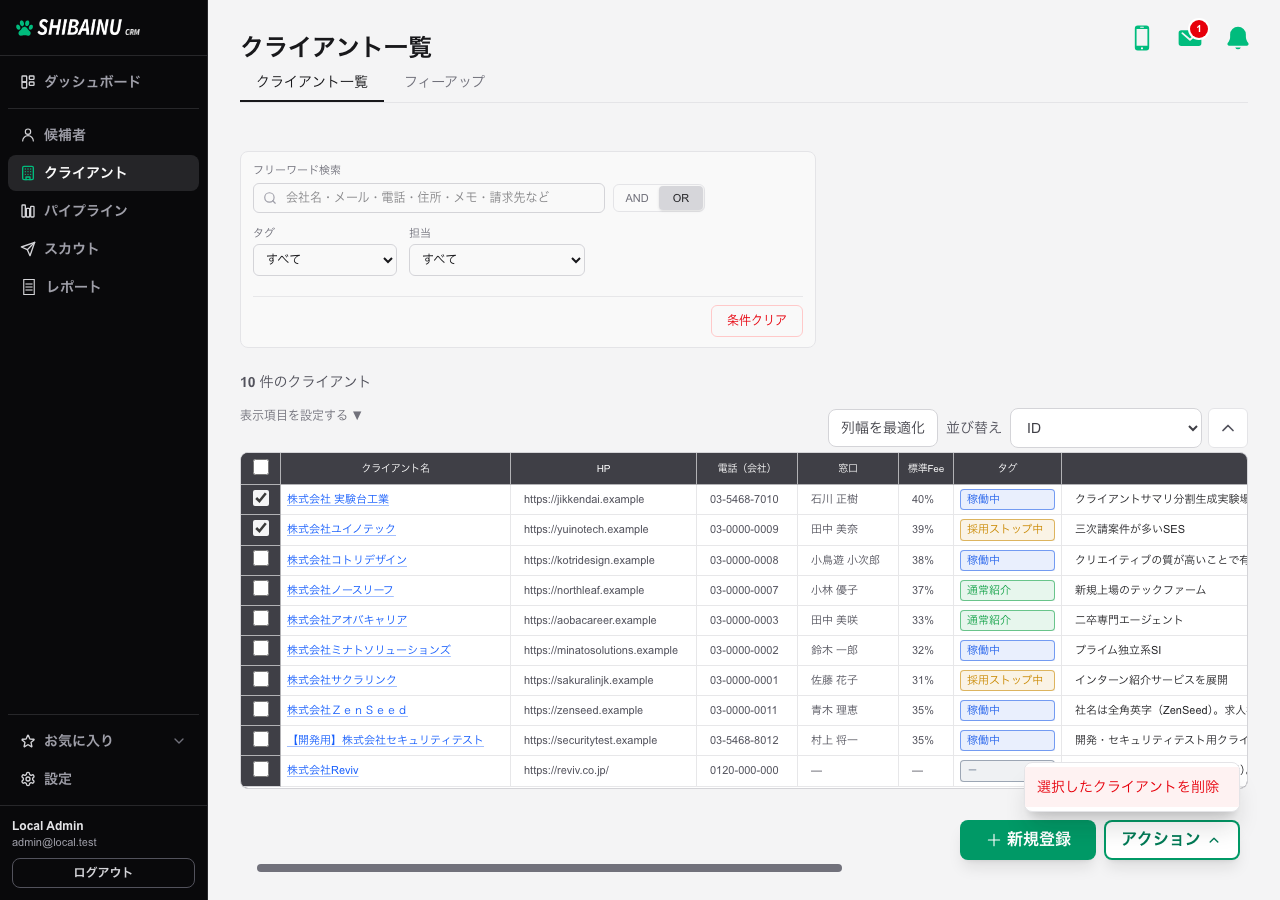
サイドメニュー「クライアント」を開くとクライアント管理機能に移ります。いまどの画面かは左メニューと、画面上部のタブで分かります。
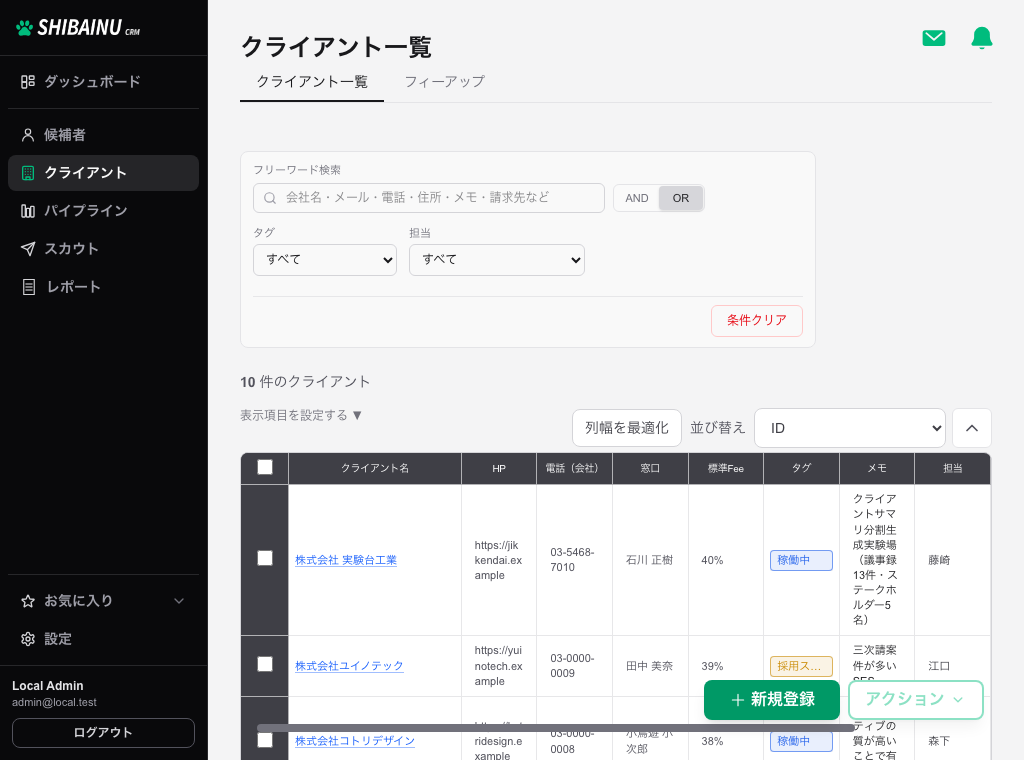
クライアント名を押すと「クライアント詳細」画面が開きます。
上部のタブで 3 つの画面を行き来します。
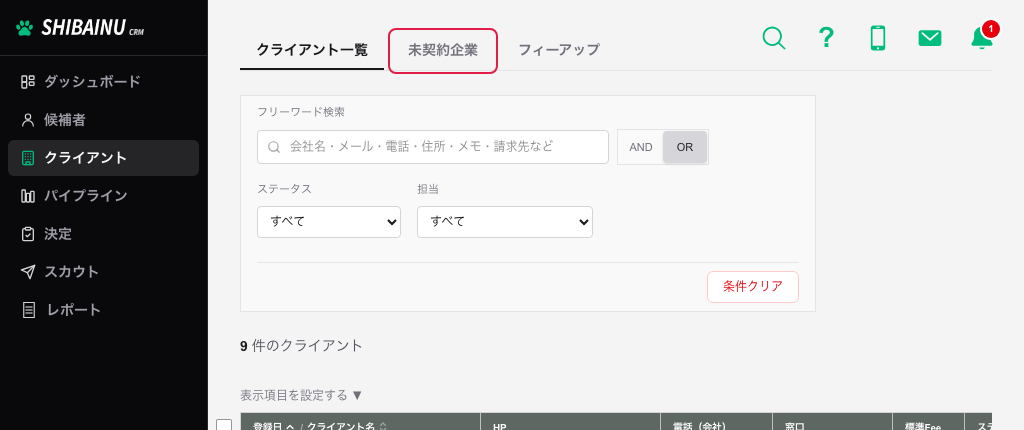
| タブ | 出てくるもの |
|---|---|
| 「クライアント一覧」 | 契約しているクライアント |
| 「未契約企業」 | まだ契約していない会社 |
| 「フィーアップ」 | 適用中の料率の上乗せ |
「未契約企業」には、まだ契約していない会社だけが並びます。求人広告の媒体で見つけた採用企業や、これから提案する会社を、契約済みのクライアントと混ぜずに置いておけます。
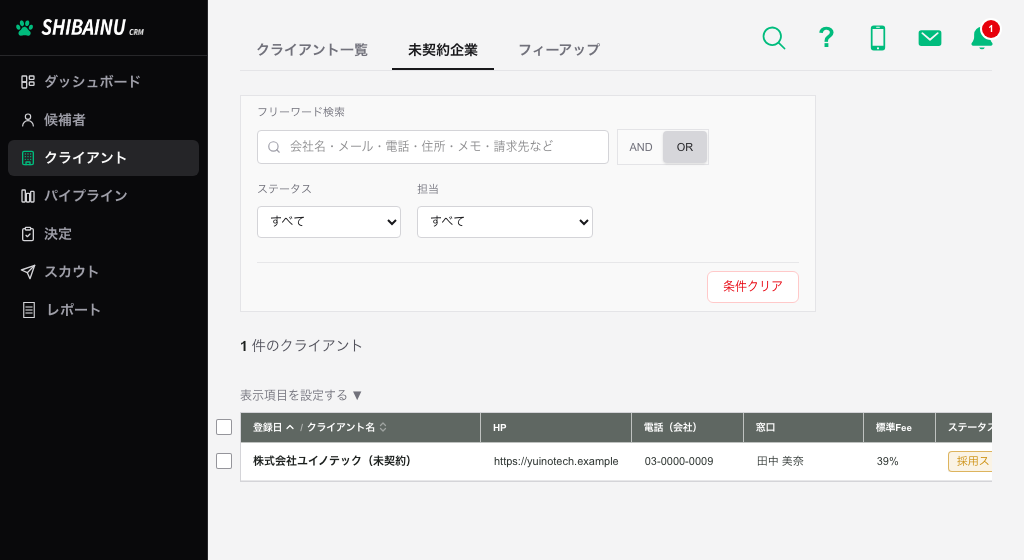
社名のうしろに「(未契約)」が付きます。これは社内で見る画面だけです。求人票や候補者に見せる書類では外れるので、そのまま出して構いません。
クライアントに変換する
Section titled “クライアントに変換する”契約が決まったら、「未契約企業」タブで行にチェックを入れ、「アクション」→「クライアントに変換」を押します。複数選んでまとめて変換できます。
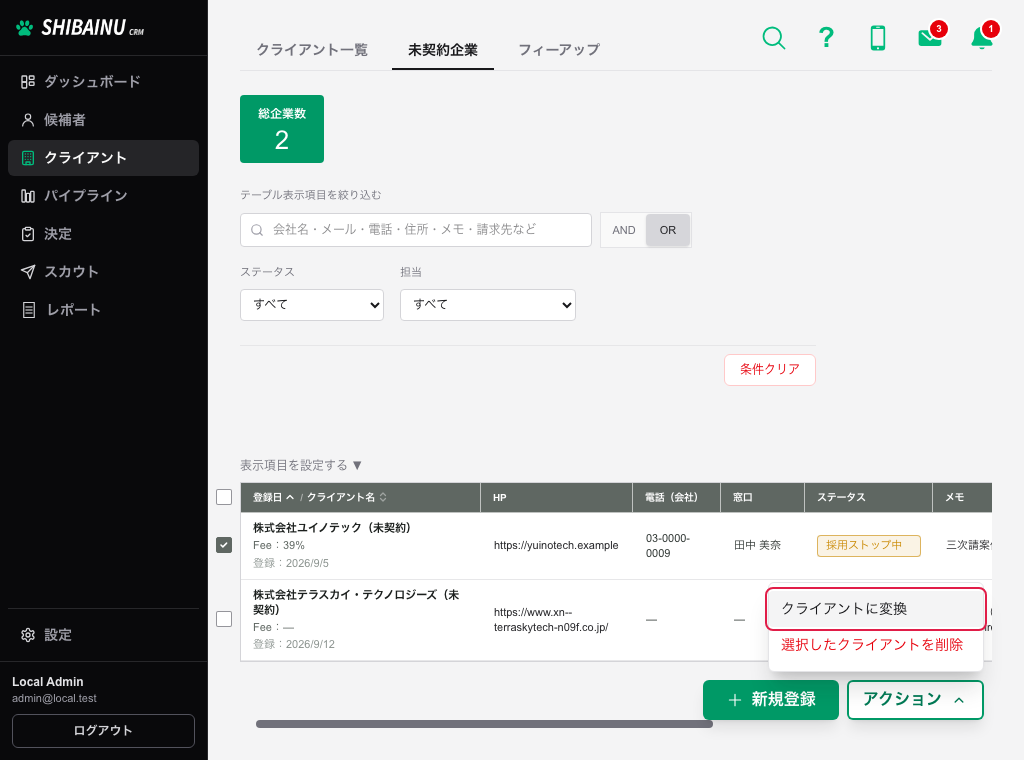
確認のダイアログに「この未契約企業をクライアントに変換します。」(複数のときは「選択中の N 件の未契約企業を…」)と出ます。「変換する」を押すと社名のうしろの「(未契約)」が外れ、「クライアント一覧」側に移ります。
タブのすぐ下に「総企業数」が出ます。いま開いているタブの対象件数です。
検索・絞り込み
Section titled “検索・絞り込み”画面上部で条件を指定すると、下のテーブルがリアルタイムに絞り込まれます。
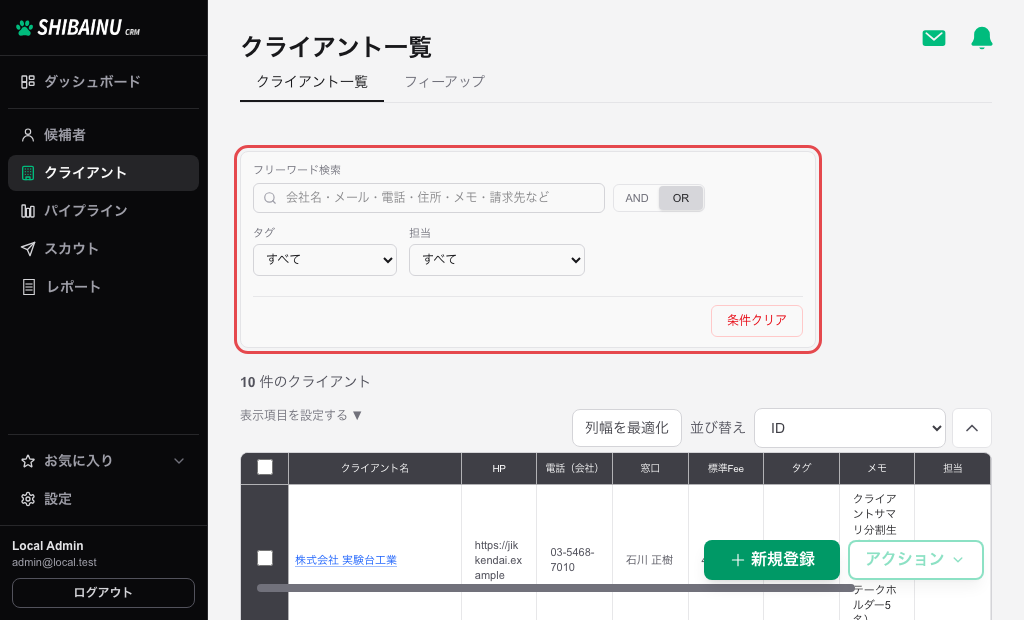
| 条件 | 内容 |
|---|---|
| 「テーブル表示項目を絞り込む」 | 会社名・メール・電話・住所・メモ・請求先を横断して探します。複数語を AND / OR で組み合わせられます |
| 「ステータス」 | 設定で登録したステータスで絞り込みます |
| 「担当」 | クライアントごとの担当者で絞り込みます |
「条件クリア」で条件をすべて解除できます。
複数語の AND / OR
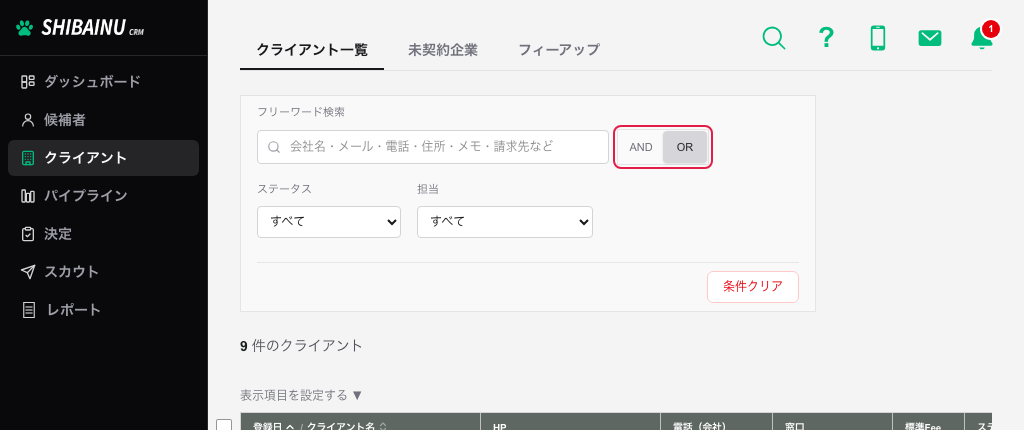
Section titled “複数語の AND / OR”語句欄の右の「AND」「OR」で、スペース区切りの語をどう扱うかを決めます。
| 選ぶもの | 出てくるもの |
|---|---|
| 「AND」 | すべての語が、いずれかの項目に含まれる会社 |
| 「OR」 | どれかの語が、いずれかの項目に含まれる会社 |
語ごとに項目をまたいで構いません。「渋谷 コンサル」を AND で引くと、住所に渋谷、メモにコンサルとある会社も出ます。
初期状態は「OR」です。切り替えると次に開いたときも覚えています。
テーブルの左上にある「表示項目を設定する」を押します。
押す前
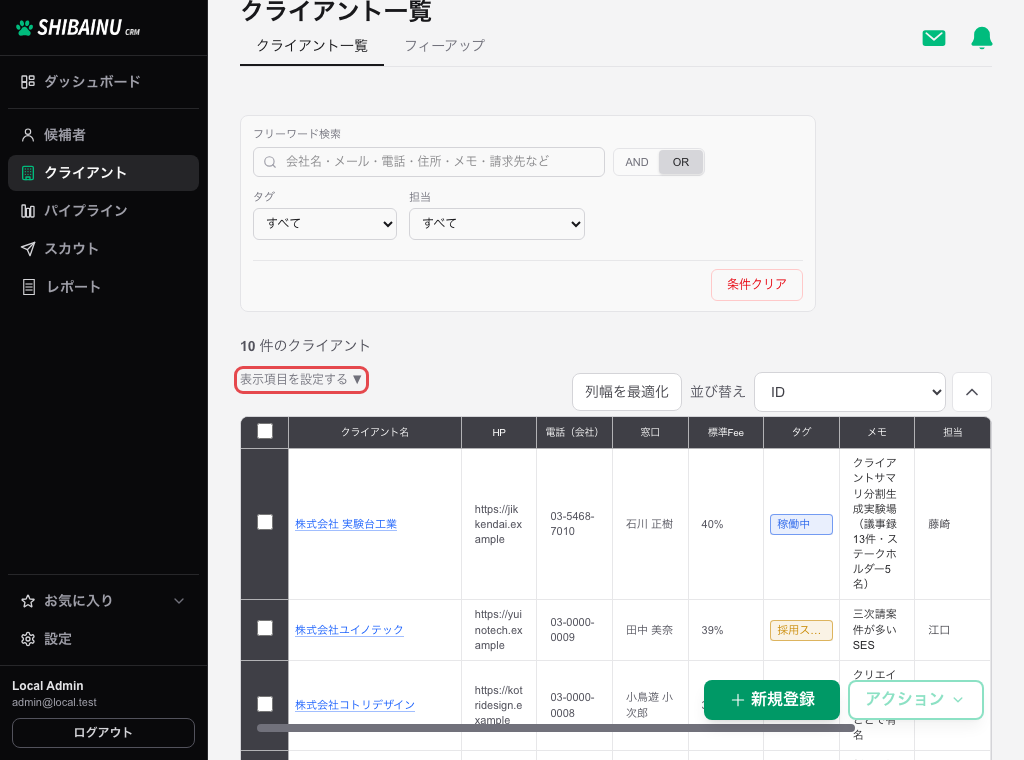
押したあと(項目が展開され、テーブルに出す列を選べる)
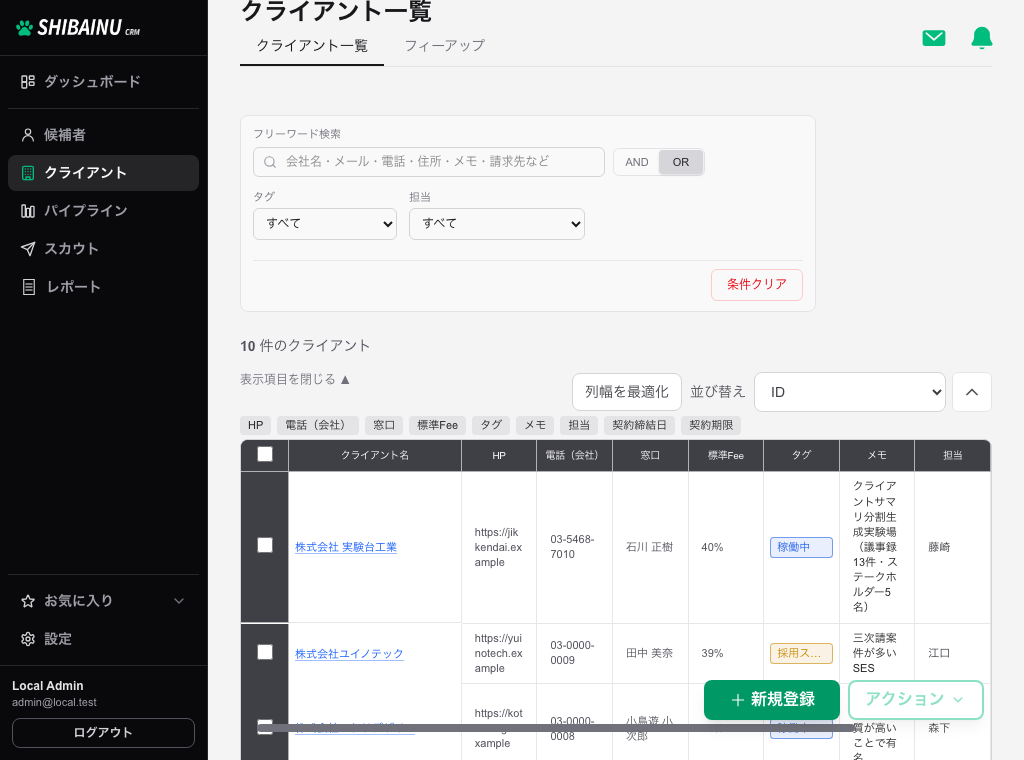
「列の見出し」をドラッグすると並び順も変えられます。列の右端をドラッグすると、読みやすい幅に調整できます(幅は自動で保存されます)。
「並び替え」で「登録日」「クライアント名」の順に並べ替えられます。右のボタンで昇順・降順を切り替えます。
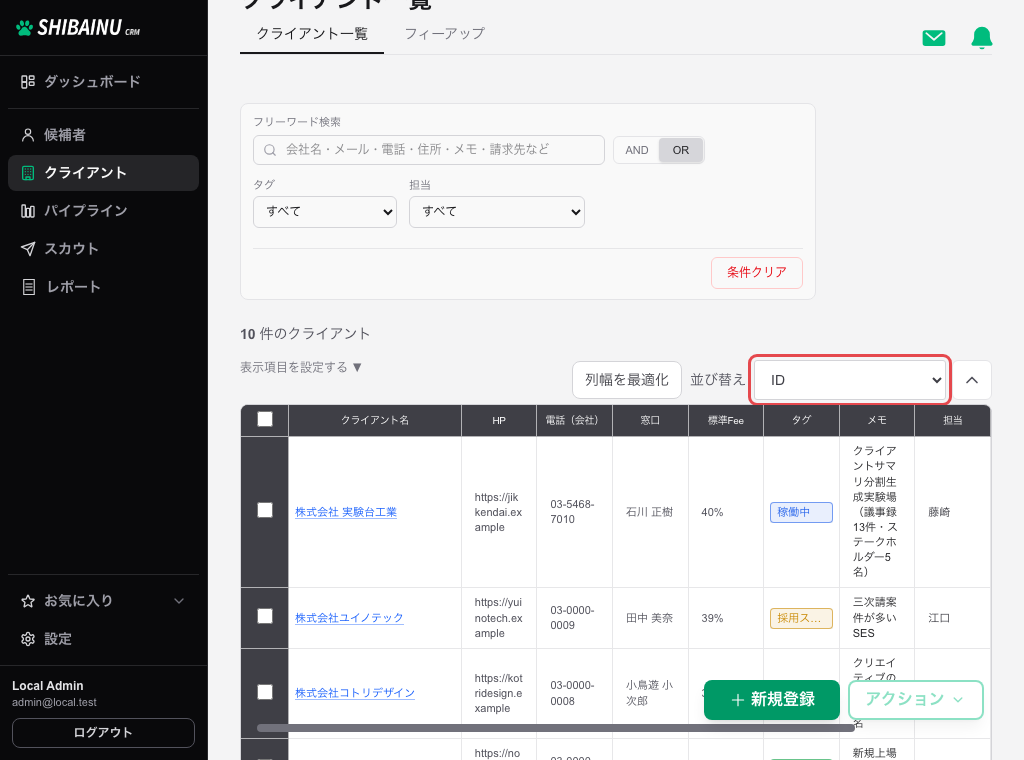
新規登録と一括削除
Section titled “新規登録と一括削除”画面右下の「+ 新規登録」からクライアント登録のモーダルが開きます。
チェックを入れて「アクション」→「選択したクライアントを削除」でまとめて削除できます。