
求人票
登録した求人の情報から求人票を作れます。候補者に見せる形に整えて、PDF や Word で出力できます。
「求人詳細」画面の「求人票」タブから開きます。
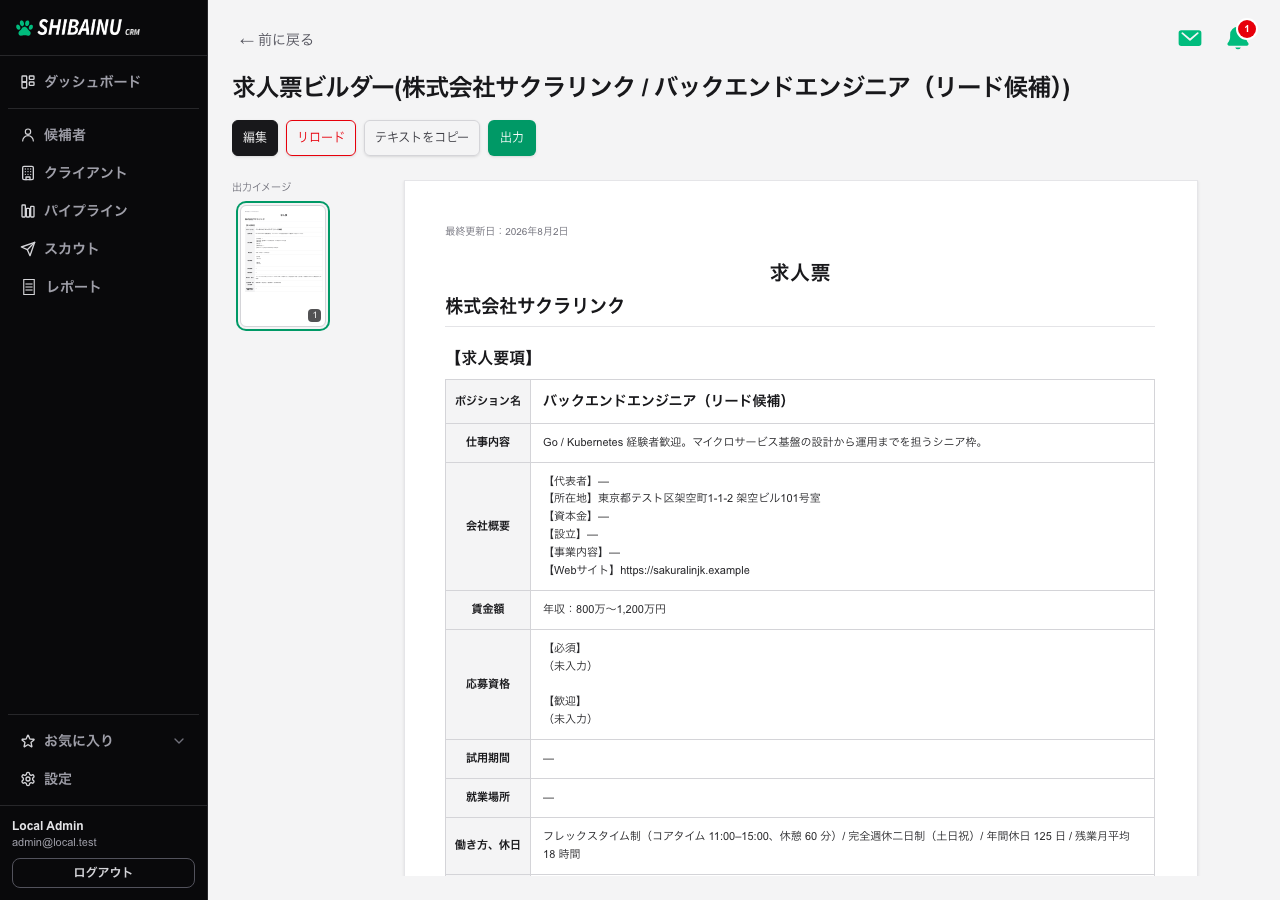
求人詳細に登録済みの内容(仕事内容・賃金額・応募資格・働き方など)が自動で反映されます。左側の「出力イメージ」で、実際に出力される見た目を確認できます。プレビューが長いときも、出力イメージ列は画面上部付近に留まります。
プレビュー左上の「表示項目を設定する」から、求人票に載せる項目の出し分けと並べ順を調整できます。編集モードに入っていなくても開けます。
パネルを開いた状態で、各チップをクリックすると表示/非表示を切り替えられます。チップをドラッグすると並べ順を変えられ、右のプレビュー表も連動して並び替わります。
「会社概要」の行は、クライアント詳細の基本情報から入ります。**求人票側では直せません。**同じ会社の求人票が食い違わないようにするためです。
| 出る項目 |
|---|
| 【所在地】【代表者】【設立】【資本金】【従業員数】【事業内容】【Webサイト】 |
空の項目は「—」になります。直すときはクライアント詳細の基本情報を直してください。求人票を開き直すと反映されます。
行ごと出さないようにもできます(「表示項目」)。
「編集」を押すと、プレビュー上の項目を直接書き換えられます。候補者に見せたくない情報を削ったり、表現を整えたりできます。編集中はプレビュー用紙に赤枠が付きます。
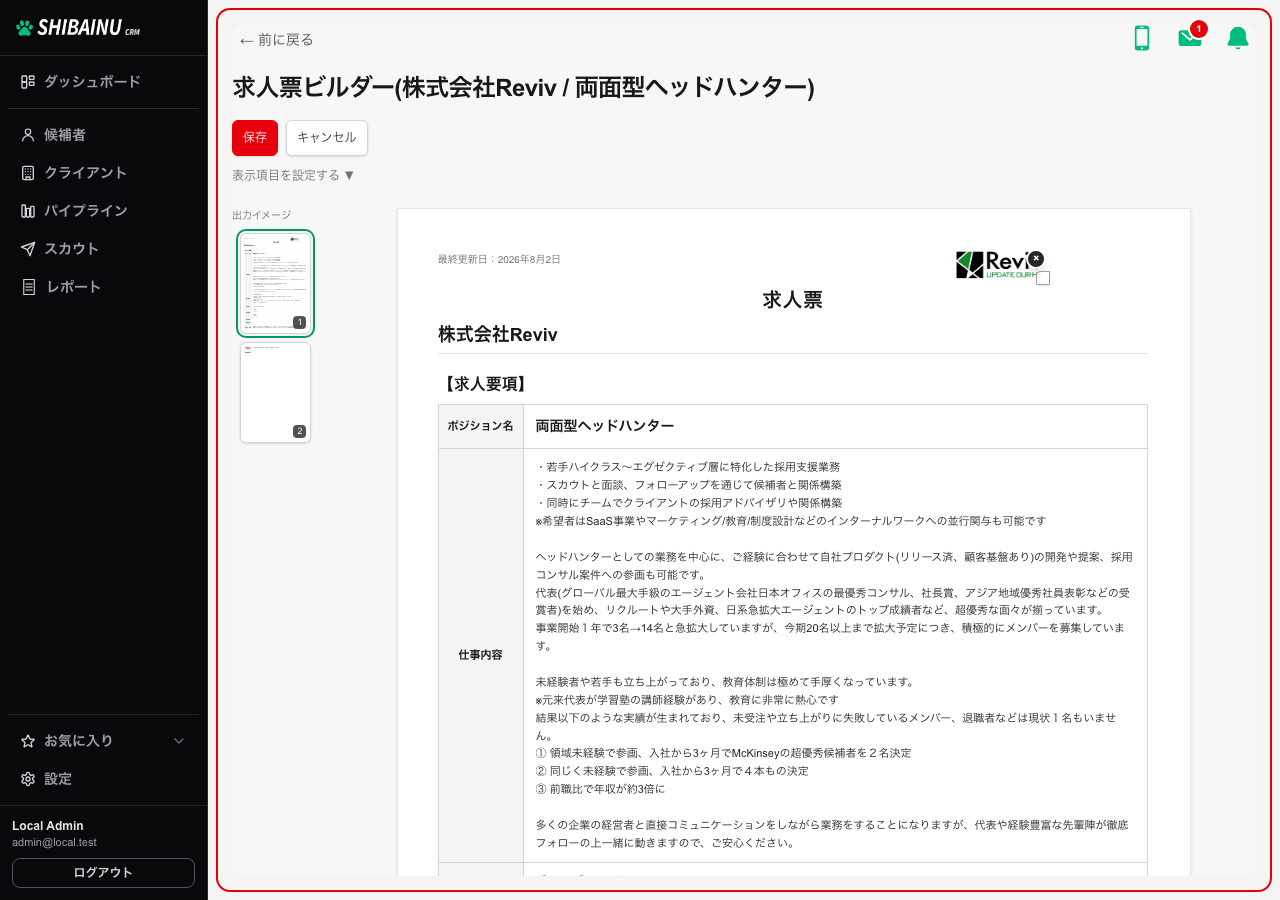
求人側の情報を変更したあと、求人票に反映したいときは「リロード」を押します。このとき求人票で書き換えた内容は元に戻るので、必要なら直し直してください。
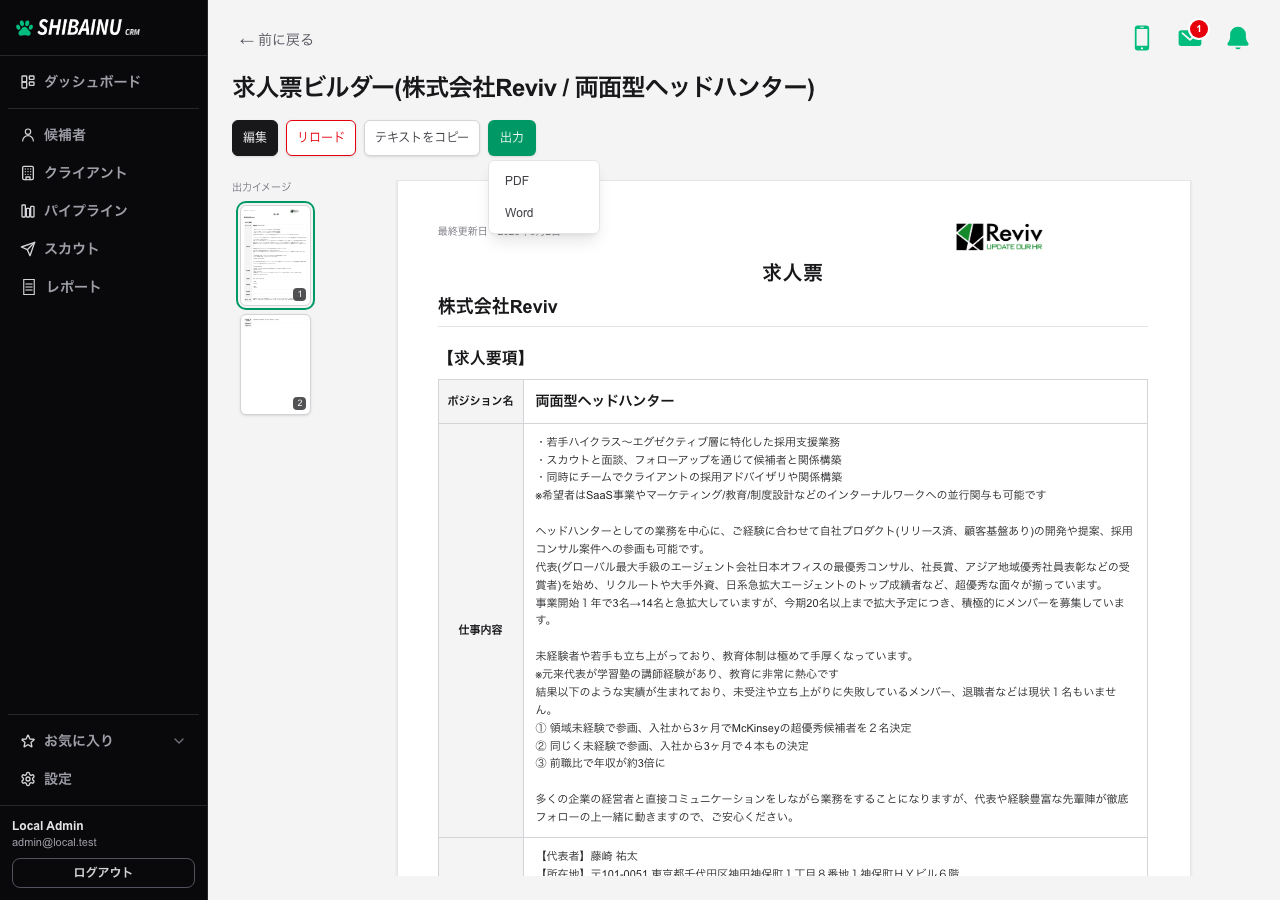
「出力」を押すと Word と PDF を選べます。
| ボタン | 用途 |
|---|---|
| 出力 | PDF や Word でダウンロードします(PDF は画面の表示と同じ内容で、保存名は**【求人票】会社名-ポジション名**)。メールに添付して候補者へ送れます |
| テキストをコピー | 本文をそのままコピーします。スカウト文面などに貼り付けて使えます |
候補者に送る
Section titled “候補者に送る”作った求人票は、パソコンに保存し直さずにそのままメールへ添付できます。
- メール画面で「新しいメール」を開きます
- 「ファイル添付」から「求人票」を選びます
- 添付する求人票を選ぶと、PDF が作られて添付されます
送ると、その求人は候補者詳細の「紹介求人」パネルの「紹介済」に記録されます(由来として「求人票」の印が付きます)。