管理者向け設定
「設定」画面の「管理者向け設定」の下に並ぶ設定です。管理者以外には表示されません。
会社基本情報
Section titled “会社基本情報”自社の情報とロゴを登録します。
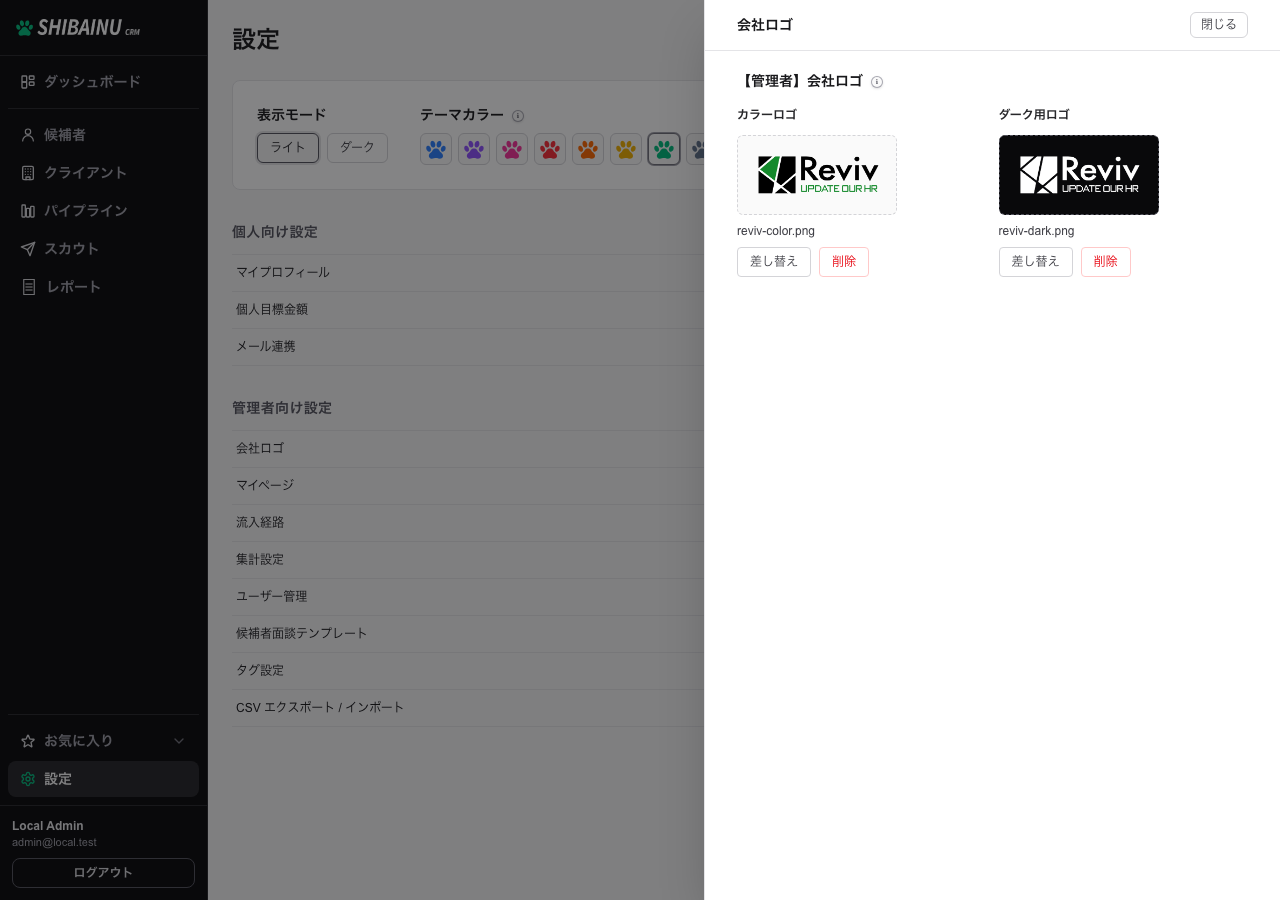
PNG / JPEG / GIF / WebP を登録できます。暗い背景用に「ダーク用ロゴ」を別に登録すると、マイページの左メニューではそちらが使われます。
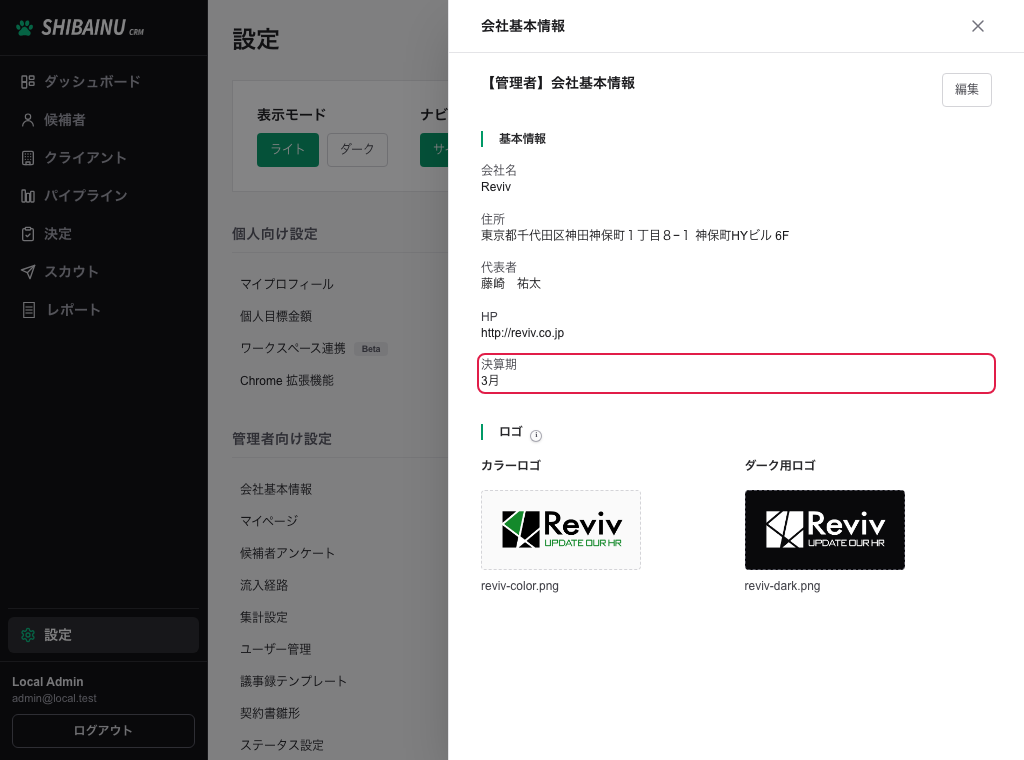
「会社名」「住所」「代表者」「HP」「決算期」を登録します。契約書テンプレートの「自社」の差し込み項目は、ここから入ります。
「決算期」は決算月です。ここが四半期の区切りを決めます。
| 決算期 | 1Q |
|---|---|
| 3月 | 4月〜6月 |
| 12月 | 1月〜3月 |
| 10月 | 11月〜1月 |
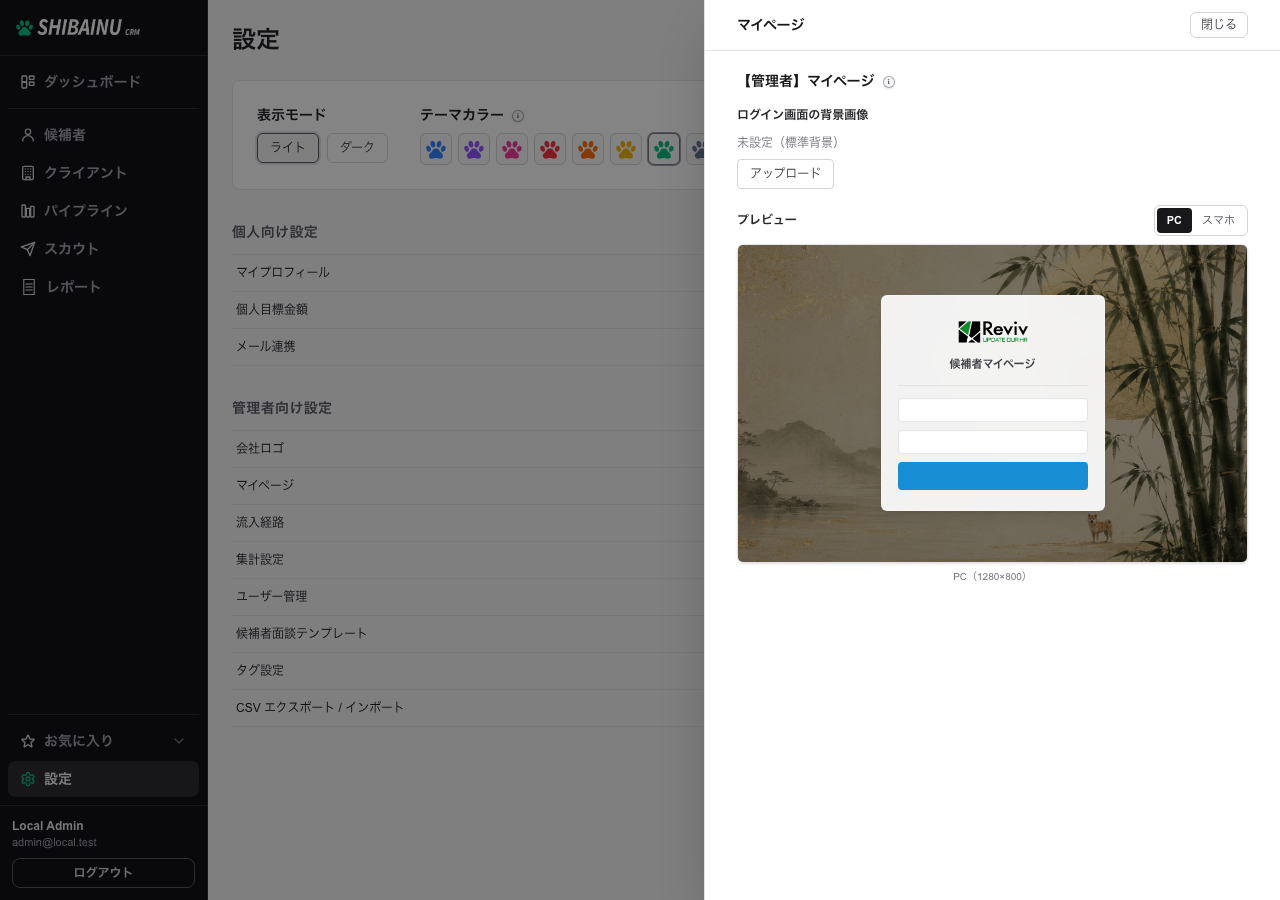
候補者マイページのログイン画面の「背景画像」を登録します。候補者が最初に見る画面なので、自社のイメージに合わせられます。
PC とスマホでの見え方をプレビューで確認できます。
候補者アンケート
Section titled “候補者アンケート”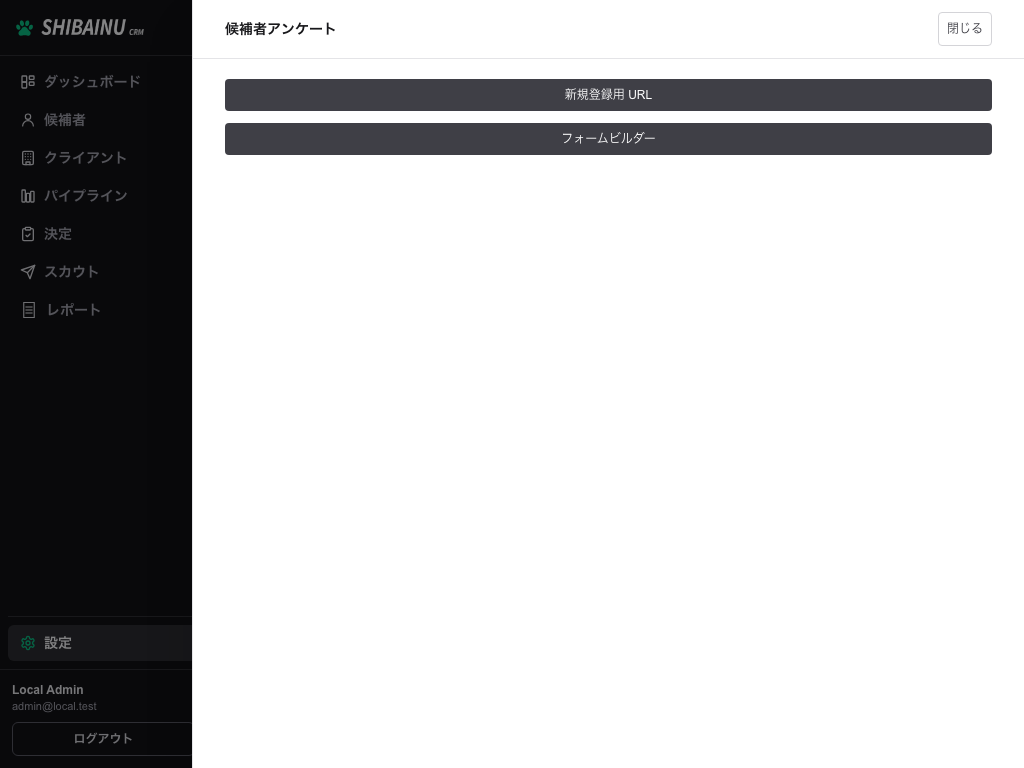
候補者アンケートに出す項目と、必須にする項目を決めます。メニューを選ぶと 右スライド が開き、「新規登録用 URL」と「フォームビルダー」の2つから選びます。フォームビルダー を選ぶと中央の編集画面が開きます。① 基本設定(タイトル・プライバシーポリシー URL)→ ② フォームの組み立て(プレビュー・項目の追加・幅・並び)の2段階です。②で「保存」します。詳細は 候補者アンケートを参照してください。
「フォームタイトル」も編集できます。保存するまで候補者の画面は変わりません。
「プライバシーポリシー」に URL を入れると、候補者が同意するときのリンクになります。空のときはリンクは付きません。
担当者向けの URL 発行・送信履歴・基本情報への取り込みは 候補者アンケートを参照してください。
媒体ごとに、標準のフィー率とオーナーシップ期間を登録します。ここで登録した料率が候補者登録のときの初期値になります。
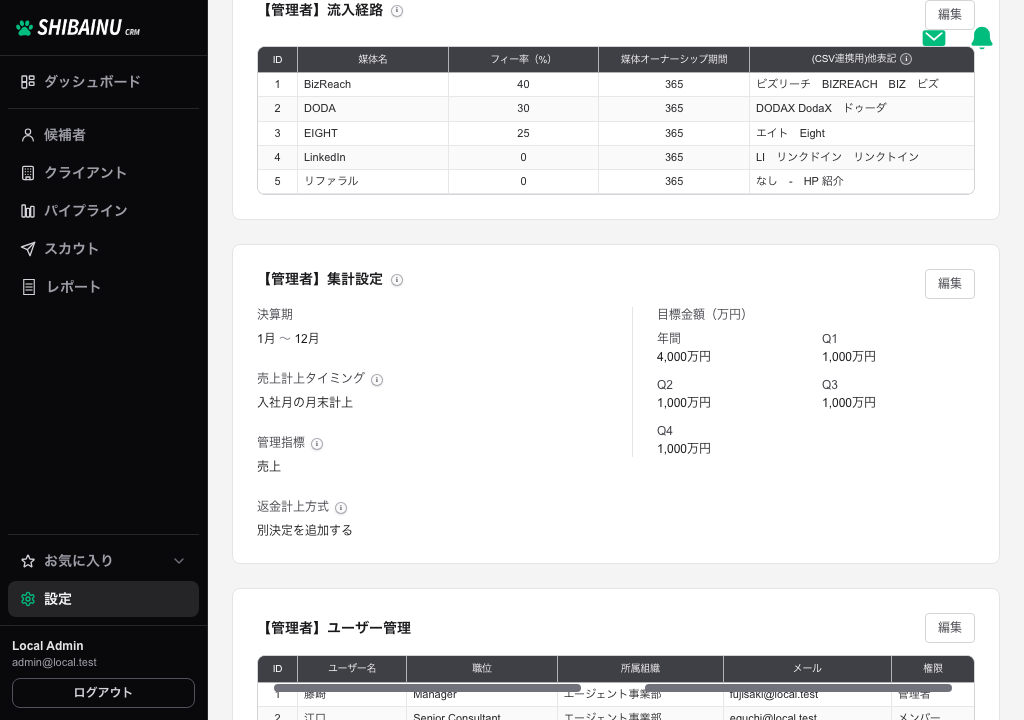
「他表記」には、同じ媒体の別の書き方を登録できます。CSV を取り込むときに、書き方が違っていても同じ媒体としてまとめられます。
CRM 全体の集計の土台になる設定です。ここを変えると、「ダッシュボード」「レポート」「決定一覧」画面の数字がすべて変わります。
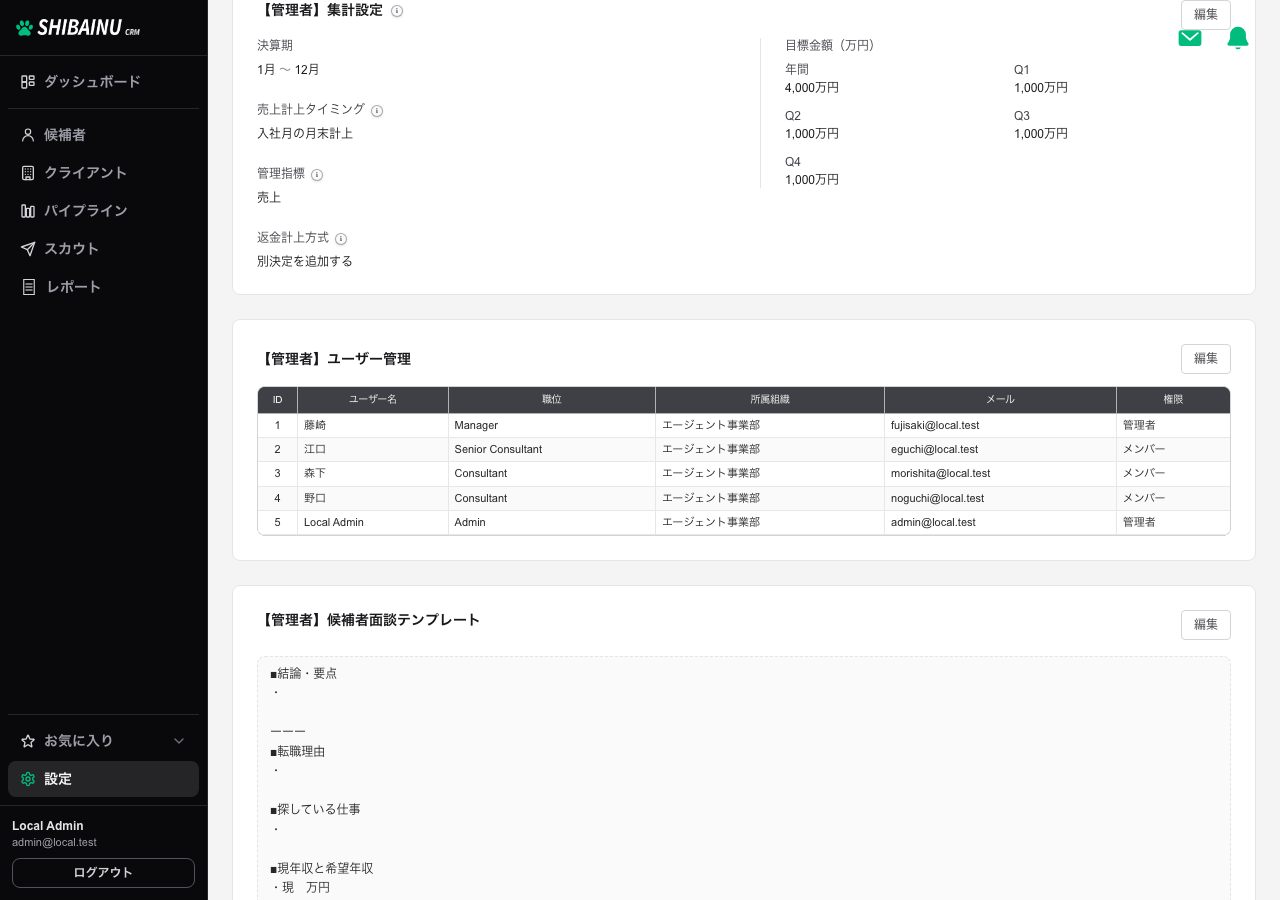
| 項目 | 内容 |
|---|---|
| 「売上計上タイミング」 | どの時点で売上を計上するか。「入社月」「内定受諾月」「入金月」から選びます |
| 「管理指標」 | 「売上」と「粗利」(売上−媒体費)のどちらを軸にするか。ダッシュボードの「売上推移」「チーム目標と進捗」「個人目標と進捗」「売上ランキング」と、決定一覧の期間合計が、選んだほうの金額に切り替わります |
| 「返金計上方式」 | 返金管理で返金を登録したときの計上のしかた。「別決定を追加する」はマイナス計上の決定を 1 件足し、「元決定から減額する」は元の決定の金額そのものを減らします |
| 「目標金額」 | 組織の「Q1」〜「Q4」の目標。ダッシュボードの「チーム目標と進捗」に反映されます。「年間」は 4 つの合計で、自動計算です |
ユーザー管理
Section titled “ユーザー管理”組織のメンバーを管理します。
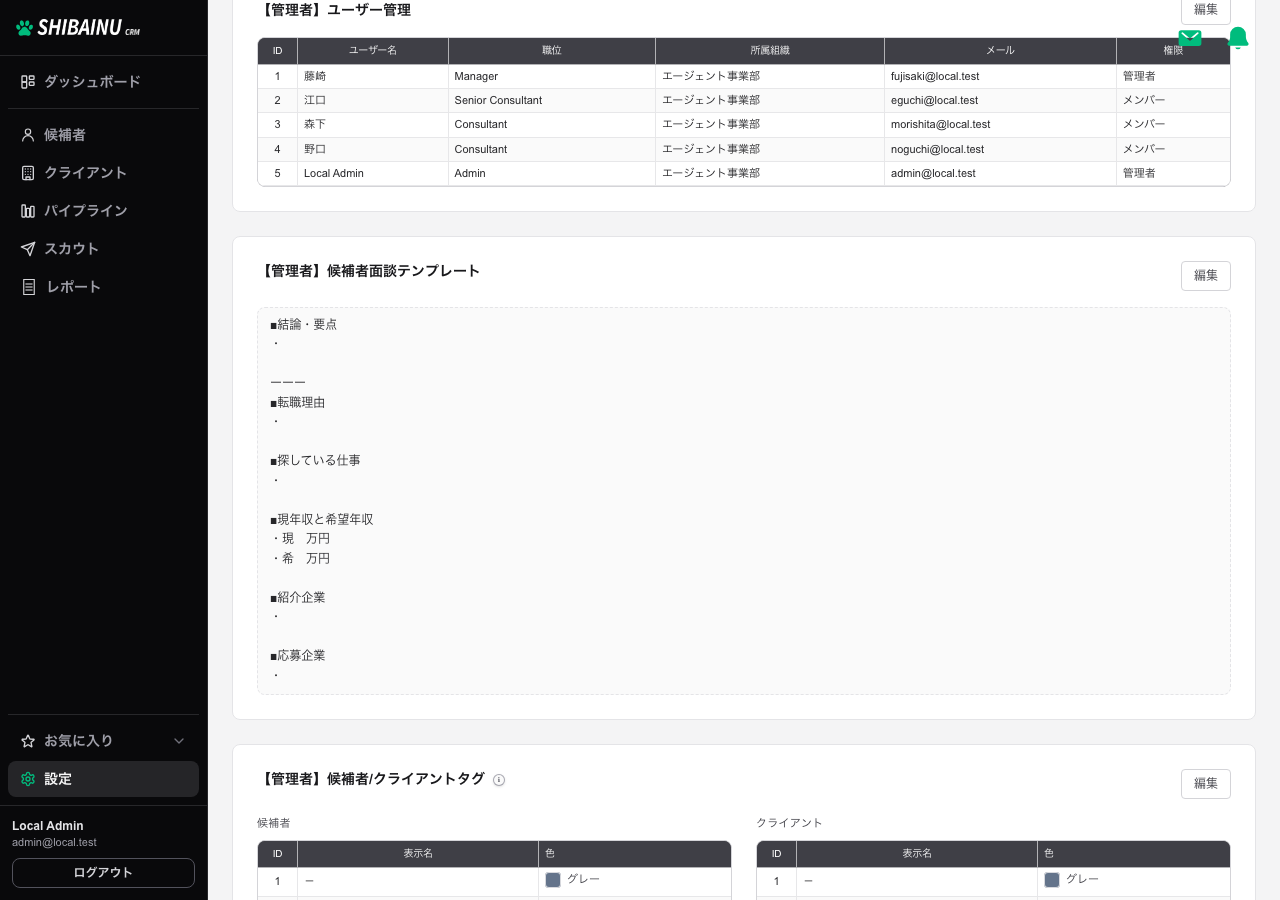
新規アカウントの発行、パスワードの再発行、削除が行えます。利用者が自分でパスワードを再設定できない場合は、ここから対応します。
「権限」の列で、メンバーごとに「管理者」か「メンバー」かを選びます。
| 権限 | できること |
|---|---|
| 「管理者」 | すべての機能。「管理者向け設定」もこの権限だけに表示されます |
| 「メンバー」 | 「管理者向け設定」以外 |
議事録テンプレート
Section titled “議事録テンプレート”「議事録テンプレート」パネルで、候補者とクライアントそれぞれのひな型を登録できます。新規追加時の入力欄に最初から入り、Teams 文字起こしのたたき台もこの見出しに沿って埋まります。
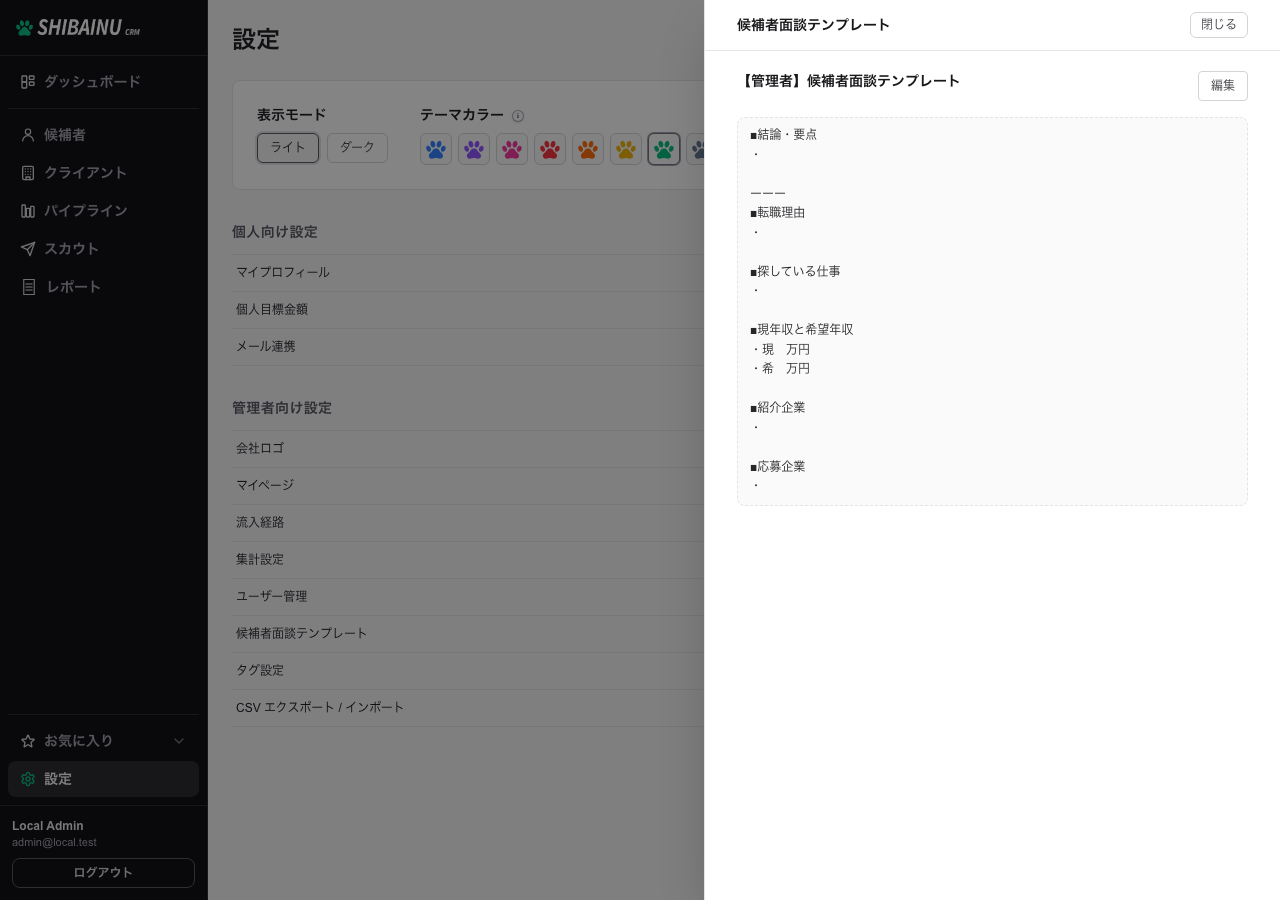
候補者面談テンプレート
Section titled “候補者面談テンプレート”候補者詳細の議事録で、必ず聞く項目をひな型にしておくと入力が早くなります。
クライアント議事録テンプレート
Section titled “クライアント議事録テンプレート”クライアント詳細の議事録用です。先方の意向・提案内容・次アクションなど、打ち合わせで残したい見出しを登録します。
契約書テンプレート
Section titled “契約書テンプレート”契約書のひな型を登録しておくと、「クライアント詳細」からその会社の情報を差し込んだ Word ファイルを落とせます。会社名や住所を毎回打ち直す必要がなくなります。
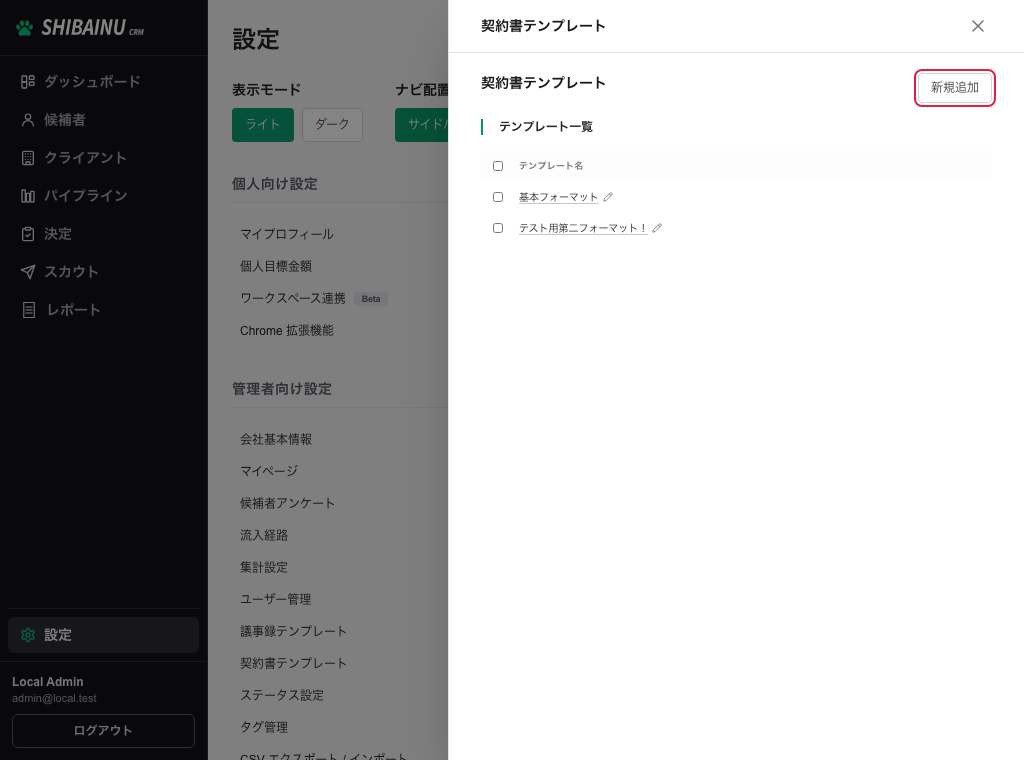
「新規追加」で登録します。登録済みのテンプレートは「テンプレート一覧」に並び、テンプレート名を押すと同じ画面で直せます。
チェックを入れると複製と削除ができます。似たテンプレートを作るときは、既存のものを複製してから直すのが早いです。
テンプレートを作る
Section titled “テンプレートを作る”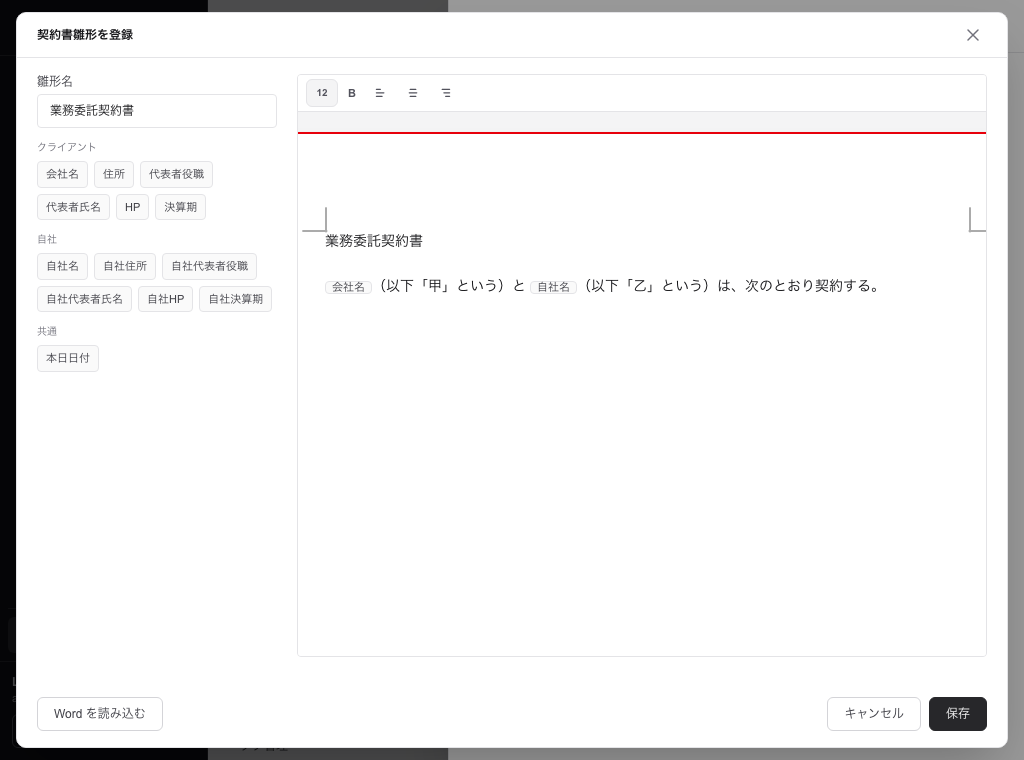
- 「テンプレート名」を入れます
- 右側の紙面に本文を書きます。左下の「Word を読み込む」で、手持ちの Word ファイルから文案を取り込めます(
.docxだけです) - 差し込みたいところで、左の項目を押します
- 「保存」を押します
上のツールバーで文字の大きさ、「B」で太字、右の 3 つで左揃え・中央揃え・右揃えを変えられます。
差し込み項目
Section titled “差し込み項目”
左に並んでいる項目を押すと、本文のカーソル位置にタグとして入ります。ダウンロードするとき、そのクライアントの値に置き換わります。
| 区分 | 入るもの |
|---|---|
| 「クライアント」 | 会社名・住所・代表者役職・代表者氏名・HP・決算期 |
| 「自社」 | 自社名・自社住所・自社代表者役職・自社代表者氏名・自社HP・自社決算期 |
| 「共通」 | 本日日付 |
「クライアント」はクライアント詳細の基本情報から、「自社」は「会社基本情報」から入ります。
読み込んだ Word の行間と字下げは引き継がれます。元の体裁を保ったまま、文章だけ直せます。
ステータス設定
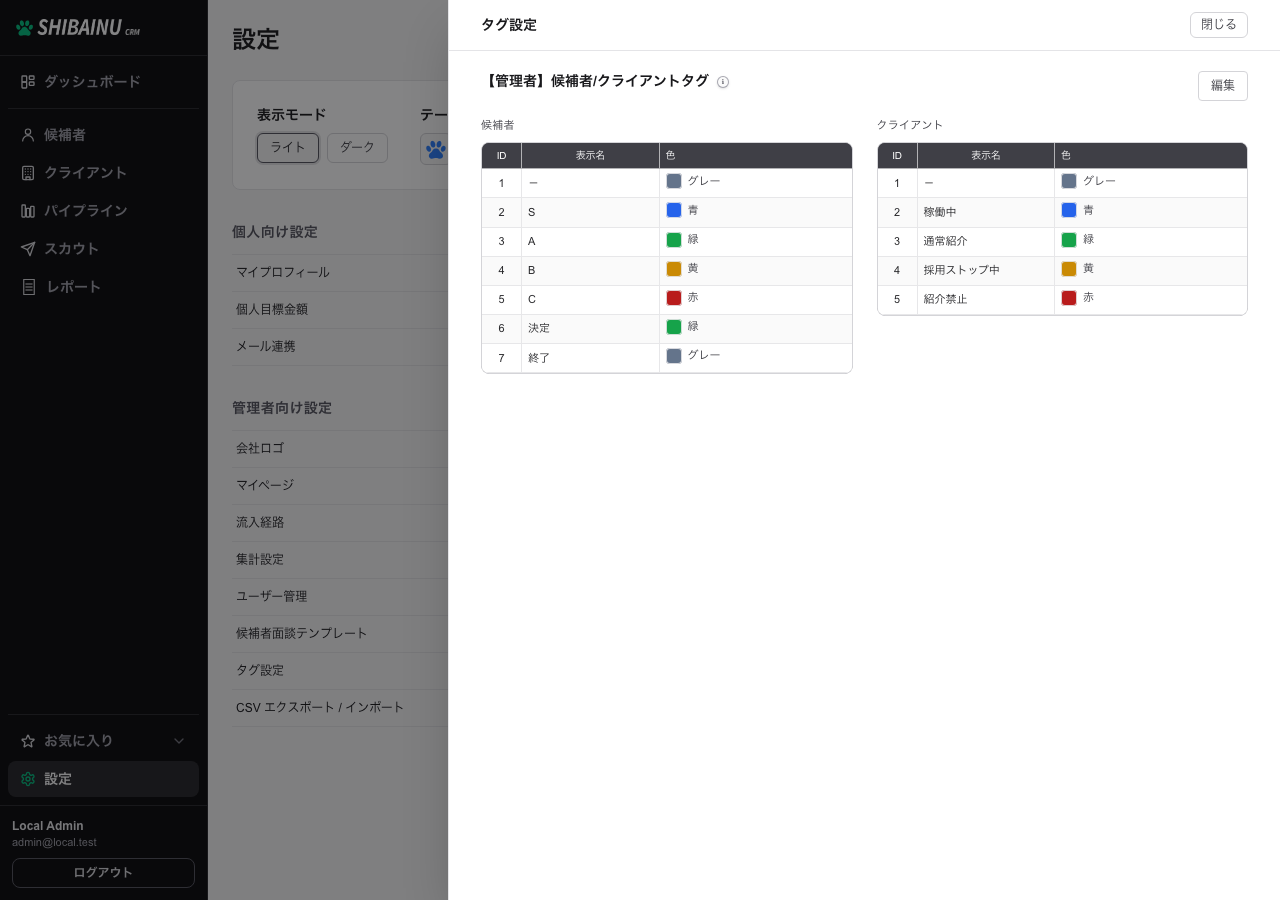
Section titled “ステータス設定”候補者用とクライアント用に、それぞれステータス(従来の「タグ」)を定義します。表示名と色を指定でき、一覧での絞り込みに使えます。候補者・クライアントそれぞれ1件だけ選びます。
組織内の自由タグ一覧です。候補者詳細などで付けられたタグが集まり、作成者・付与件数を確認できます。不要なタグは削除でき、削除すると候補者からも外れます。
CSV エクスポート / インポート
Section titled “CSV エクスポート / インポート”候補者・クライアント・決定などを CSV でまとめて登録できます。登録済みのデータを CSV に書き出すこともできます。
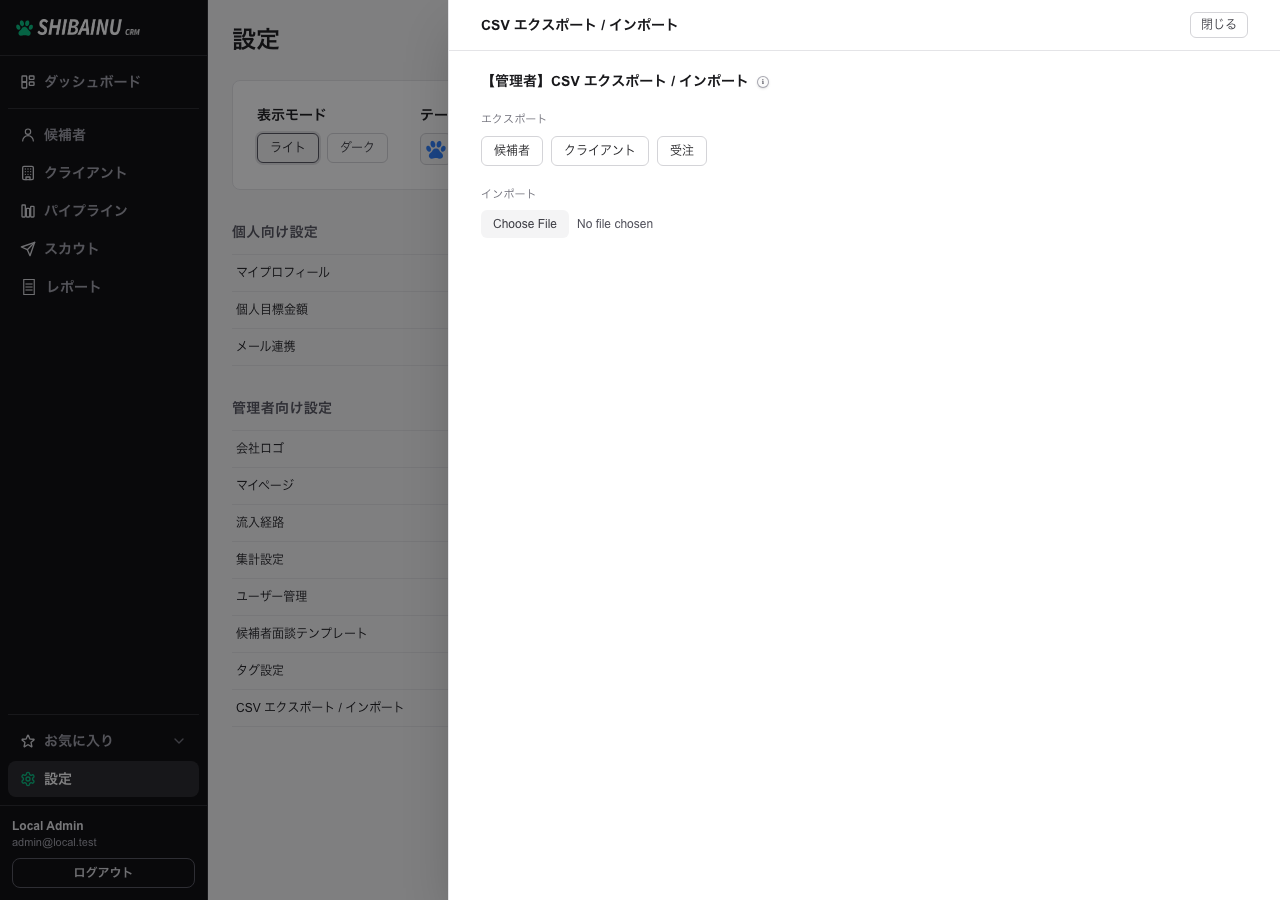
CSV を選ぶと「項目のマッピング」で、CSV の列を CRM の項目に対応づけます。
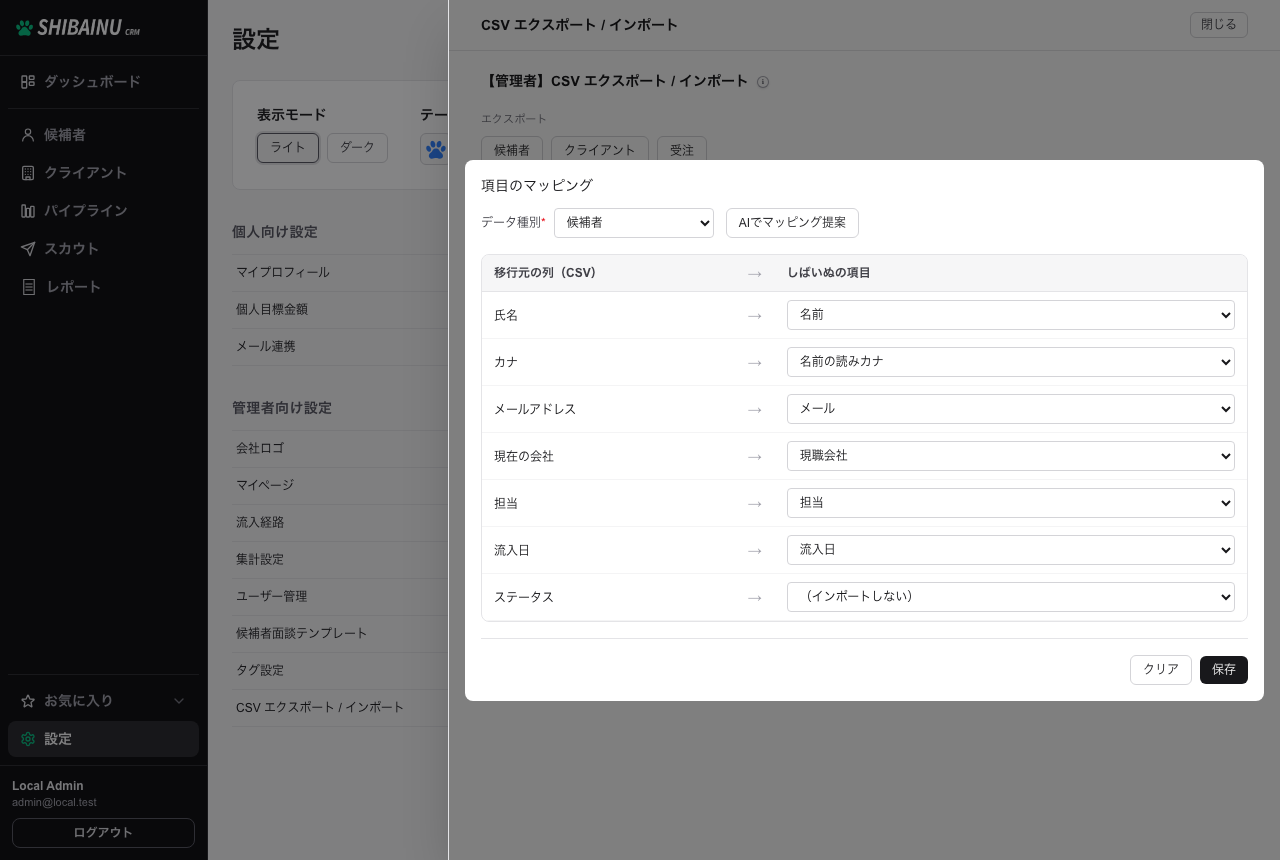
「データ種別」で「候補者」「クライアント」「決定」のどれを取り込むかを選び、「AIでマッピング提案」を押すと列の対応づけが自動で入ります。合っているかを確認して直し、「保存」してから「一括インポート」を押します。
対応づけない列は「(インポートしない)」のままにします。
ワークフロー設定
Section titled “ワークフロー設定”「新規決定データ作成時の通知先」を決めます。決定を新規登録したとき、選んだ相手へメールで知らせます。
- 「CRMユーザー」から組織のメンバーを選びます
- 社外や共有アドレスに送りたいときは「その他のアドレス」に入れて「追加」を押します
「保存」で確定します。決定の登録を経理や管理者が把握する必要があるときに使います。