
求人詳細
「クライアント詳細」画面の「求人」パネルで求人を押すと「求人詳細」画面が開きます。
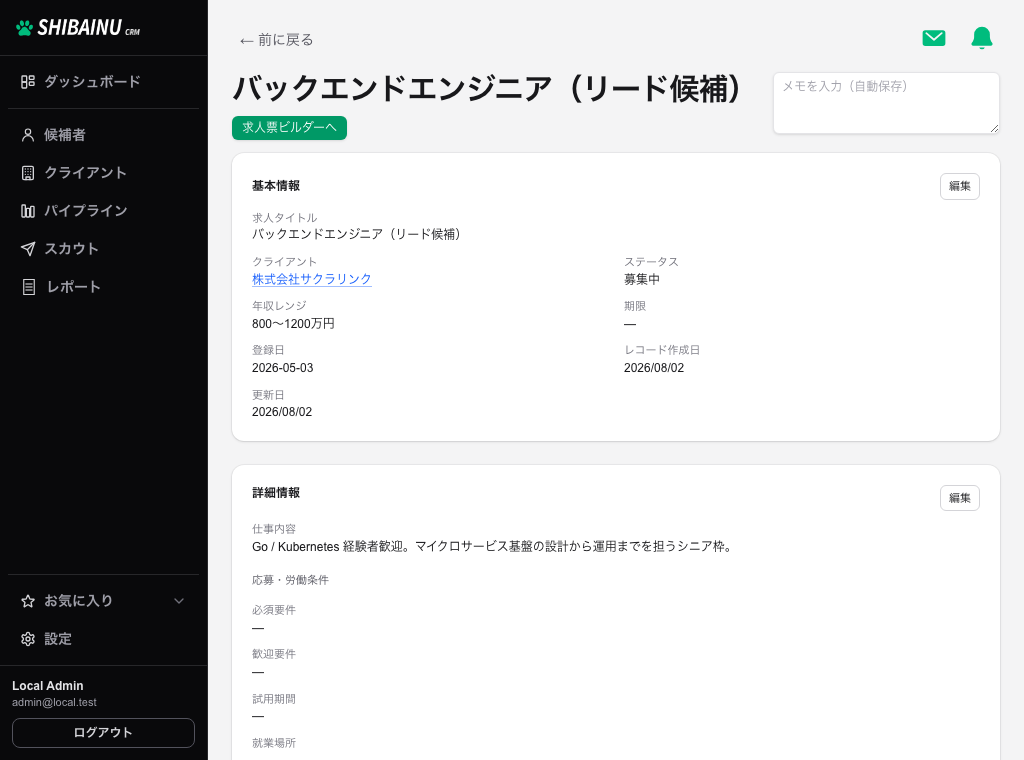
求人タイトル横の「メモ」欄は自動保存です。
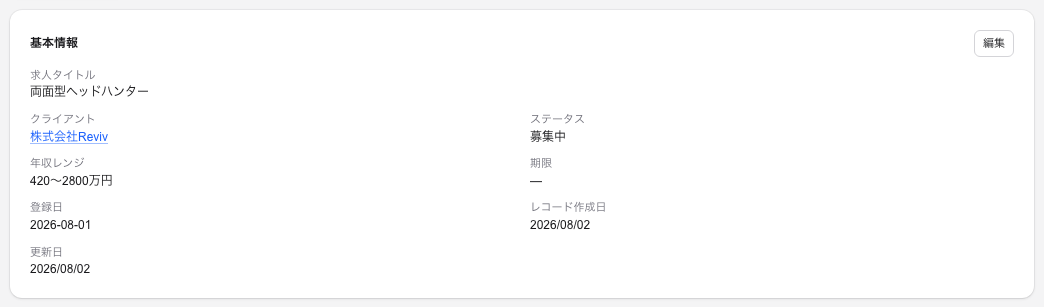
求人タイトル・クライアント・年収レンジ・ステータス(募集中など)・ランクなどを「編集」から登録します。
「職種」は値の右端のペンから開く分類モーダルで 1件 選びます。左の大分類を切り替えて、末端の職種にチェックを入れ、「決定」で保存します。画面には末端の名前だけ出ます。
AI で内容を上書きする
Section titled “AI で内容を上書きする”採用ページの文章を貼り付けると、AI が読み取って求人の欄を埋め直します。登録済みの求人でも使えます。
- 「基本情報」のいちばん下の「AI で内容を上書き」に、採用ページの文章を貼ります
- 「解析してフォームに反映」を押します
- 「AI の解析結果で、いまの求人内容を上書きしますか?」で「上書きして反映」を押します
求人タイトル・仕事内容・応募資格・年収・労働条件などをまとめてコピーして構いません。整えなくても読み取ります。
貼った文章が長すぎるときは「入力が長いため、先頭付近のみ AI に渡しました」と出ます。全部読ませたいときは、分けて何回か反映してください。
1 件ずつ新しく登録するときは、クライアント詳細の「求人」パネルに「AI で入力」として同じものがあります。
固定報酬案件
Section titled “固定報酬案件”紹介Fee を率ではなく一律の金額で決める求人は、「固定報酬案件」にチェックを入れ、「紹介Fee(万円)」に金額を入れます。
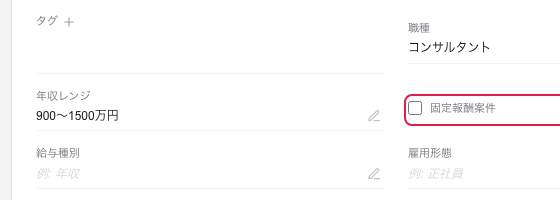
チェックを入れたときだけ金額欄が出ます。金額を空のまま保存すると「固定報酬案件にするときは金額を入力してください」と出ます。
紹介Fee は次の順で決まります。上にあるものが勝ちます。
| 順 | 使われるもの |
|---|---|
| 1 | フィーアップの料率 |
| 2 | この求人の固定金額 |
| 3 | クライアントの標準フィー料率 |
固定金額のときは、見込年収とミニマムフィーを見ません。金額がそのまま売上になります。
1 件ずつ足すときも、クライアント詳細の「求人」パネルの「新規追加」に同じチェックがあります。
ここで登録した内容が、求人票に反映されます。画面上部の「求人票ビルダーへ」から求人票を作れます。
「就業時間・休憩・休日・時間外労働」と「社会保険・厚生年金等」は会社単位の項目です。ここで保存するとクライアント詳細の基本情報にも反映され、同じ会社の他の求人でも同じ内容が使われます。
HRMOS から一括で取り込む
Section titled “HRMOS から一括で取り込む”求人は 1 件ずつ登録するほかに、HRMOS からまとめて取り込むこともできます。Chrome 拡張を使うと、求人票を転記せずに登録できます。
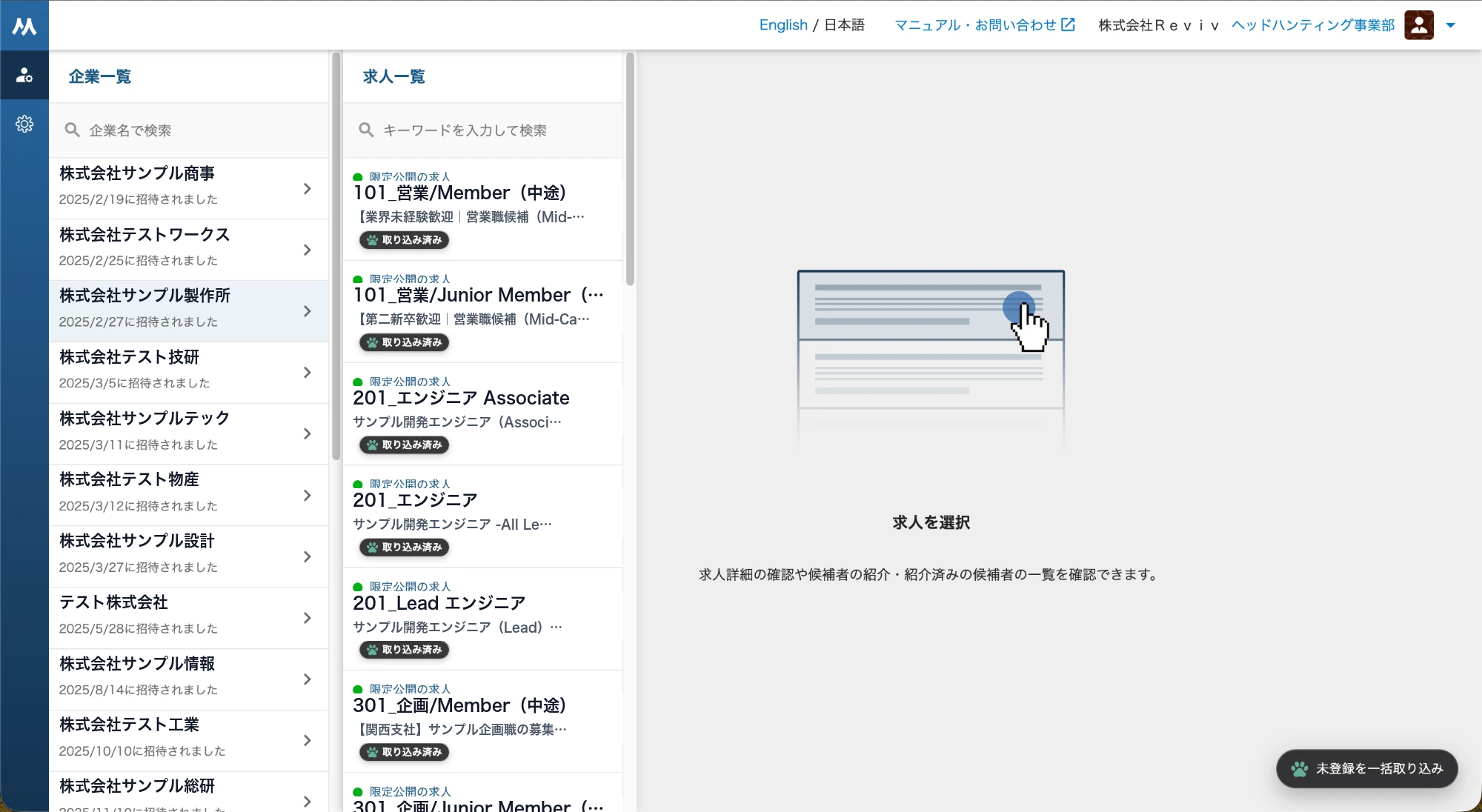
手順は「Chrome 拡張」を参照してください。
Circus Agent の求人DB から取り込んだ求人には、求人タイトルの横に「求人DB」が付きます。手元で登録した求人と見分けられます。取り込み方は「求人の一括取り込み」を参照してください。
広告を出稿する
Section titled “広告を出稿する”求人詳細の右下「アクション」から「広告を出稿する」を押すと、出稿先を選びます。いま選べるのは「求人ボックス」「Bizreach」「DODAX」「外資就活Next」です。
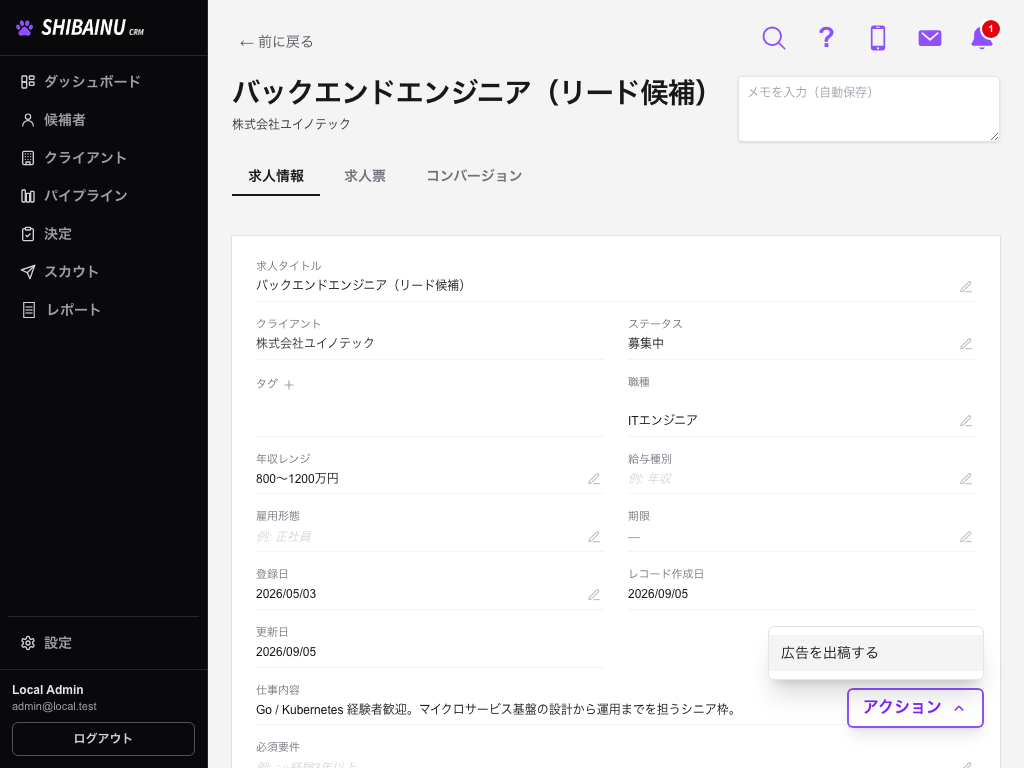
事前に Chrome 拡張 を入れ、CRM 連携トークンを設定し、選んだ媒体の作成・登録画面にログインしておきます。
-
求人ボックス … 採用ボードの作成画面に勤務先名・求人タイトル・仕事内容などが入ります。「公開する」または「一時保存」は自分で押します。勤務地が複数あるときは先頭の 1 件だけが入り、「勤務地が複数あるため、先頭の 1 件のみ反映しました」と出ます。残りは自分で足してください。
-
Bizreach … 求人登録画面に募集企業名・部署役職名・仕事内容、労働条件、勤務地、リモートワーク、求人種別、受動喫煙対策、会社規模などが入ります。求人の職種とクライアントの業種が入っていれば、同じ分類で職種・業種も入ります。空のときは手入力です。入力後、登録画面の右下に結果が出ます。「登録申請」または「下書き保存」は自分で押します。「求人を公開にする」も自分で入れます。
-
DODAX … 求人登録画面に企業名・求人名、仕事内容、年収、雇用形態、会社規模、勤務地、職種・業種などが入ります。「公開」または「登録する」は自分で押します。
-
外資就活Next … 求人作成画面に企業名・求人タイトル・どんな仕事か、必須条件、歓迎条件、選考、想定年収、ポジション、勤務地の補足などが入ります。業種・職種・勤務地の選択肢と「この仕事の魅力」は空のままです。公開は下書きのままです。「保存する」は自分で押します。
自動で入った欄はテーマカラーで見分けます。入力欄とプルダウンは背景、チップは本体、ラジオは選んだ文字の色です。自分で直すと消えます。
長い文章は短くしてから入ります。媒体には欄ごとに文字数の上限があります。仕事内容などが上限を超えるときは、その欄だけ短くしてから入れます。上限に収まっている欄は、書いたままが入ります。
文の切れ目で切るので、文章が途中で終わることはありません。ただし削られた部分は媒体側に載りません。出稿の前に、その欄の内容を媒体の画面で確かめてください。
出稿中も一覧の選択や削除、もう一度「広告を出稿する」は押せます。進捗は画面下の文言で分かります。
拡張は公開・申請ボタンを押しません。
拡張が見つからない、媒体にログインしていない、必須の欄が入らない、といったときは、求人詳細に失敗理由が出ます。
同じ会社の求人をまとめて出すときは、クライアント詳細の「求人」パネルで求人を複数選び、「広告を出稿する」から出稿先を選びます。確認後は求人ごとに新しいタブが開き、同時に入力されます。各タブの公開・保存・申請は自分で押します。
コンバージョン
Section titled “コンバージョン”この求人に紐づく過去の選考データをもとに、どの段階でどれだけ進んだかを表示します。
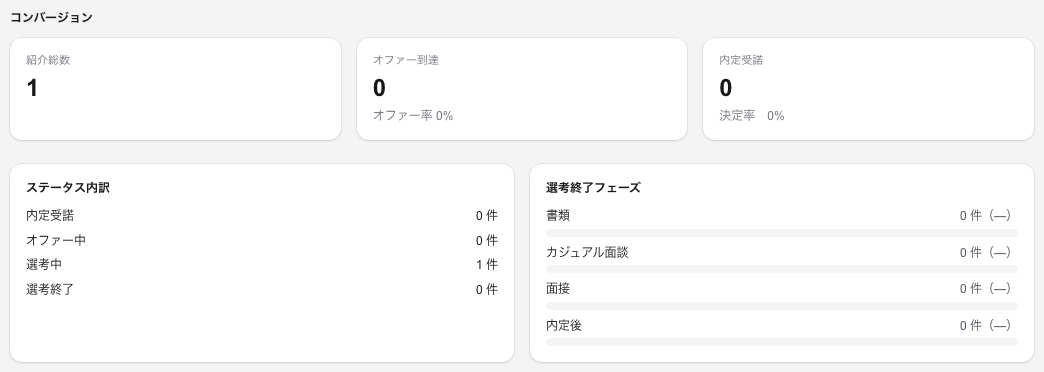
紹介件数に対するオファー到達・内定受諾の件数と率、一次〜最終のどの段階で不合格・辞退になったかの内訳などが分かります。選考のボトルネックを把握するのに使います。
数値はパイプラインに登録された選考の記録から集計されます。