
候補者アンケート
「候補者アンケート」は、候補者本人がブラウザで入力して送るフォームです。外部の Form サービスを使わず、しばいぬ上で URL を発行し、回答を CRM に残せます。
候補者は CRM にログインしません。担当者が 候補者詳細 で URL をコピーして渡し、候補者がスマホや PC から記入します。
面談前後の情報収集や、連絡先・年収・履歴書の再確認などに使います。同じ候補者が何度も送っても、1回の送信ごとに履歴が1件 残ります。
個人向け URL(候補者を先に登録する)
Section titled “個人向け URL(候補者を先に登録する)”-
管理者が 管理者向け設定の「候補者アンケート」→「フォームビルダー」で、出す項目・必須・並び・タイトル・プライバシーポリシー URL を決めておく
-
担当者が候補者を CRM に登録する(先に候補者がいる前提)
-
担当者が候補者詳細の「アクション」から「アンケートURLを発行」を選び、個人向け URL をコピーして候補者に送る
-
候補者が URL からフォームを開き、同意のうえ送信する(この時点では基本情報は未更新)
-
担当者の 通知ベルに届く。通知を選ぶと候補者詳細の「アンケート」タブが開き、該当する送信履歴が展開される
-
担当者が内容を確認し、「基本情報を更新」で基本情報・添付ファイルへ取り込む
新規登録用 URL(候補者がまだ CRM にいない)
Section titled “新規登録用 URL(候補者がまだ CRM にいない)”-
管理者が 管理者向け設定の「候補者アンケート」→「フォームビルダー」でフォームを決めておく
-
同じパネルで「新規登録用 URL」を開き、組織共通の URL をコピーして候補者に渡す
-
候補者が URL から送信する
-
CRM に 候補者が1件新規登録 され、氏名・連絡先などは送信内容が基本情報に入ります。送信履歴と 通知ベルも残ります(担当者未設定のため、組織メンバー全員に届きます)
フォームの見た目を決める(管理者)
Section titled “フォームの見た目を決める(管理者)”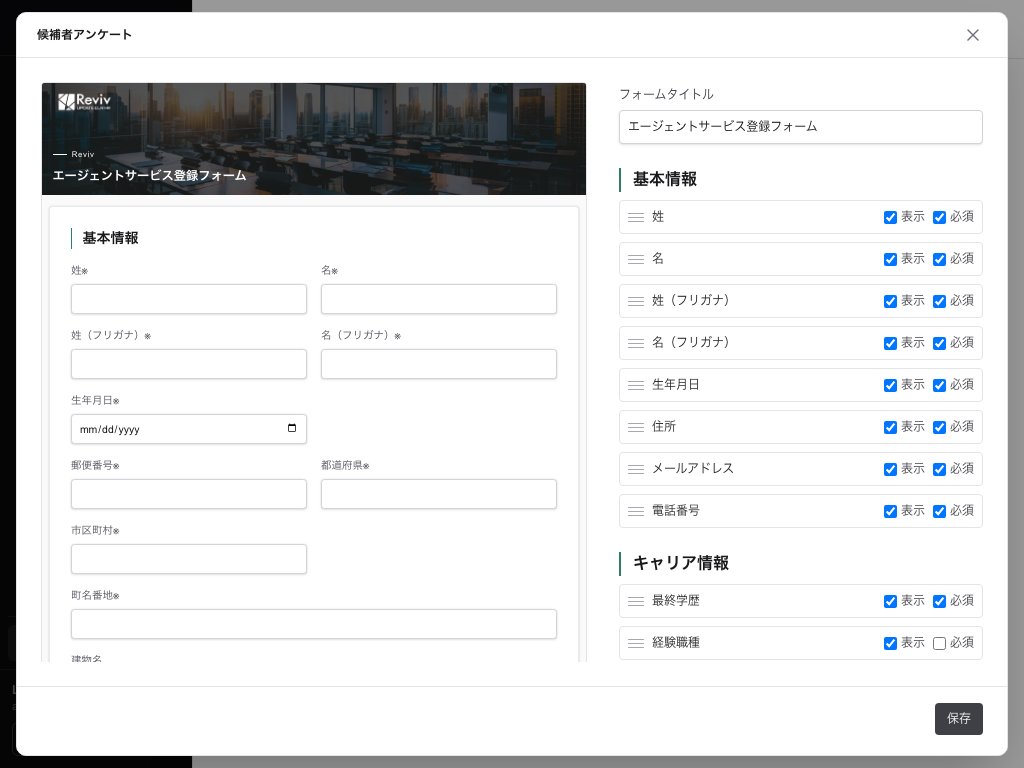
管理者向け設定の「候補者アンケート」を開き、「フォームビルダー」を選びます。組織ごとに次を決めます。
-
右カラム上部の フォームタイトル
-
右カラムの プライバシーポリシー(1行目ラベル・2行目 URL。並べ替え可)と プライバシーポリシーへの同意(表示・必須)
-
左の プレビュー で候補者にどう見えるかを確認する
-
右カラムの項目一覧を ドラッグ して位置を調整する
-
各項目の 表示・必須 と 幅(半幅・全幅など)を変えられる
「保存」で確定します。
新規登録用 URL を配布する(管理者)
Section titled “新規登録用 URL を配布する(管理者)”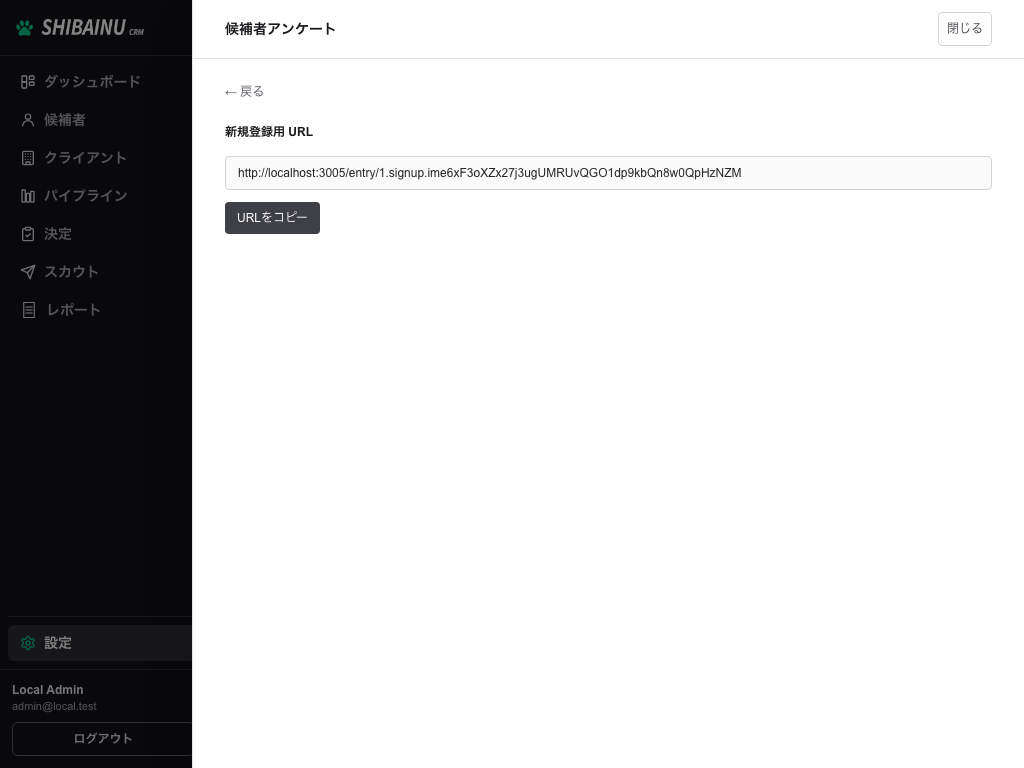
管理者向け設定の「候補者アンケート」を開き、「新規登録用 URL」を選びます。
組織に 1本 の URL が表示されます。初回表示時に発行され、以降は同じ URL をコピーできます。「URLをコピー」でクリップボードに入ります。
CRM にまだ登録していない候補者に渡す URL です。送信されると 候補者が1件新規登録 され、基本情報へ回答が入ります。個人向け URL(候補者詳細から発行)とは別物です。
個人向け URL を候補者に渡す
Section titled “個人向け URL を候補者に渡す”候補者詳細画面の右下「アクション」を開き、「アンケートURLを発行」を選びます。
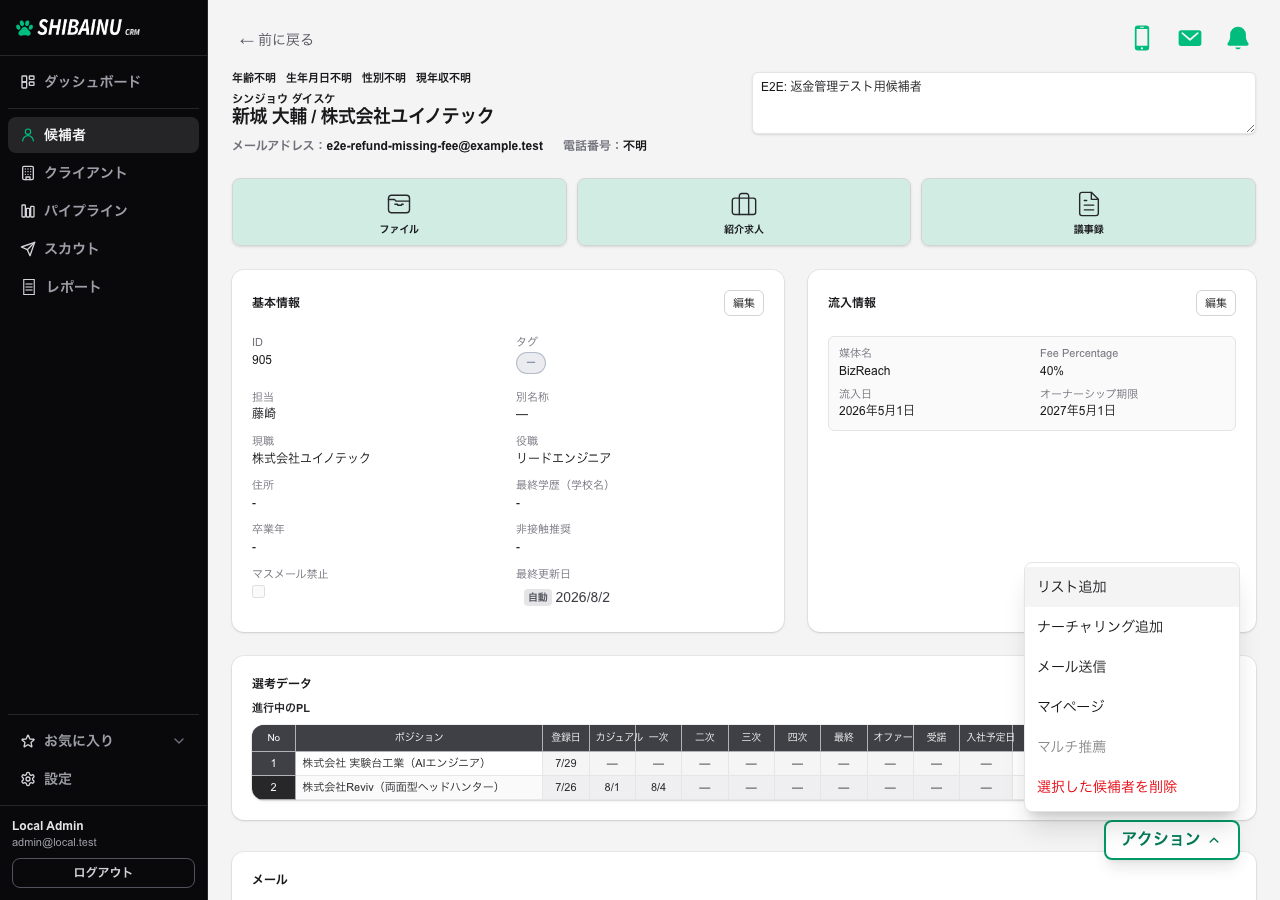
初回は URL が発行され、クリップボードにコピーされます。2回目以降も同じ操作で 同じ URL を再コピーできます(候補者1人につき URL は1本です)。
コピーに成功すると、画面下部にフィードバックが出ます。メールや LINE など、いつも使っている手段で候補者に渡してください。
URL を発行済みのときは、候補者詳細の「アンケート」タブ右上の「URLをコピー」からも再コピーできます。
候補者が入力するとき
Section titled “候補者が入力するとき”候補者は渡された URL を開くだけです。しばいぬへのログインは不要です。
画面上部には会社ロゴとフォームタイトルが出ます。項目は組織の「候補者アンケート」設定どおりです。姓・名と、それぞれのフリガナは 別々の欄 です。履歴書・職務経歴書は任意で添付できます。
「希望職種」「希望業種」は「選択してください」を押すと分類モーダルが開きます。左の大分類を切り替えて末端を 1件 選び、「決定」します。設定のプレビューでも同じ操作ができます。
プライバシーポリシーへの同意にチェックを入れないと送信できません。URL が設定されているときだけ、同意文からリンクで開けます。
送信が終わると「送信しました」などの完了画面だけが表示されます。候補者への自動返信メールは送りません。
送信履歴を見る
Section titled “送信履歴を見る”候補者詳細の左カラムで「アンケート」タブを開きます(送信履歴が1件以上あるときだけ タブが表示されます)。表示されるときの並びは「基本情報」「キャリア」「選考情報」「アンケート」です。
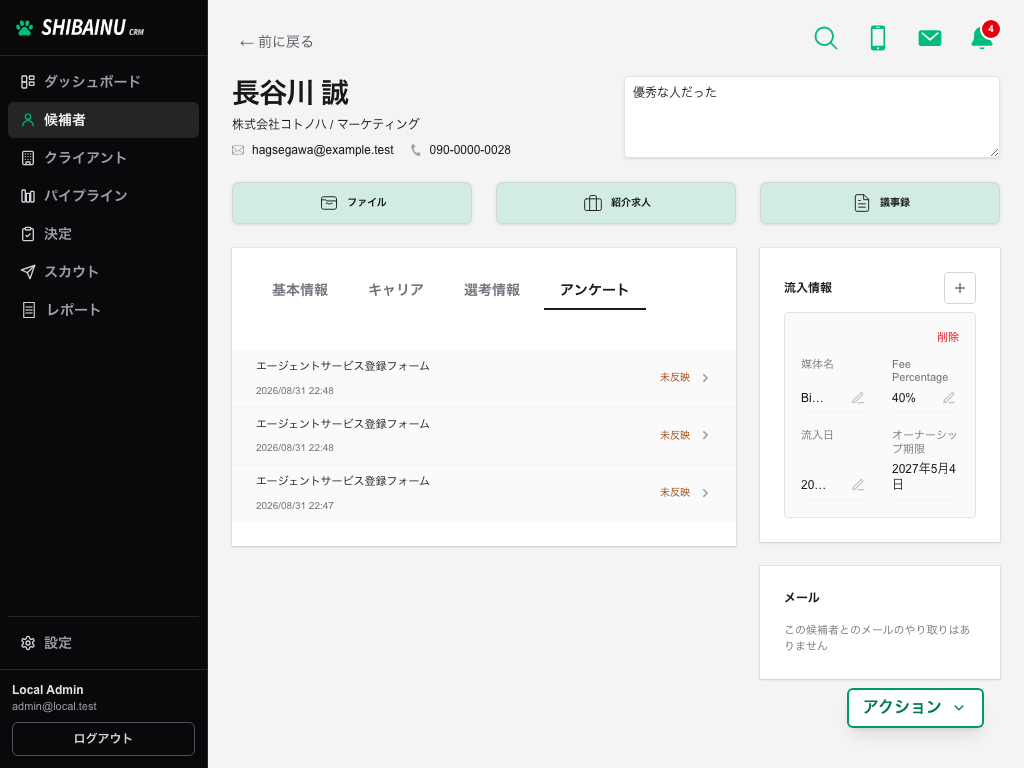
送信があると、新しい順 に履歴が並びます。行を押すと、その回の回答全文が展開されます。
まだ基本情報へ取り込んでいない送信には、日時の横に「未反映」と出ます。一度取り込んだ送信でも、履歴自体は残ります。
基本情報を更新する
Section titled “基本情報を更新する”送信履歴を展開すると、回答項目の末尾に 添付ファイル(履歴書・職務経歴書)が表示されます。基本情報を更新で取り込んだあとは、ファイル名を押すと右の 添付ファイル パネルが開き、該当ファイルまでスクロールします。未反映のときはファイル名だけ表示されます。
右下には「基本情報を更新」と「削除」が並びます。
「基本情報を更新」を押すと確認が出ます。「アンケートの内容をもとに、基本情報を更新しますか?」と表示され、「更新する」で、候補者詳細の基本情報と添付ファイルへ内容が取り込まれます。
「削除」を選ぶと、その 送信履歴だけ を消します。すでに基本情報へ取り込んだ内容は元に戻りません。
基本情報に入る項目と、履歴だけの項目
Section titled “基本情報に入る項目と、履歴だけの項目”フォームの項目のうち、候補者詳細の「基本情報」に同名の欄があるものだけが、「基本情報を更新」で上書きされます。それ以外は その回の送信履歴の中だけ で確認します。
| 候補者詳細の基本情報へ入る | 送信履歴でのみ確認 |
|---|---|
| 姓・名、姓(フリガナ)・名(フリガナ) | 経験職種、経験企業 |
| 生年月日、住所、メール、電話 | 希望業種、希望職種 |
| 最終学歴、現年収 | 希望年収、最低希望年収 |
| 履歴書・職務経歴書(添付ファイル) | 転職希望時期、きっかけ、メッセージ |
希望条件などを候補者マスタの専用欄に自動で入れる機能はありません。必要な内容は履歴を開いて確認してください。
再送信と複数回のアンケート
Section titled “再送信と複数回のアンケート”同じ個人向け URL から、候補者は何度でも再送信できます。履歴は上書きされず、1件ずつ増えます。
面談のたびにアンケートを取る運用でも、古い履歴は残ったまま新しい行が上に追加されます。最新の回答を基本情報に反映したいときは、いちばん新しい履歴(または反映したい行)を開いて「基本情報を更新」を押してください。
候補者が送信するたびに、担当者の 通知ベルに「〇〇さんが候補者アンケートを送信しました」と届きます。
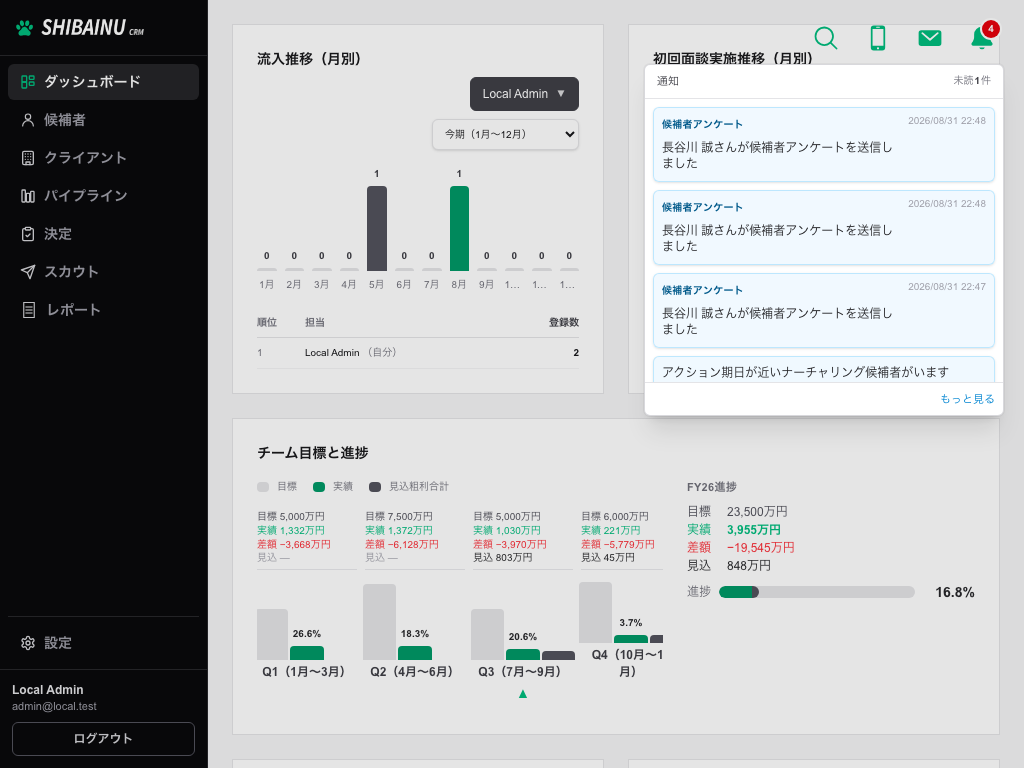
通知を選ぶと候補者詳細が開き、「アンケート」タブに切り替わり、該当する送信履歴が 開いた状態 になります。そこから内容を確認し、「基本情報を更新」できます。
候補者に担当者が未設定のときは、組織のメンバー全員に届きます。
詳細は 通知も参照してください。