
メールを見る・送る
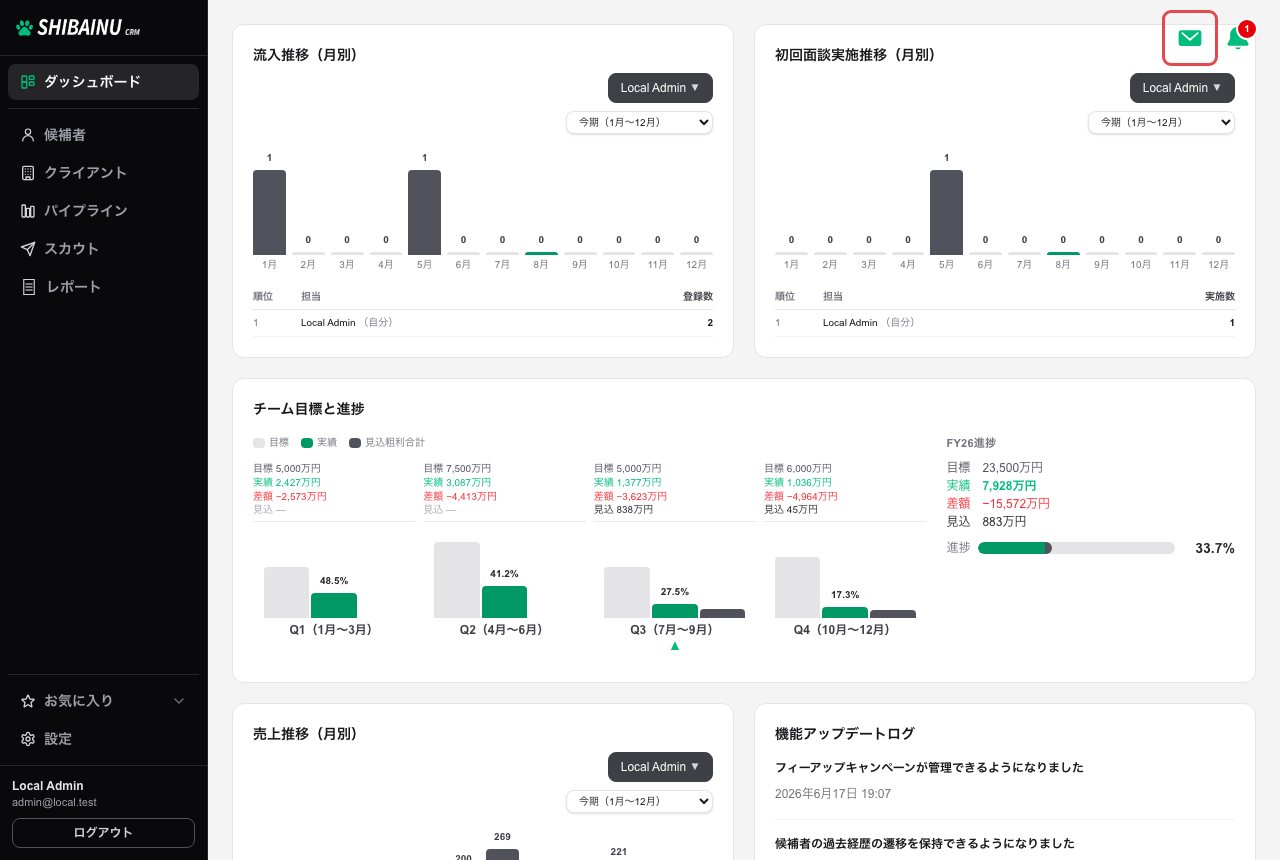
画面右上の「メール」アイコンを押すと、メール画面が開きます。どの画面からでも開けます。
左側のフォルダで 「受信トレイ」「下書き」「送信」「削除」「迷惑メール」を切り替えます。中央の一覧でメールを選ぶと、右側に本文が表示されます。
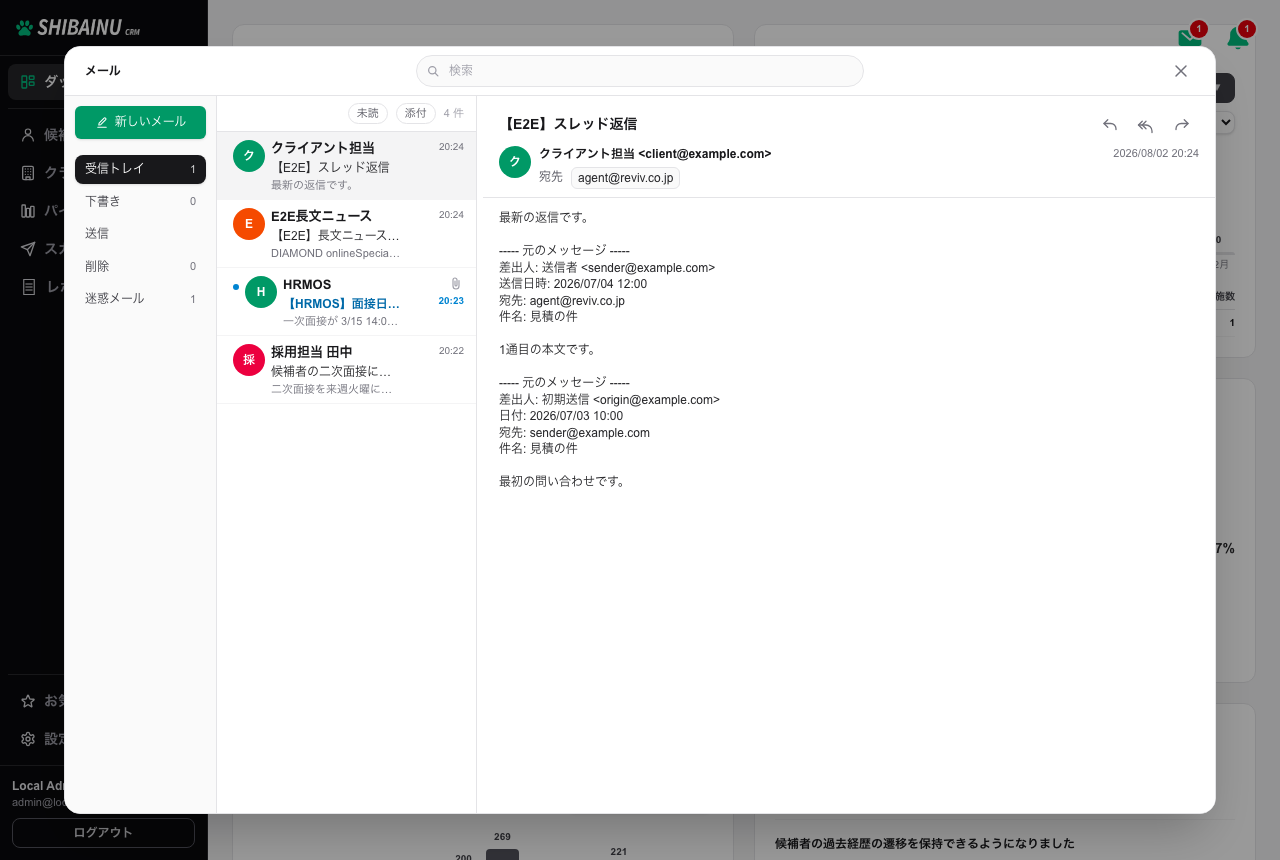
上部の「未読」「添付」で絞り込め、「検索」で件名や差出人を探せます。メールを選んだあとは ↑↓ キーで前後のメールに切り替えられます。
自分で作ったフォルダ
Section titled “自分で作ったフォルダ”Gmail や Outlook 側で作ったフォルダも、「受信トレイ」の下に出ます。登録は要りません。「受信トレイ」の横の印を押すと開閉します。
一覧の日付は、いつ届いたかで書き方が変わります。
| 届いた日 | 出かた |
|---|---|
| 今日 | 時刻だけ(14:32) |
| 昨日 | 「昨日」 |
| それ以前 | 日付だけ(時刻は出ません) |
同じ日のメールがまとまって見えるので、「今日のぶん」を追いやすくなっています。
未読と開封済み
Section titled “未読と開封済み”受信トレイの未読は、差出人の左に青い点が付き、件名などが青系で表示されます。メールを選んで本文を見ただけでは開封済みになりません。別のメールへ移ったときに、直前のメールが開封済みになります(Outlook のよくある動きに近いです)。
1通だけ変えたいときは、一覧のメールを右クリックして「既読にする」「未読にする」を使います。
フォルダの右クリック
Section titled “フォルダの右クリック”左側の「受信トレイ」「送信」「削除」「迷惑メール」を右クリックすると、次の操作ができます(Outlook アプリに近いメニューです)。
| メニュー | 使えるフォルダ | 内容 |
|---|---|---|
| すべて開封済みにする | 受信トレイ・削除・迷惑メール | そのフォルダの未読をまとめて開封済みにします |
| 同期 | 受信トレイ・送信・削除・迷惑メール | 連携先からそのフォルダを取り直します |
デスクトップの Outlook では全部開封済みなのに、CRM に未読が残っているときは、まず「同期」を試し、それでも残る未読は「すべて開封済みにする」で揃えられます。
返信の下書きを開き直したときは、今回書く本文だけが入力欄に入り、元のメールは下の引用スレッドに表示されます。
メールを作成する
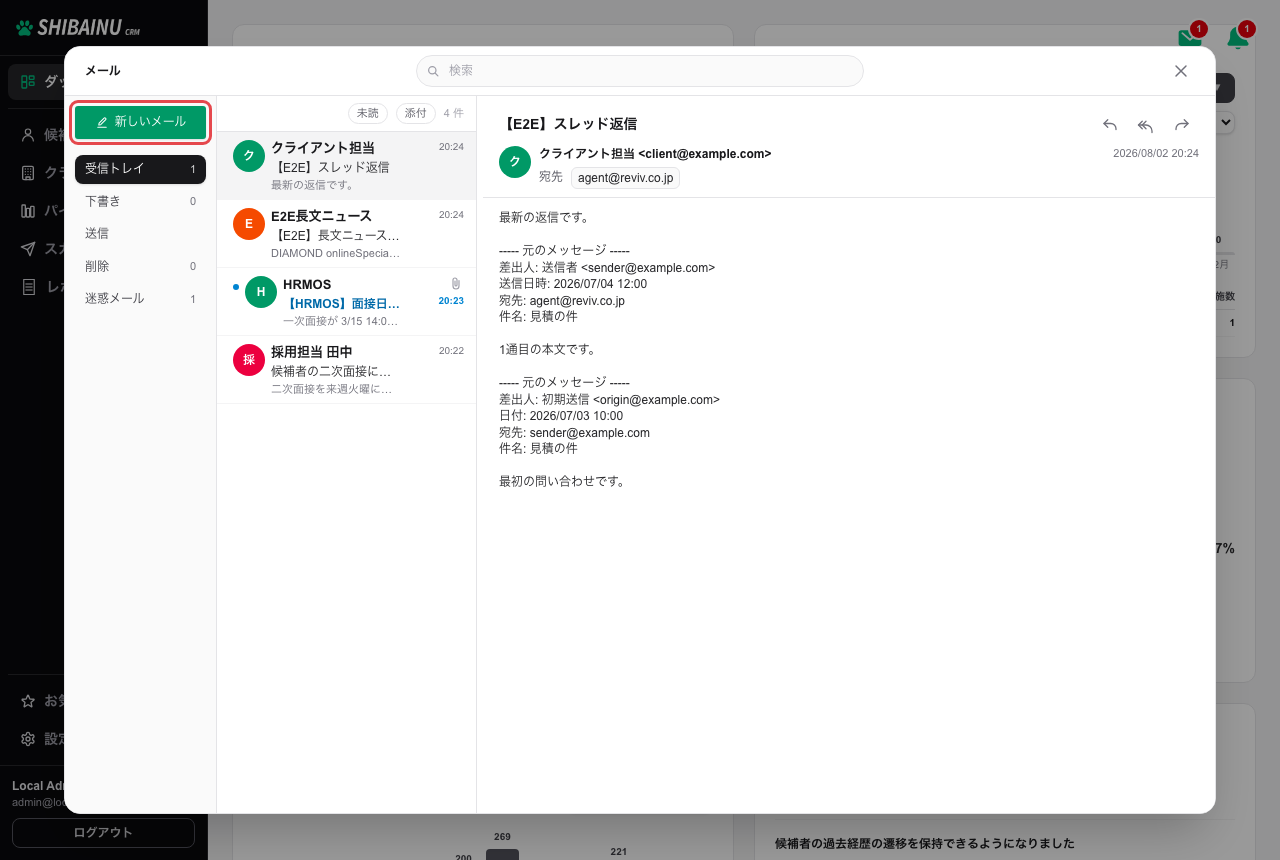
Section titled “メールを作成する”「新規作成」を押すと、連携済みのときは右側が作成画面に変わります。未連携のときは作成画面は開かず、右側に連携案内と「設定を開く」が出ます(詳細はメール連携)。
「To」に宛先、「件名」、本文を入力して「送信」を押します。「CC」と「BCC」も指定できます。
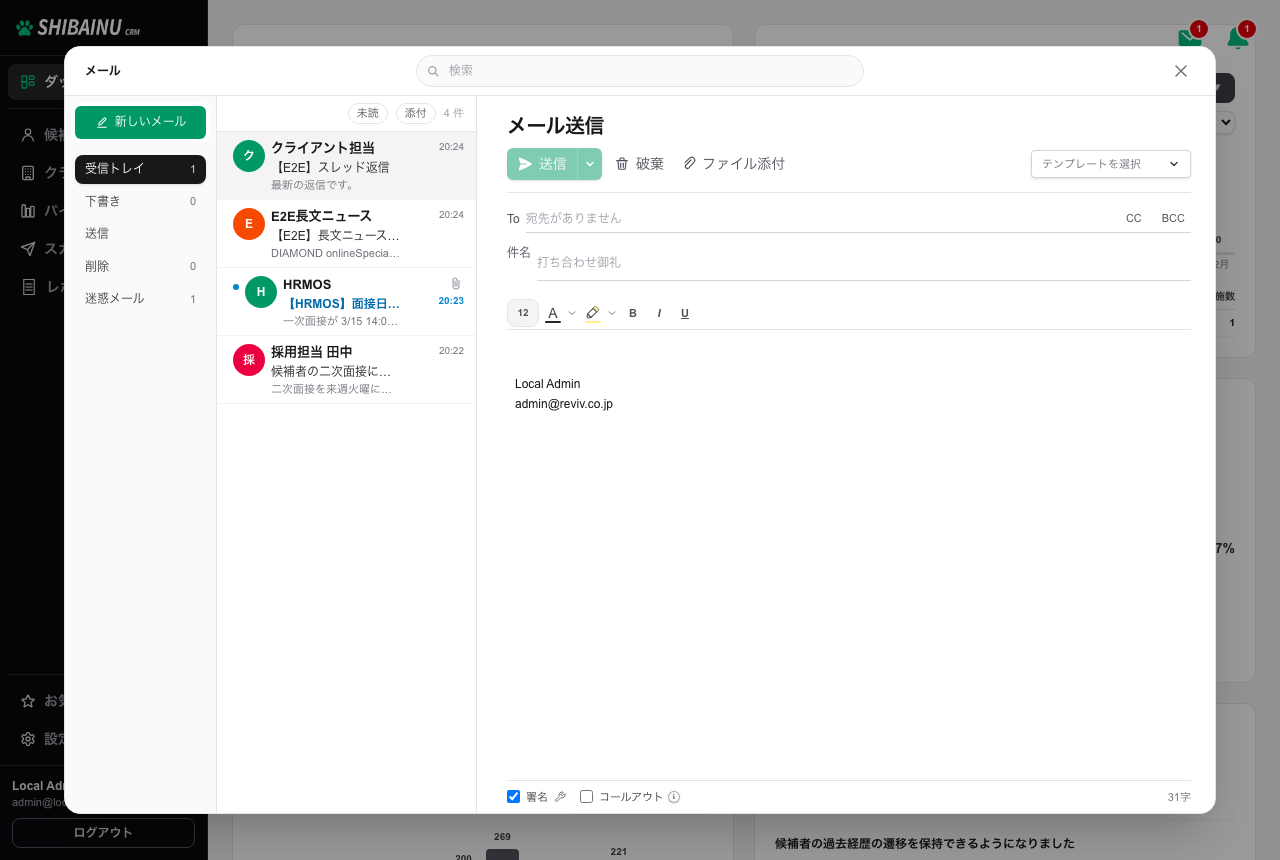
本文では文字サイズ・色・マーカー・太字などの装飾が使えます。
よく使う文面は「テンプレートを選択」から呼び出せます。
下部の「署名」にチェックを入れると、署名が本文末尾に入ります。署名の内容は、チェックの隣にある鉛筆アイコン(「署名を編集」)から登録します。一度登録すれば、次回以降も同じものが使われます。
候補者の追加メールを CC に入れる
Section titled “候補者の追加メールを CC に入れる”宛先の候補者に追加メールが登録されているときは、作成画面にその候補者名とアドレスのチェックが出ます。チェックを入れたアドレスだけが CC に入ります。
追加メールが無い候補者だけのときは、このチェックは出ません。
送信に成功すると、作成画面の「To」と添付が空になります。続けて別の相手に送るときに、前の宛先が残っていて誤送信する、ということが起きません。
同じ内容をもう一度送りたいときは、宛先を入れ直してください。
ファイルを添付する
Section titled “ファイルを添付する”「ファイル添付」を押すと、CRM の中にあるファイルをそのまま添付できます。パソコンに保存し直す必要はありません。
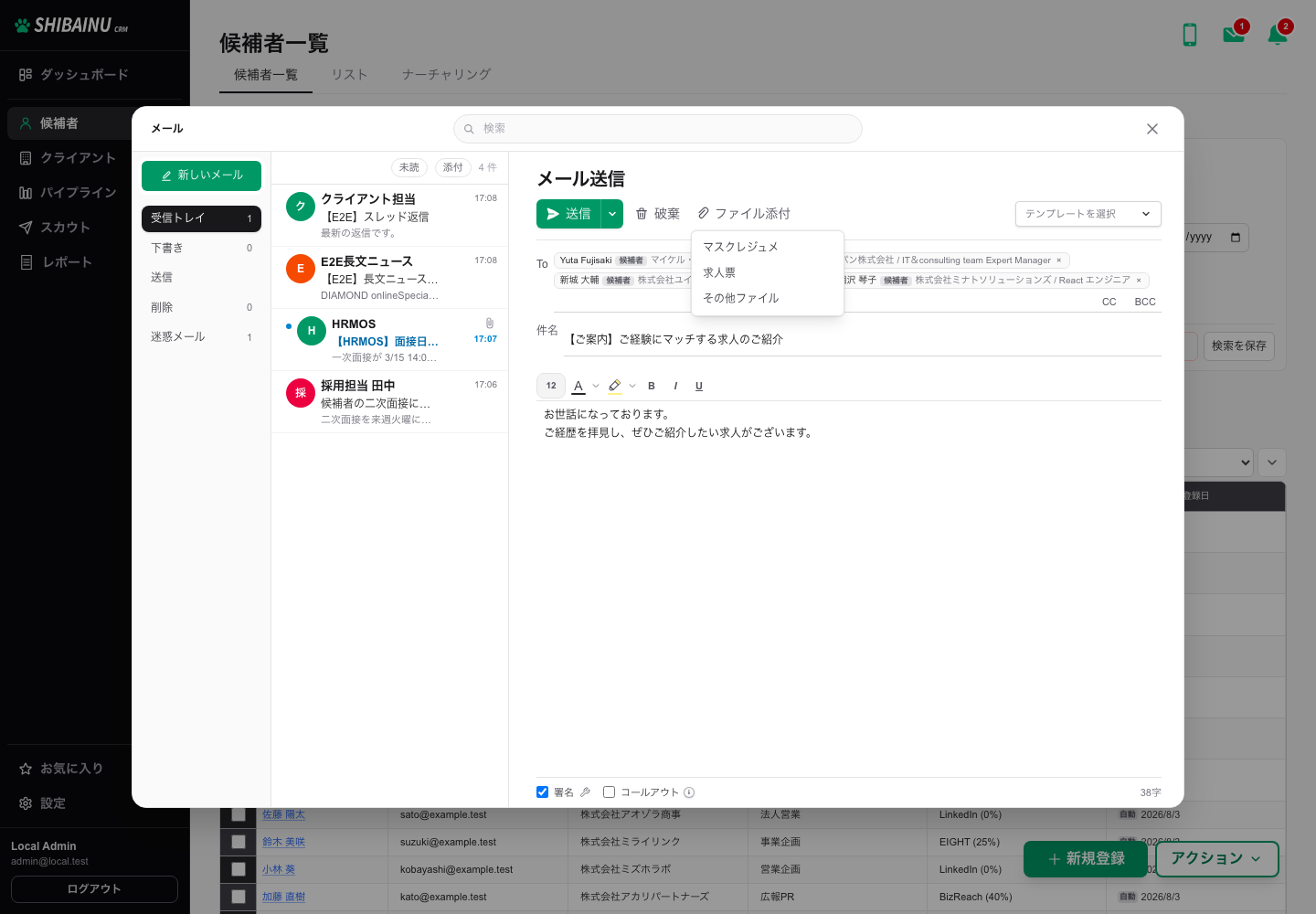
| メニュー | 添付されるもの |
|---|---|
| マスクレジュメ | 候補者のマスクレジュメを PDF にしたもの |
| 求人票 | クライアントの求人票を PDF にしたもの |
| その他ファイル | パソコンの中のファイル |
「マスクレジュメ」「求人票」は、選んだあとに PDF が作られてから添付されます。作成中はボタンが「PDF作成中…」に変わります。
逆に、受け取ったメールの添付ファイルを CRM に取り込むこともできます。添付ファイルの右の ∨ から「ファイル登録」を選ぶと、その候補者・クライアントの添付ファイルとして登録されます。候補者向けでは「媒体プロフィール」「CV・履歴書」「その他ファイル」から区分を選べます。
クライアントの窓口へ送る
Section titled “クライアントの窓口へ送る”「クライアント詳細」画面の「ステークホルダー」で、送りたい相手にチェックを入れます。
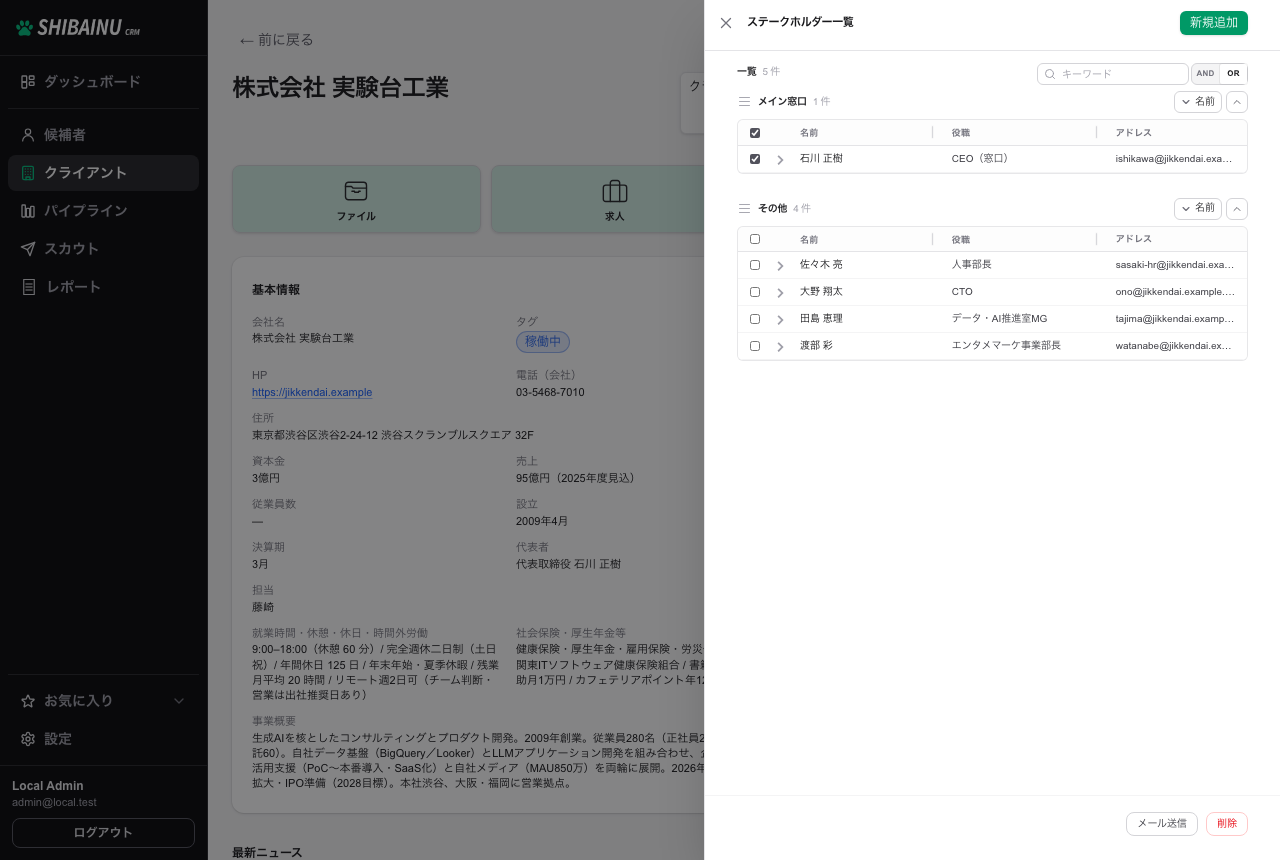
右下に「メール送信」が出るので押します。
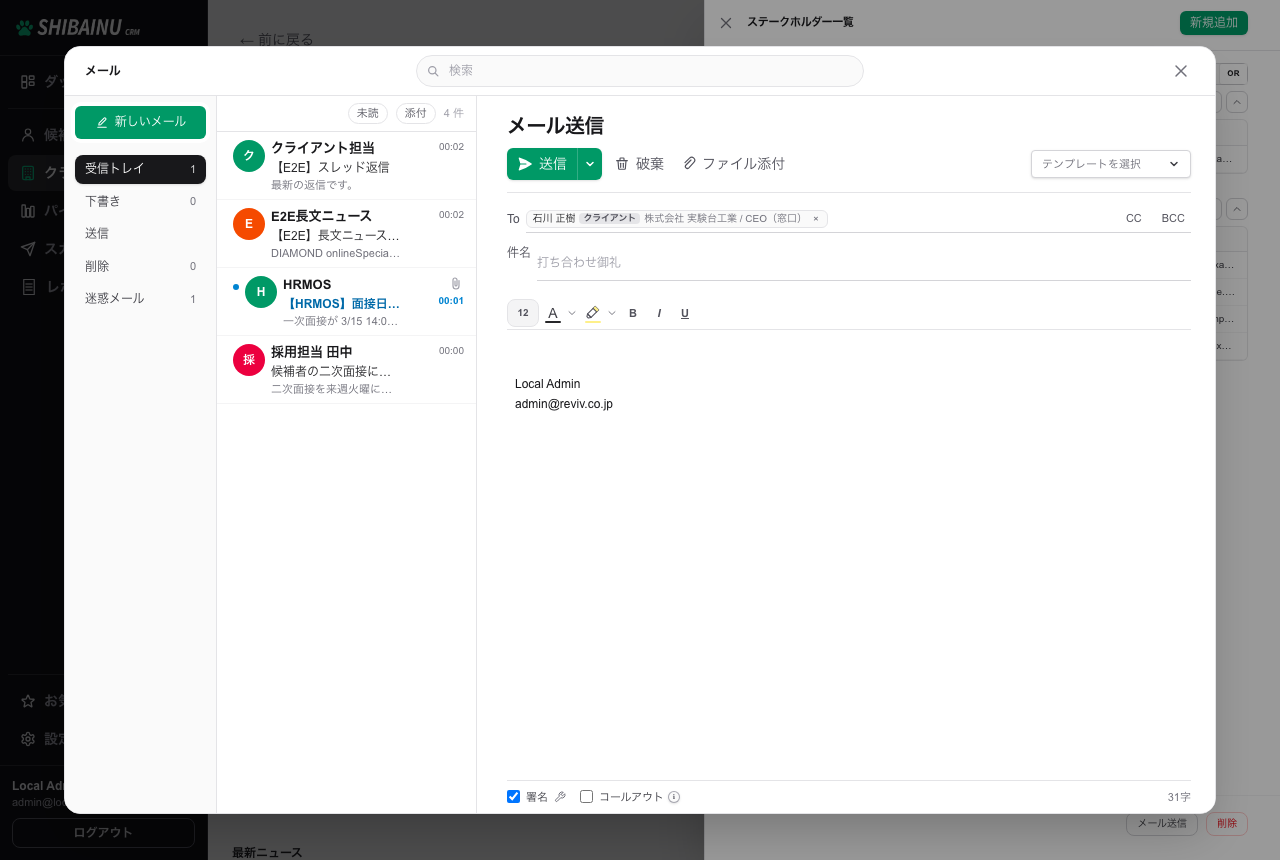
選んだ相手が「To」に入った状態でメール画面が開きます。あとは通常の送信と同じです。
候補者・クライアントとのやり取りを見る
Section titled “候補者・クライアントとのやり取りを見る”送受信したメールは、候補者詳細やクライアント詳細の「メール」欄にも時系列で表示されます。相手ごとのやり取りを追いたいときは、そちらから確認できます。
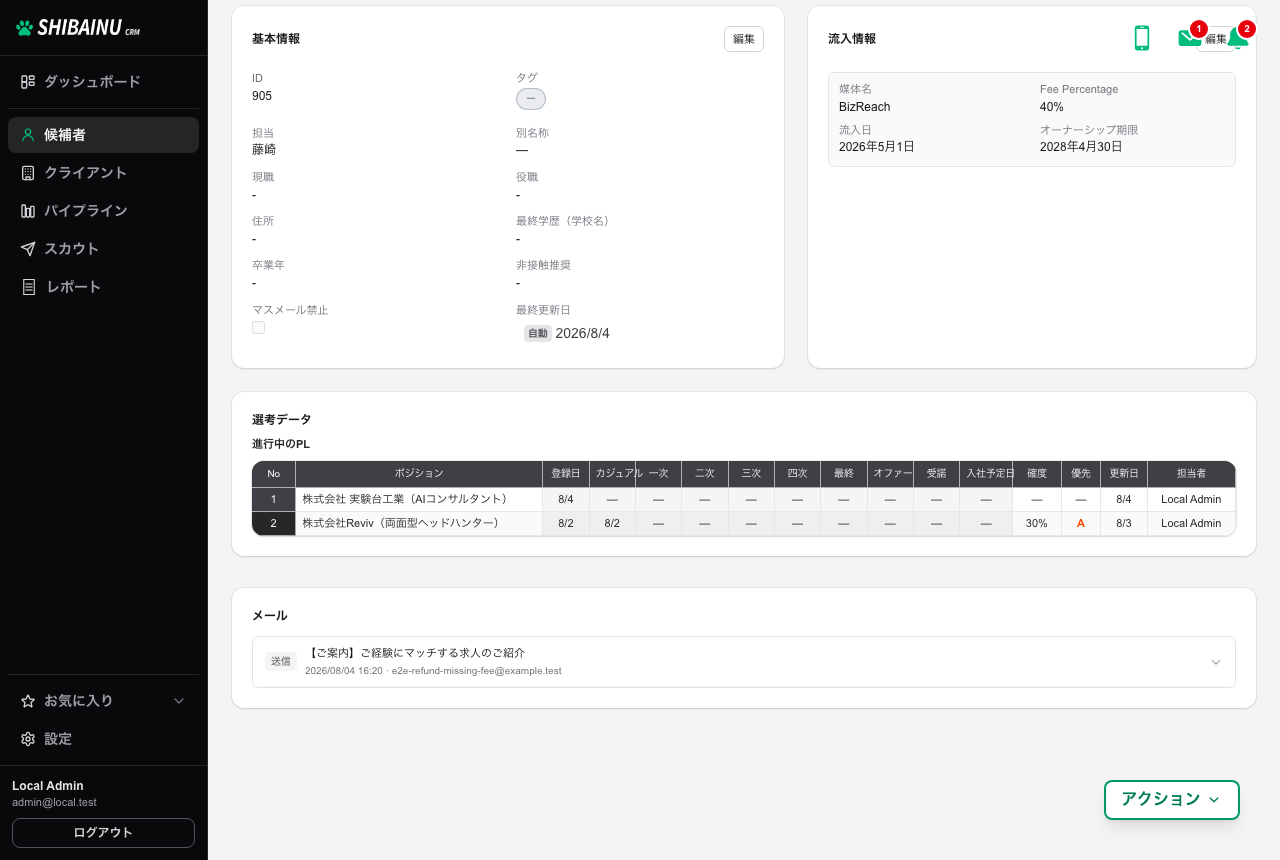
行を押すと本文が開きます。左の印で「送信」「受信」が分かります。