
候補者マイページ
候補者本人が、紹介中の求人と選考状況を自分で確認し、紹介求人ごとに興味や応募の意思を答えられる画面です。進捗や求人内容を都度メールで説明し直す手間を減らし、反応に応じて次の動きを分けられます。
辞退・日程調整の操作はありません。紹介求人では 応募する/興味なし を選べます。興味なし にした求人は紹介一覧から消えます。応募する を押した求人だけが即時に 選考求人 に載ります(候補者本人でも担当者でも押せます)。
候補者に渡すまで
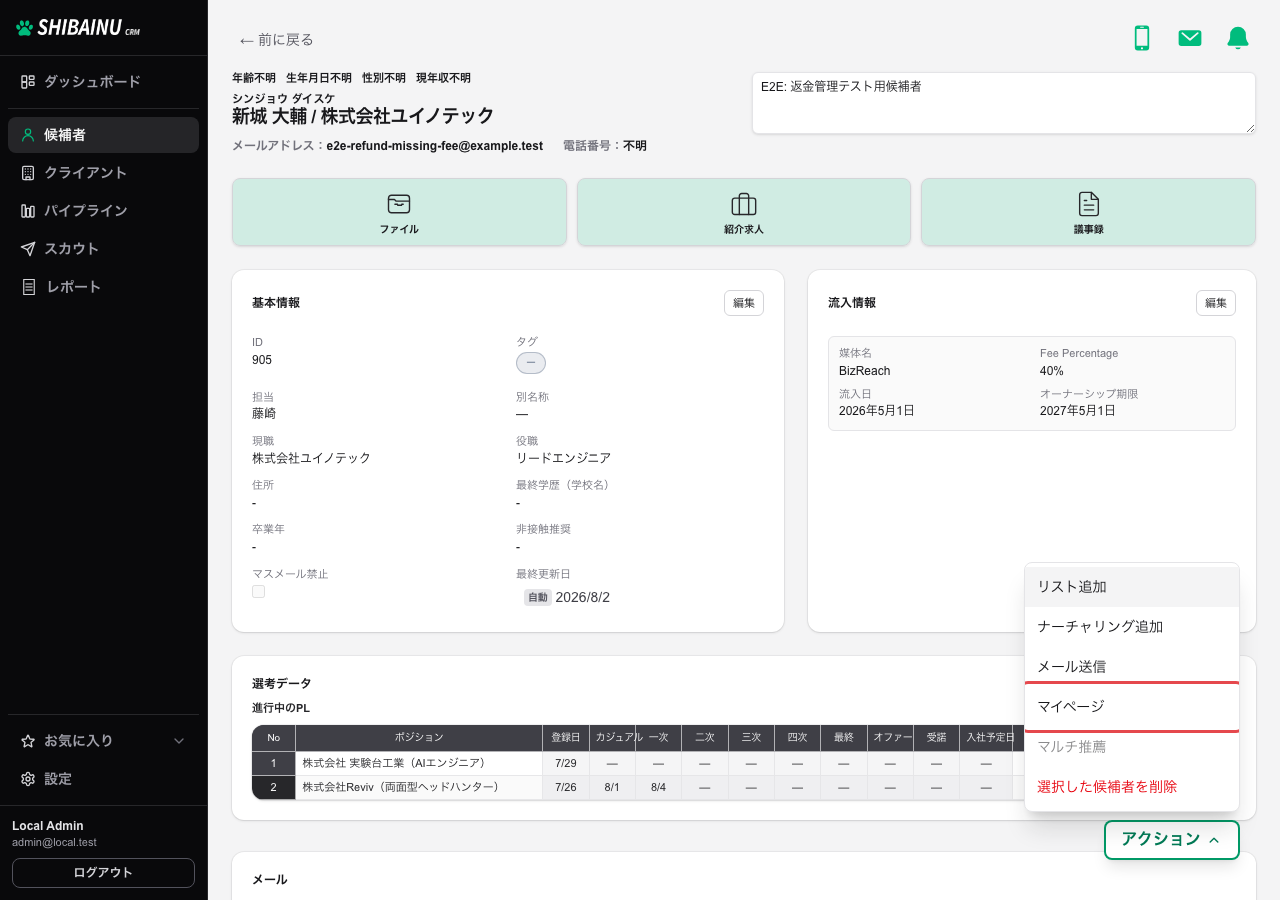
Section titled “候補者に渡すまで”「候補者詳細」画面の右下「アクション」から「マイページ」を押します。
候補者と同じ見え方のプレビューが大きいモーダルで開きます。
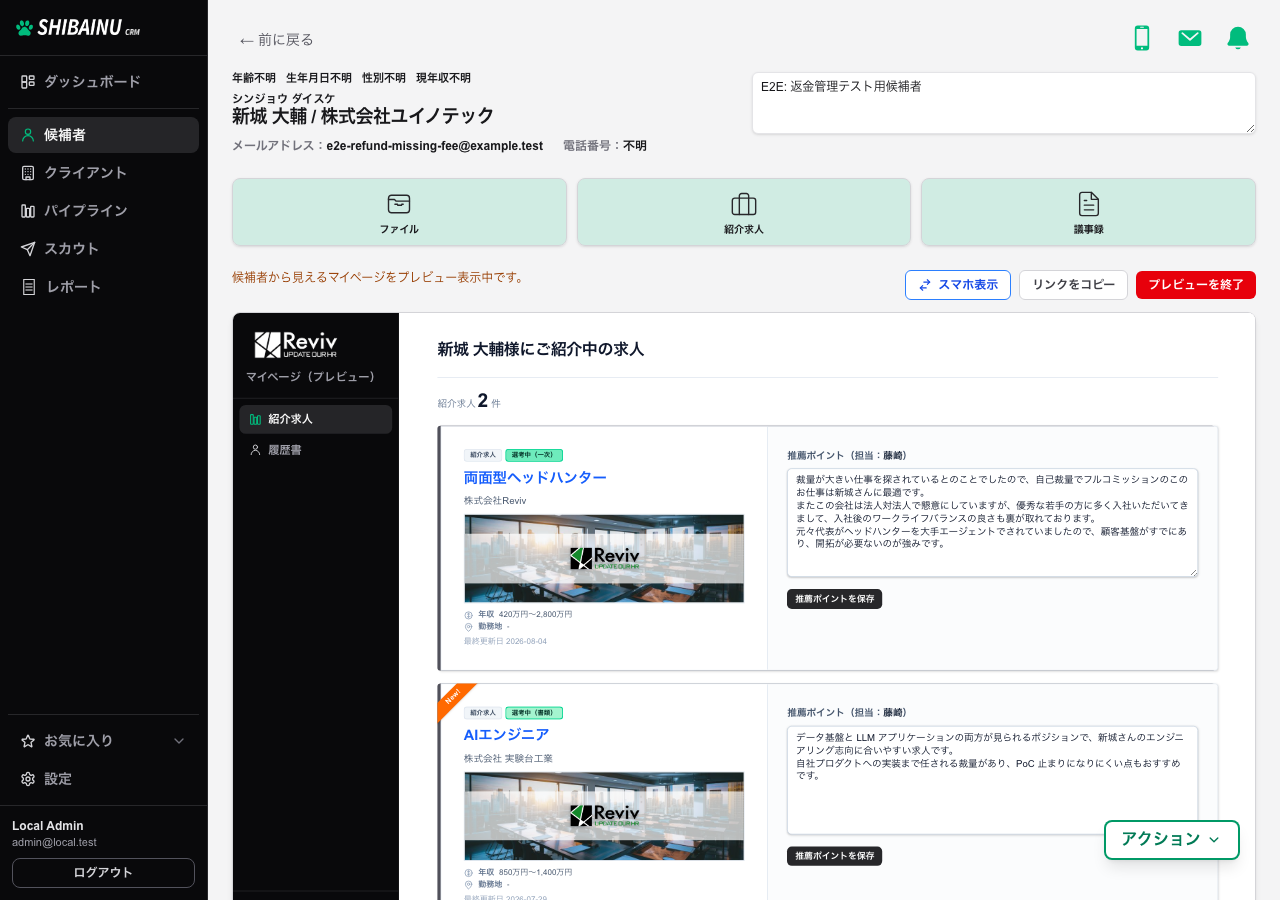
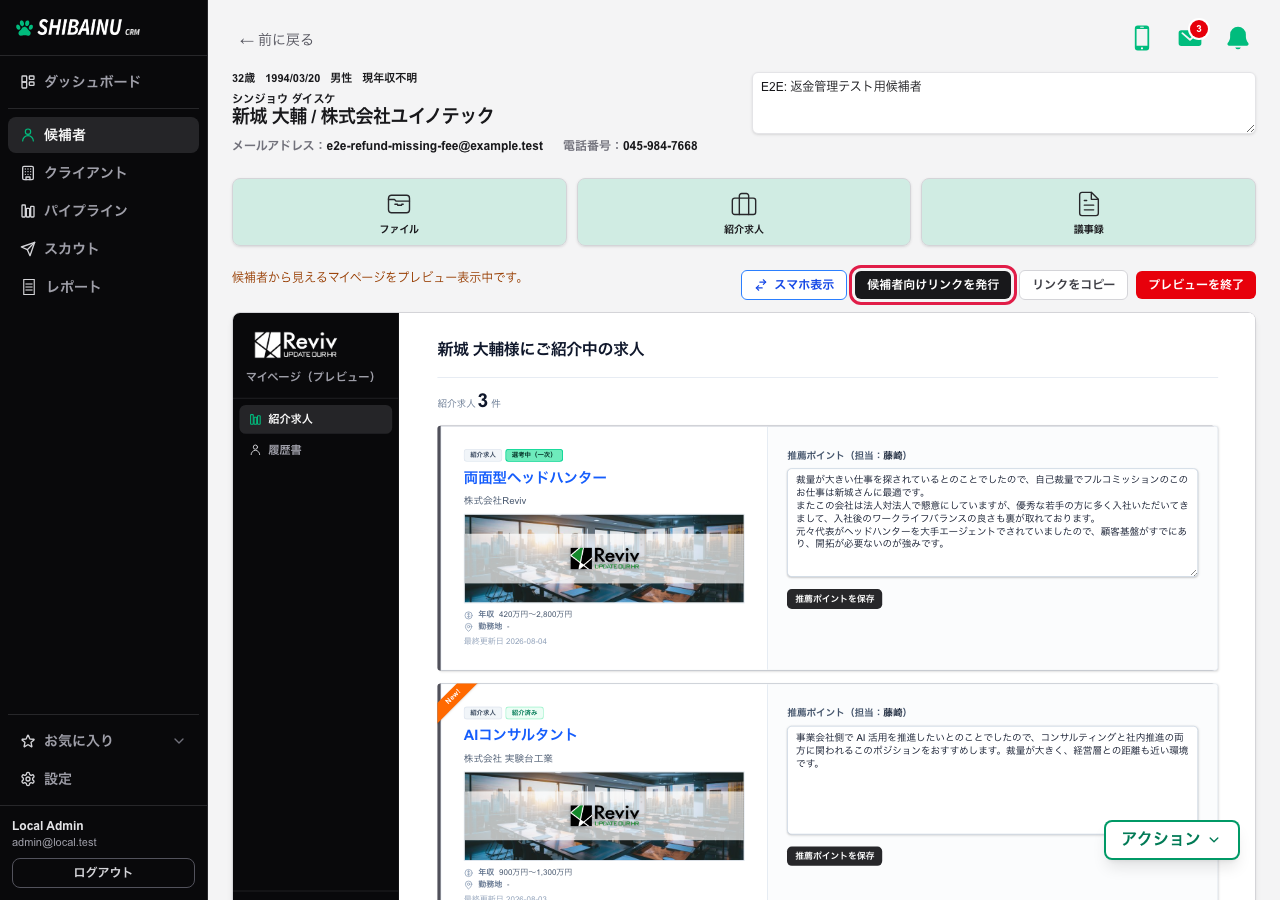
初回はモーダル上部の「候補者向けリンクを発行」を押します。発行したら同じ場所の「リンクをコピー」で固定リンクをコピーして候補者に渡します。押すとボタンの下に「コピーしました」と出ます(ボタン文言は変わりません)。プレビューは端末モックにはめ込んで表示します(既定はスマホ)。画面下の左右矢印、または見切れ側の端末をクリックするとノートPCとスマホを切り替えられます(プレビュー専用。候補者本人の画面には出ません)。プレビュー内は通常のスクロールで上下に動きます。
推薦ポイントを書く
Section titled “推薦ポイントを書く”推薦ポイントは、候補者詳細の「紹介求人」パネルで書きます。「紹介済」または「選考実施」の求人行で、ポジション名の左の ▶ を押して展開し、文面を入力して「推薦ポイントを保存」します(状態は「推薦文あり」「推薦文未設定」)。なぜこの候補者に合うのかを書いておくと、候補者は求人票だけでは分からない背景を理解できます。
マイページのプレビューは、候補者と同じ見え方の確認用です。プレビュー内では推薦ポイントを編集できません。
書いた内容は候補者側に「担当者からの推薦ポイント」として表示されます(年収・勤務地の下、引用線つき)。各紹介求人の右で 応募する(緑の塗り)/その下に 興味なし を選べます。求人票は「詳細を見る」または職種名から開けます。
左ナビの 選考求人 は、応募する した求人(パイプライン作成済み)の一覧です。見出しは「選考中の求人」です。紹介求人とは別画面で見ます。選考求人側では興味・応募の操作は出しません。
求人詳細(募集要項と求人票)
Section titled “求人詳細(募集要項と求人票)”求人カードから詳細を開くと、公開求人ページに近い見た目になります。上部は会社名と職種のヒーロー、その下に勤務地・想定年収、続けて推薦ポイント・選考状況、求人票と同じ見出しの募集要項が並びます。正式な求人票はヒーローの「求人票をダウンロード」(スマホでは「求人票PDF」)から PDF で保存できます(紙面プレビューの埋め込みはありません)。
ヒーローと画面下部の固定バーから、応募する/興味なし を操作できます(ヒーローの応募ラベルは「この求人に応募する」。選考中の求人では状態表示のみ)。
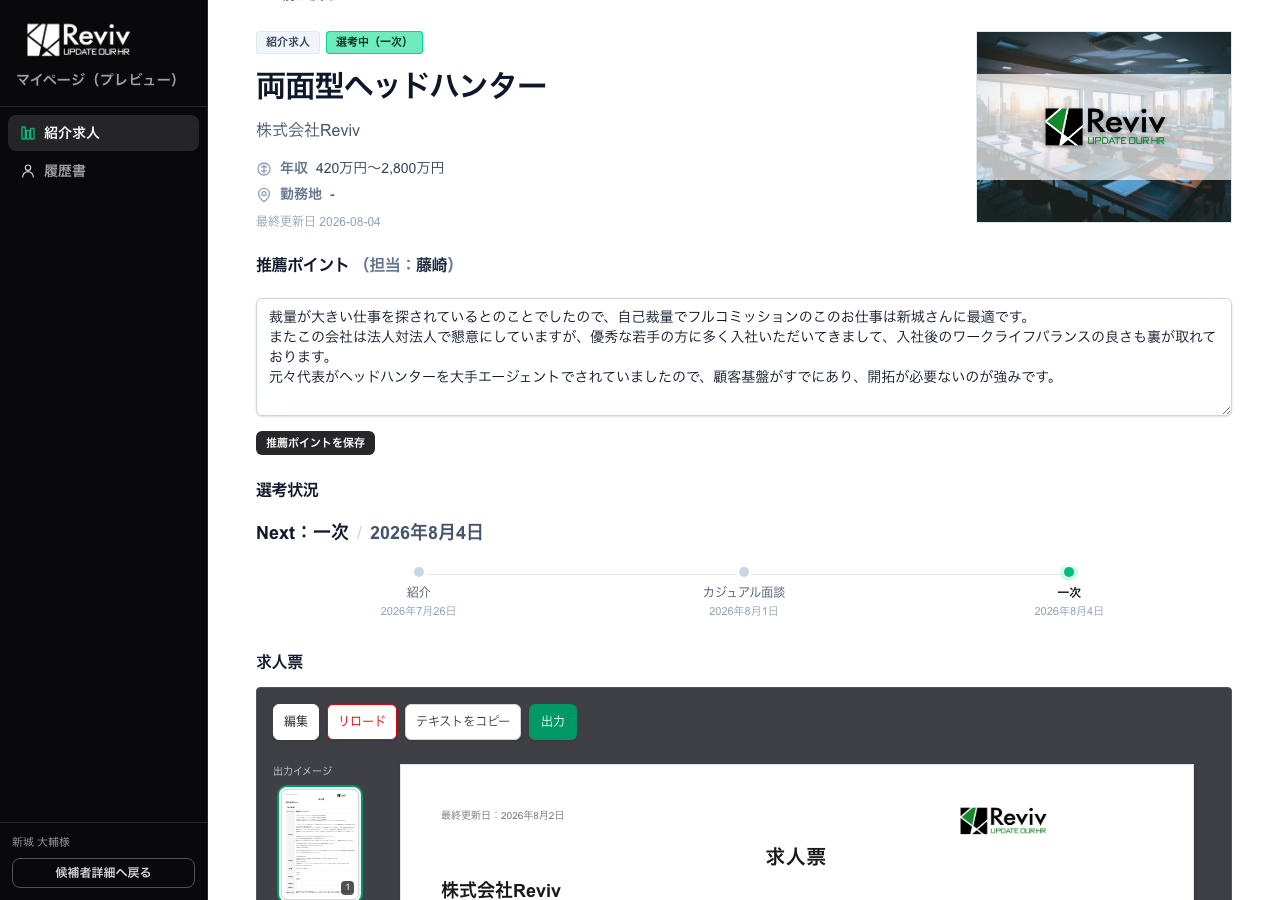
求人票の文面そのものを直すときは、CRM の求人票ビルダーを使います。マイページ詳細では編集しません。
候補者本人が、厚労省の様式に近い履歴書を作成できます。担当者はプレビューから同じ画面を確認できます。
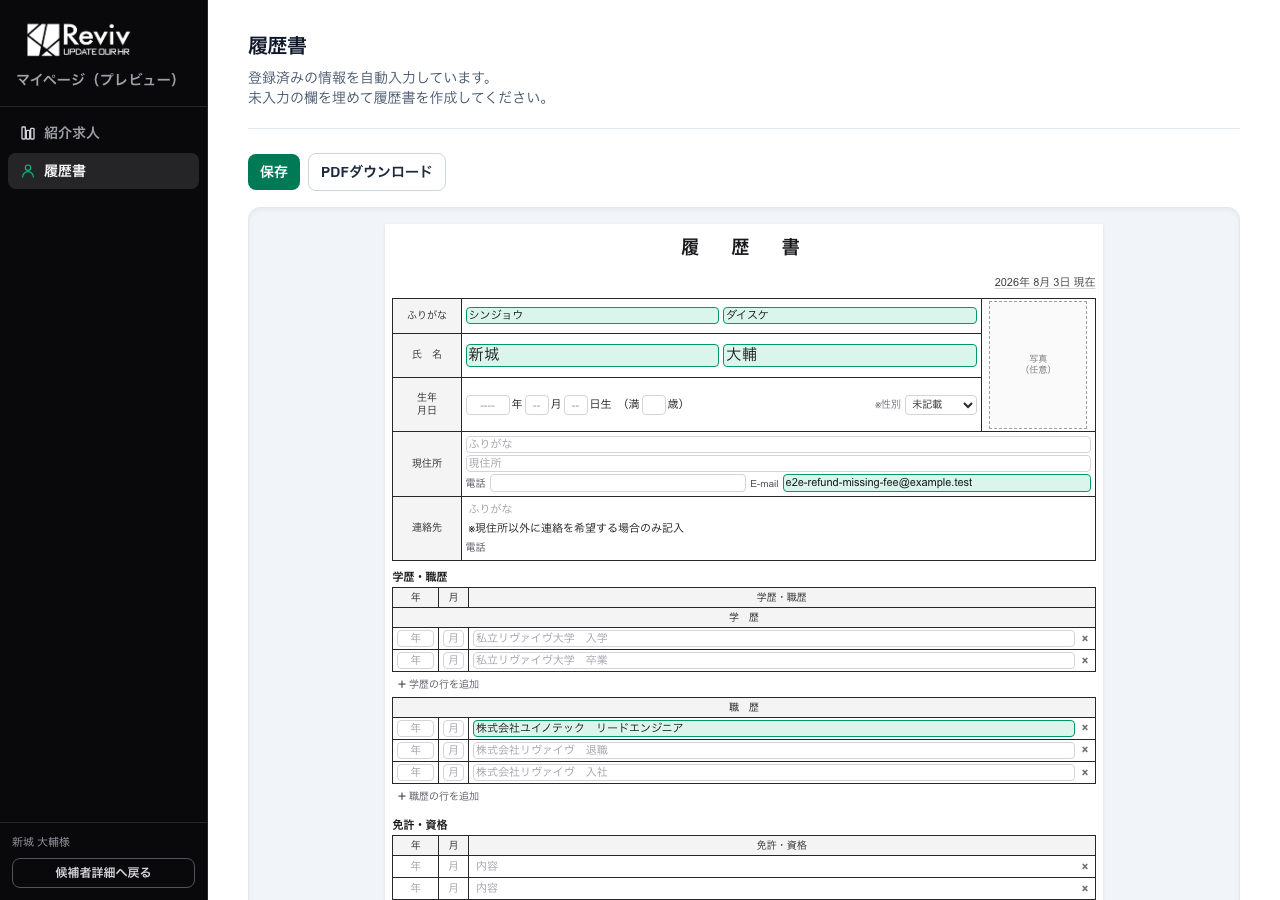
氏名や住所など登録済みの情報は最初から入っています。用紙の欄を直接編集して「保存」します。証明写真も任意で入れられます。
保存すると、候補者詳細の「CV・履歴書」にも同じ内容が添付されます。候補者は「PDFダウンロード」で自分用に保存できます。
候補者が開いたとき
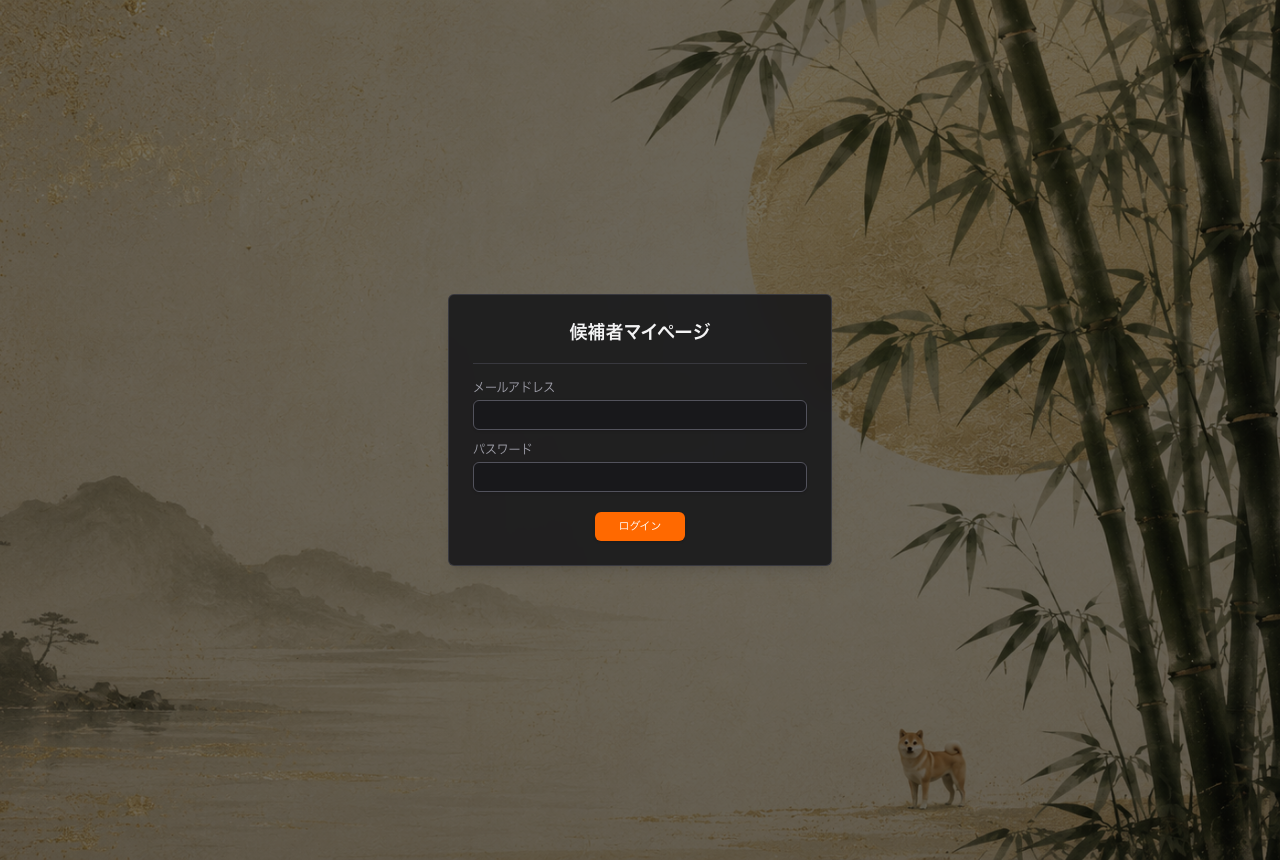
Section titled “候補者が開いたとき”候補者がリンクを開くと、初回はパスワードの設定、2回目以降はログイン画面になります。
ログイン後のナビは 紹介求人・選考求人・履歴書 です。PC は左サイドバー(開いている項目は少し明るい背景+緑アイコン)。スマホは画面下のタブでも同じ3画面を切り替えられます(現在地だけ緑)。紹介求人の見出しは「あなたへの紹介求人」です。PC では長い説明と件数が出ます。スマホでは短いリードと件数に圧縮し、求人は薄い区切り線の一覧になります(カードの影は付けません)。各求人は職種名の右の › から詳細へ進めます。PC では左に求人情報・推薦ポイント、右に 応募する/興味なし(縦積み)。スマホでは推薦ポイントの下に 興味なし/応募する を同じサイズで横並びにします。初めて表示されてから 1 週間は求人ごとに NEW が付きます。興味なし にした求人は一覧から消えます。
ログイン画面のロゴと背景画像は、設定の管理者向け設定で組織ごとに変更できます。