
スカウト分析
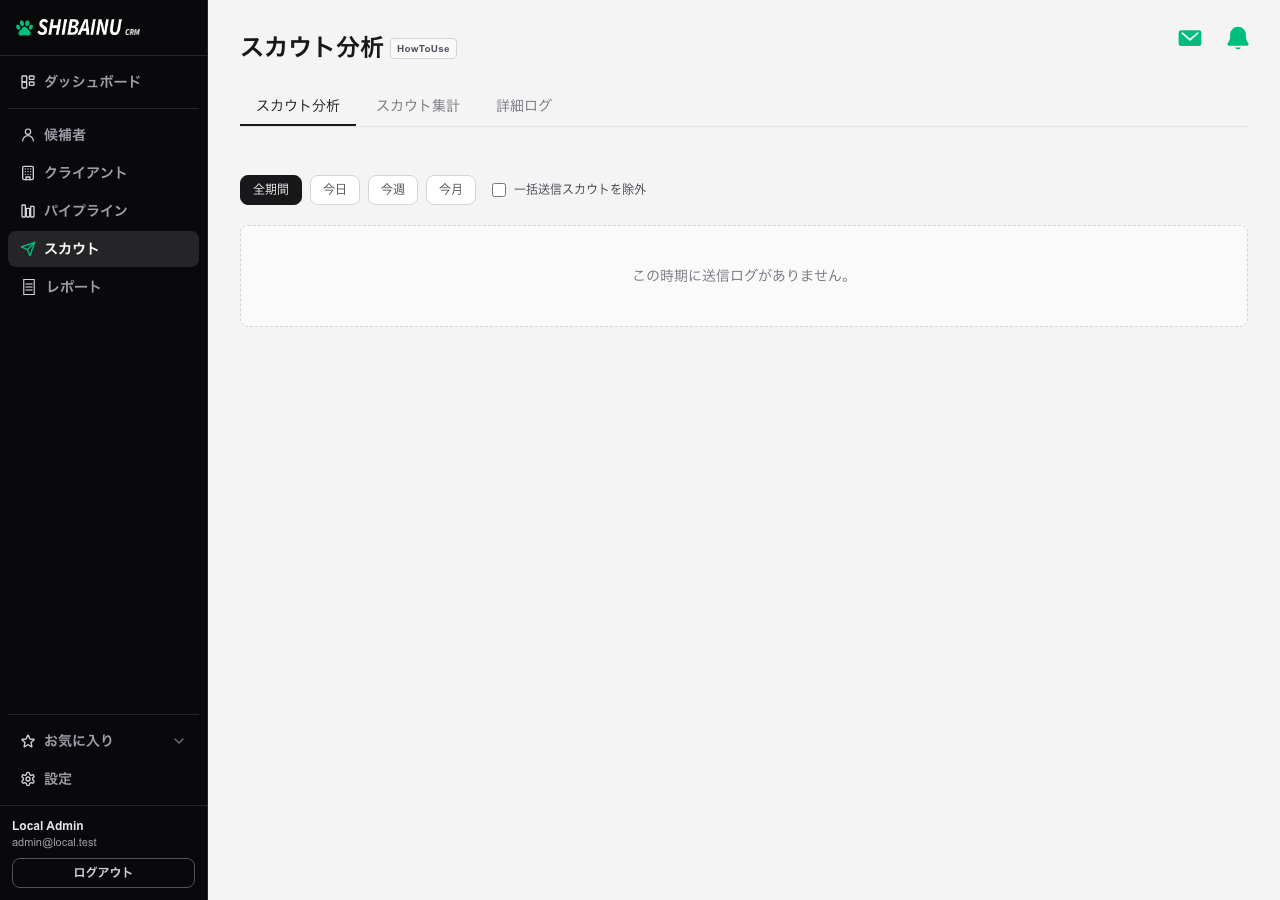
自分の送信について、返信率と、媒体・テンプレートの比率を確認します。「スカウト」画面の上部タブ「スカウト分析」で開きます。
期間を切り替える
Section titled “期間を切り替える”
「全期間」「今日」「今週」「今月」のプリセットで集計範囲を変えられます。キャンペーン期間など任意の区間を見たいときは、横にある開始日と終了日を両方入力します(日本の暦日で両端を含みます)。開始日だけ・終了日だけのときはまだ集計に反映されません。開始日が終了日より後のときはエラーが出て、直前の正しい集計のままです。
プリセットを押すと任意期間の日付はクリアされ、そのプリセットの期間に戻ります。選んだ期間(プリセットまたは開始日・終了日)と「一括送信スカウトを除外」は記憶され、次にスカウト分析を開いたときに同じ条件で始まります。URL に期間が付いているリンクから開いたときは、その URL の指定が優先されます。データが無い期間を選ぶと「この時期に送信ログがありません。」と表示されるので、その場合は範囲を広げてください。
一括送信は返信率が大きく下がる傾向があり、混ざったままだと全体の数字が実力より低く出ます。「一括送信スカウトを除外」にチェックを入れると、まとめ送りを除いた数字だけを見られます。1 通ずつ書いたスカウトがどれだけ返ってきているかを測りたいときに使います。任意期間を指定したままでも使えます。
見られる数字
Section titled “見られる数字”
| 項目 | 内容 |
|---|---|
| 「送信」「返信」「返信率」 | 選んだ期間の合計 |
| 「媒体比率」 | どの媒体に何件送ったか |
| 「テンプレート比率(上位8種)」 | よく使っているテンプレートの内訳 |
| 「週×媒体の送信」 | 週ごとの送信数を媒体別に積み上げた棒グラフ |
| 「時間帯ごとの返信率」「曜日ごとの返信率」 | いつ送ると返信が来やすいか |
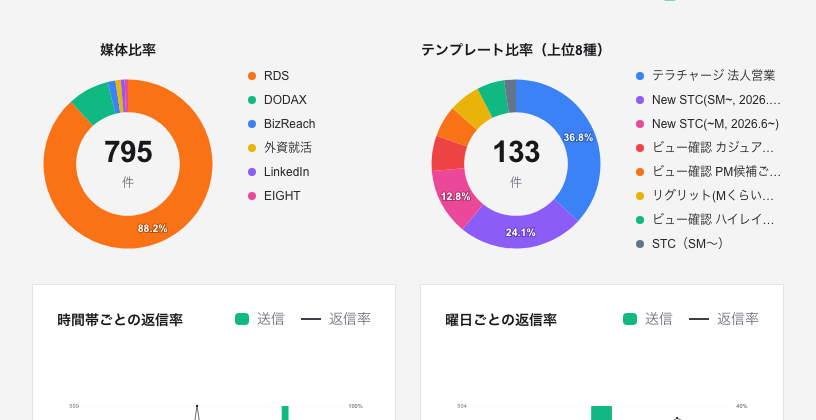
時間帯と曜日のグラフは、**送信数(棒)と返信率(線)**を重ねて表示します。送信が多い時間帯でも返信率が低いことがあるので、両方を見て送信のタイミングを決めます。
どのテンプレートの反応が良いかは「スカウト集計」で細かく確認できます。