
Tips:2 つの目標ウィジェットに共通の要素
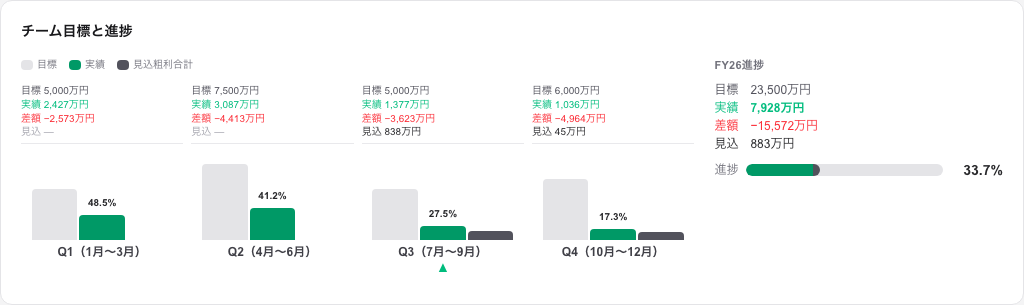
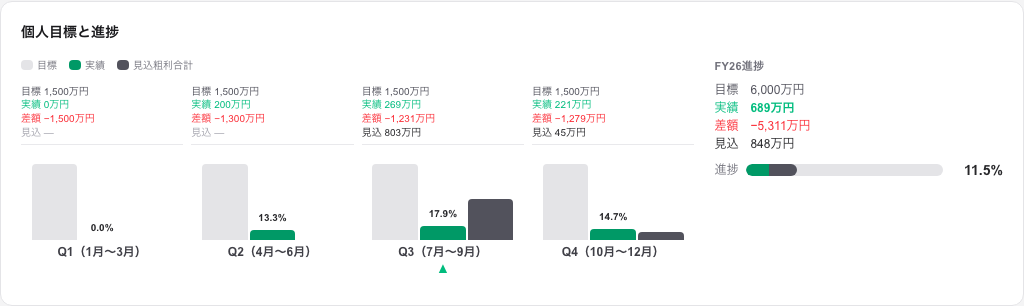
- 「実績」… 決定を集計設定に則り四半期に振り分けた合計
- 「見込」… 進行中のパイプラインから算出した金額(売上 or 粗利 × 確度)
- 棒グラフにマウスを乗せる … 目標額、決定ごとの内訳、パイプライン見込みの内訳を表示
ダッシュボードでは、業務状況を把握するための ウィジェット(カード)を並べて表示します。
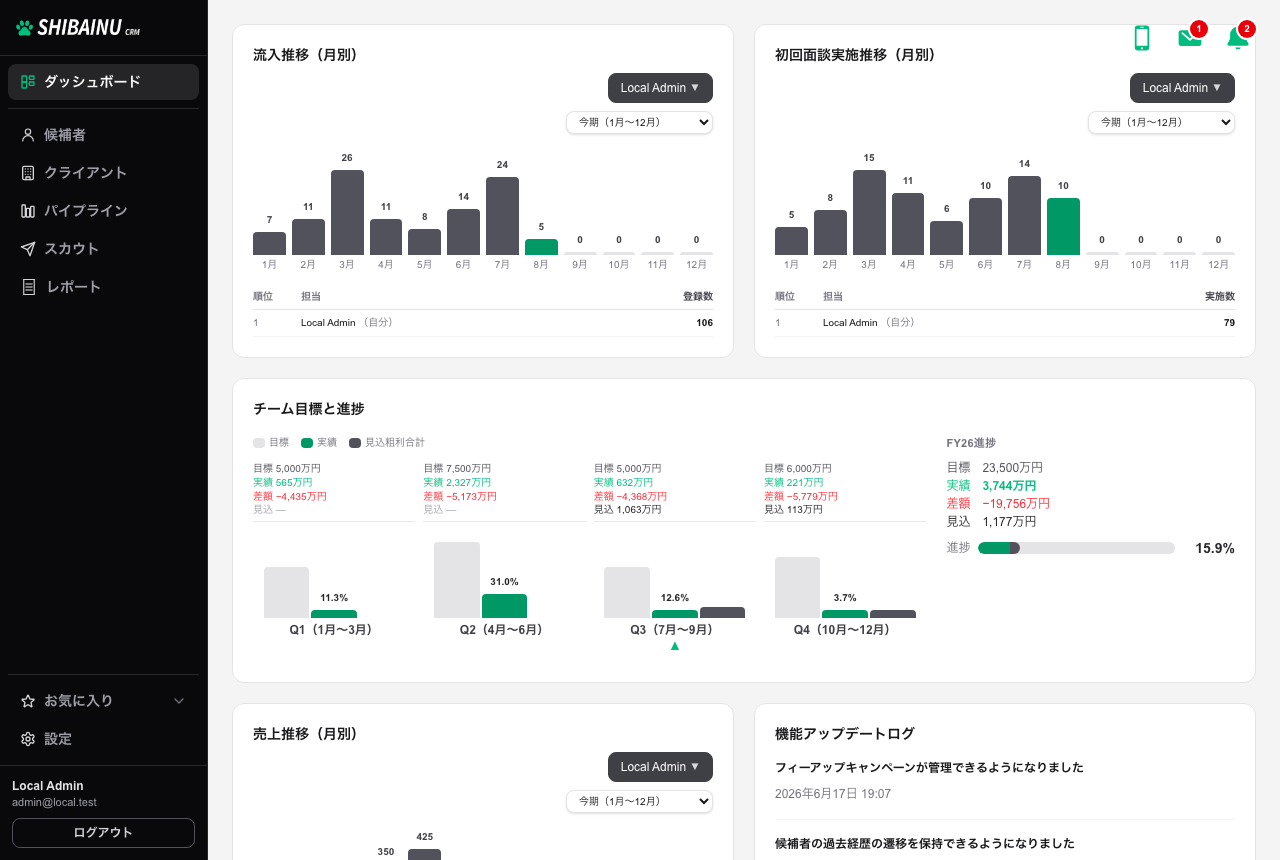
ログインユーザごとに、表示するウィジェットの 種類・並び を選べます(後述の「カスタマイズ」)。
集計の前提(決算期・売上計上タイミング・管理指標・組織目標など)は 設定 の集計設定 に従います。
次の 5 枚 が並びます(上から順)。
「流入候補者一覧」「個人目標と進捗」は初期配置には含まれません。必要なら画面下部の 「ダッシュボードを編集」を押し、「ウィジェットを追加」から配置してください。
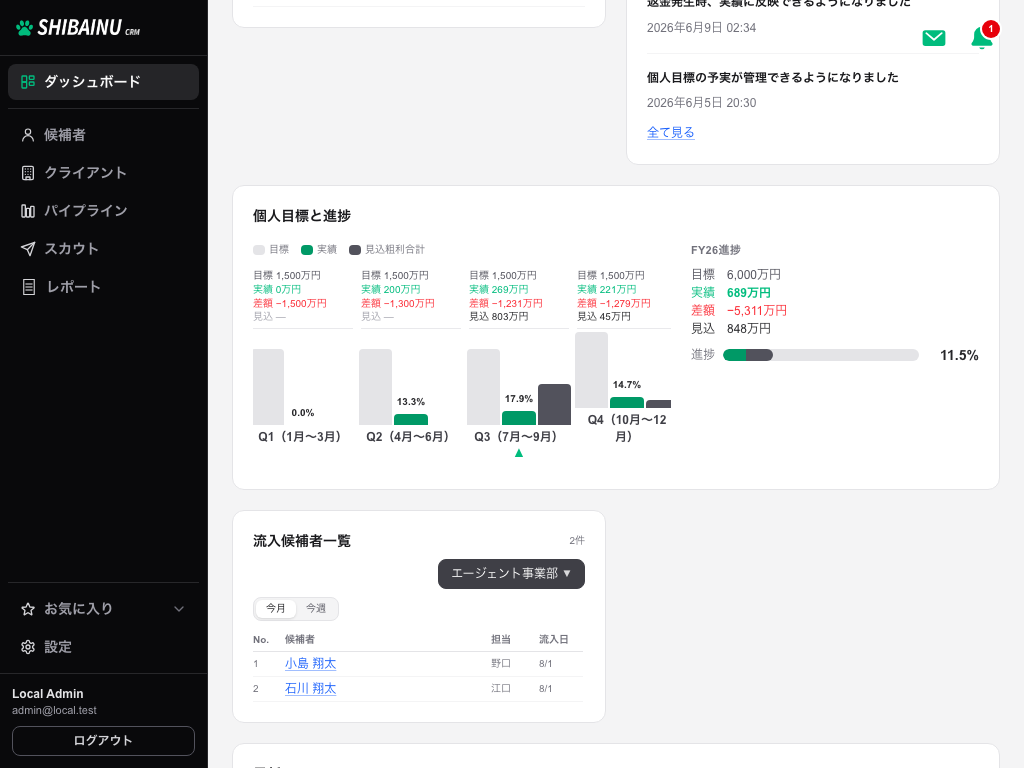
候補者が流入した月ごとに、その人数を表示します。
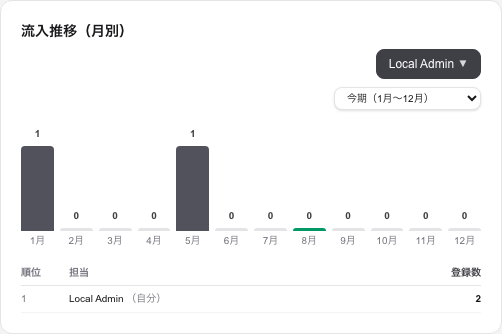
候補者がはじめて面談した月ごとに、その人数を表示します。
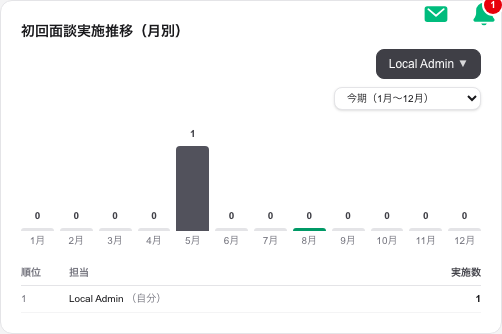
決定した案件の売上または粗利を、月ごとの金額で表示します。
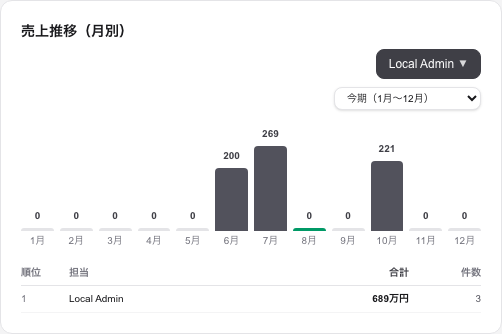
「流入推移」「初回面談実施推移」「売上推移」の 3 つは、ウィジェットごとに表示する対象と期間を切り替えられます。
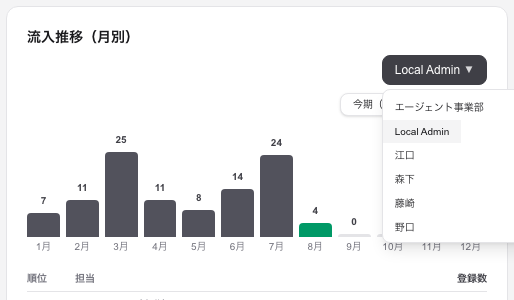
| 操作 | 内容 |
|---|---|
| 右上のドロップダウン(表示範囲) | 「組織全体」または担当者 1 名に絞り込みます |
| その下のドロップダウン(会計年度) | 表示する年度を切り替えます |
| 棒グラフにマウスを乗せる | その月の内訳(候補者名・金額など)が出ます |
| グラフ下のランキング表 | 担当者別の上位 5 件が並びます |
組織全体の目標と実績・見込を四半期単位で表示します。目標は 設定 の集計設定 で登録します。
ユーザー個人の目標と実績・見込を四半期単位で表示します。目標は 設定 の個人目標金額 で登録します。
Tips:2 つの目標ウィジェットに共通の要素
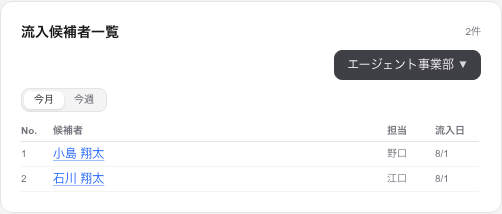
今月または今週に流入した候補者の名前を、ウィジェット内の一覧で確認します。
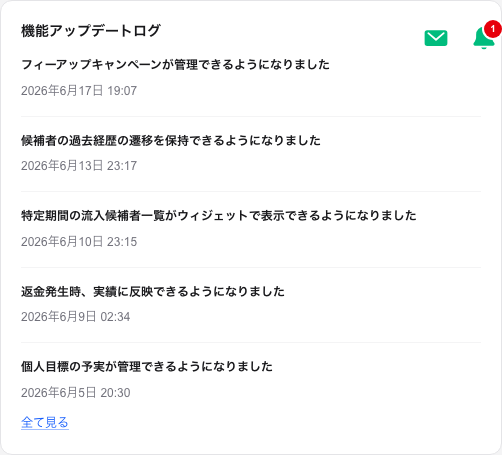
SHIBAINU CRM に追加・改善された機能の告知を、新しい順に 最大5件 表示します。
自分が 「ニュースウォッチ」をオンにしたクライアントの関連記事を、表形式で確認します。

ウォッチのオン・オフは 「クライアント詳細」画面の「ニュースと動向」タブから行います(1 担当者あたり最大 20 社)。
上場しているクライアントの株価を、複数社まとめて見ます。1 社ずつの数字は「クライアント詳細」の「ニュースと動向」タブで見られますが、こちらは並べて比べるためのものです。
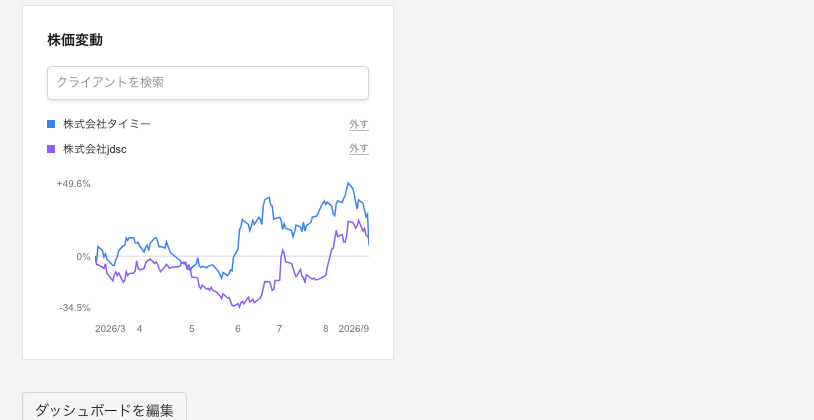
「クライアントを検索」で会社を選ぶと、線が 1 本増えます。外すときは会社名の右の「外す」です。
このウィジェットは初期配置に入っていません。「ダッシュボードを編集」→「ウィジェットを追加」から置いてください。置けるのは 1 つまでです。
ウィジェットの数字は、押すと内訳の一覧へ移動できます。会議で「この数字の中身は?」と聞かれたときに、その場で開けます。
ランキング表の「6位以降を表示」から、全員分の順位を開けます。
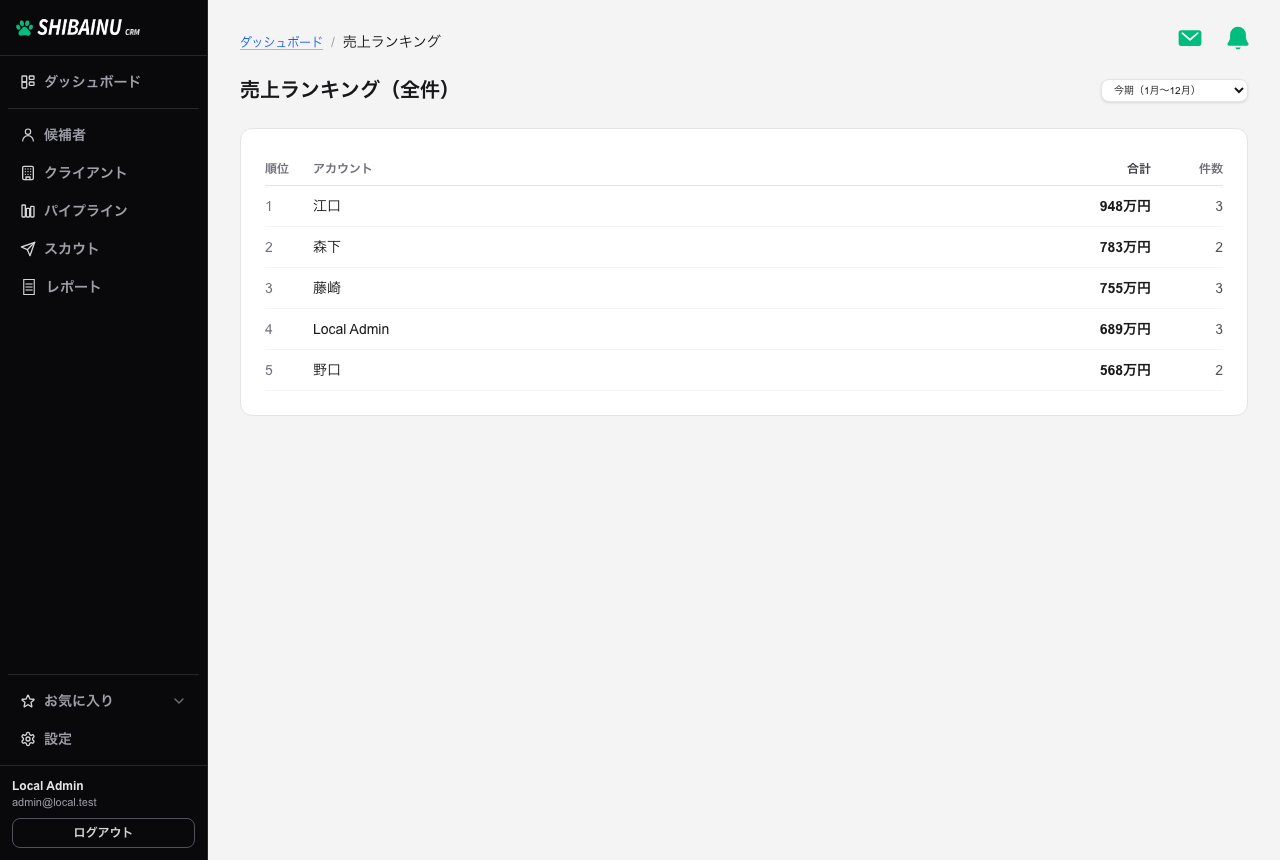
売上のほか、登録者数と初回面談実施数のランキングも同じ形で開けます。右上で会計年度を切り替えられます。
売上の内訳は「決定一覧」画面、初回面談の内訳は面談した候補者の一覧で確認できます。
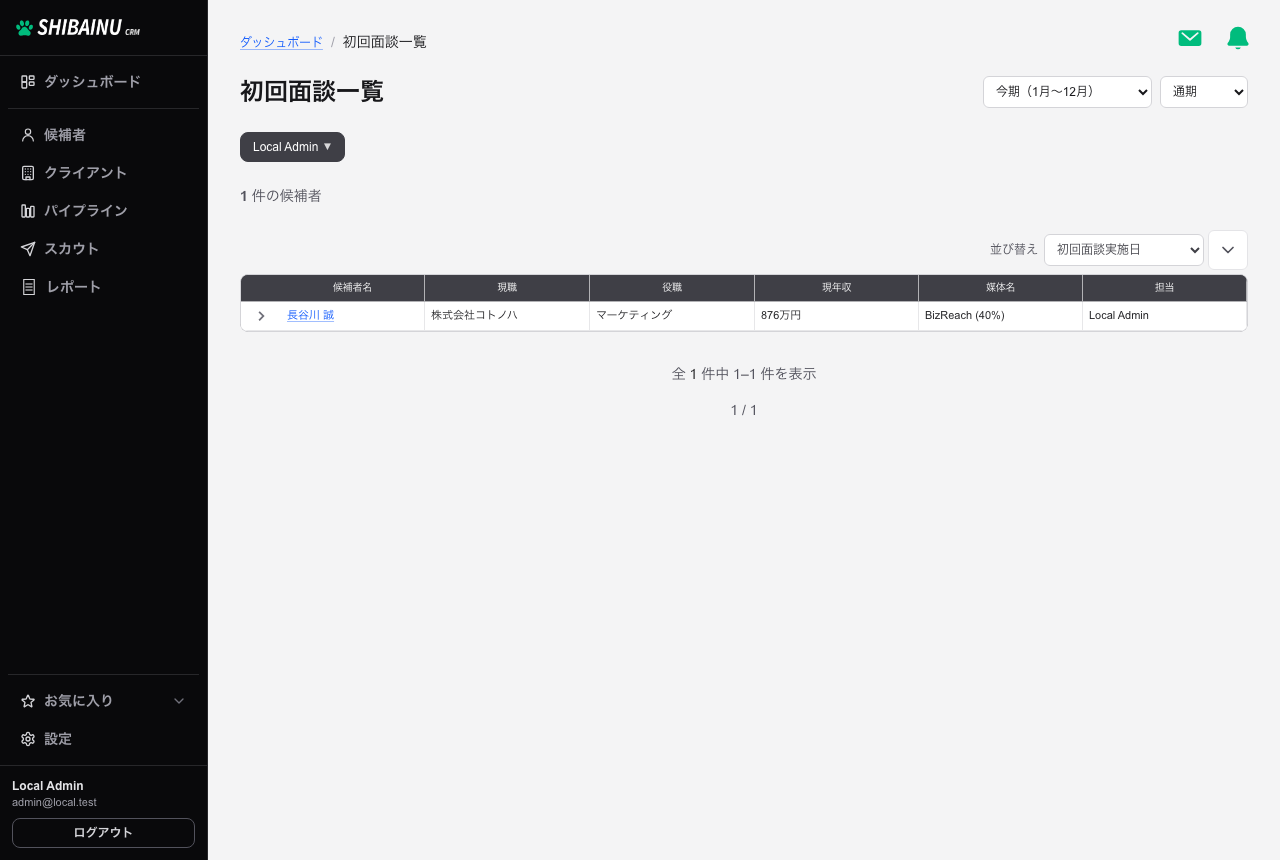
「機能アップデートログ」ウィジェットの「一覧を見る」から、これまでの更新を全件確認できます。
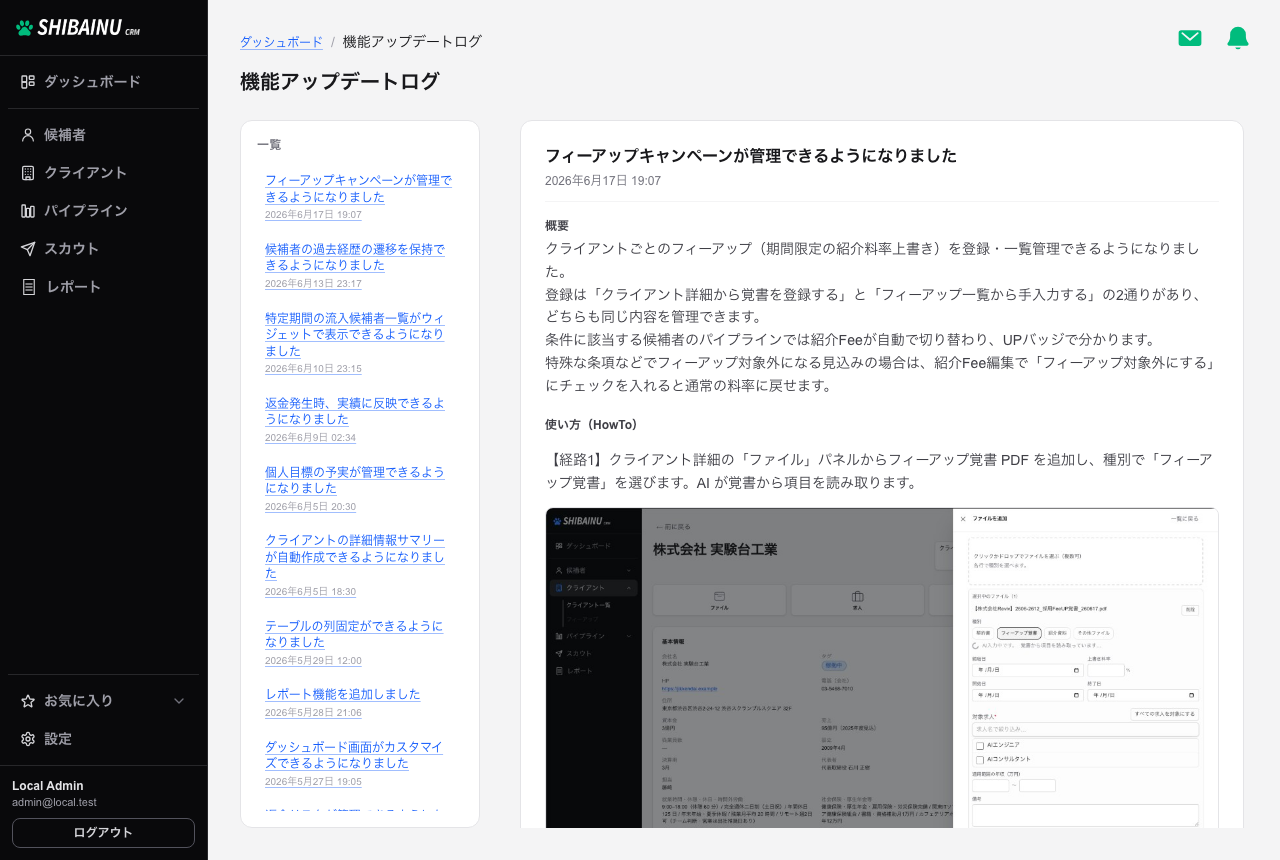
ログインユーザごとに、ウィジェットの 追加・削除・並べ替え ができます。
一覧の下にある「ダッシュボードを編集」を押します。
押す前
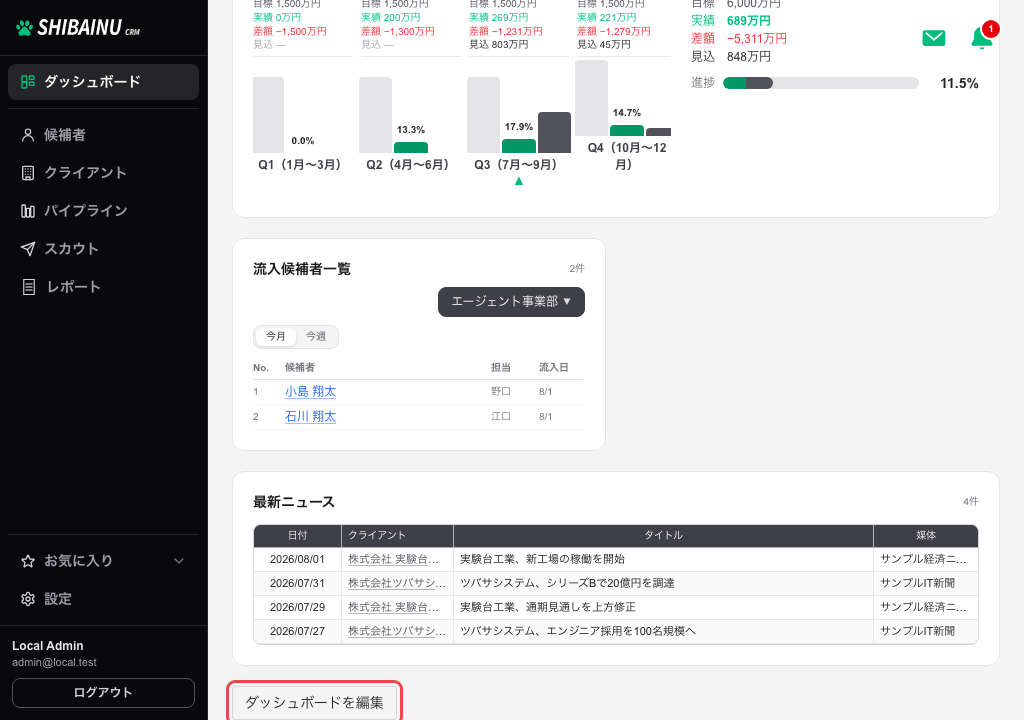
押したあと(各ウィジェットに縁取りが付き、下部のボタンが「保存」「キャンセル」「ウィジェットを追加」に変わる)
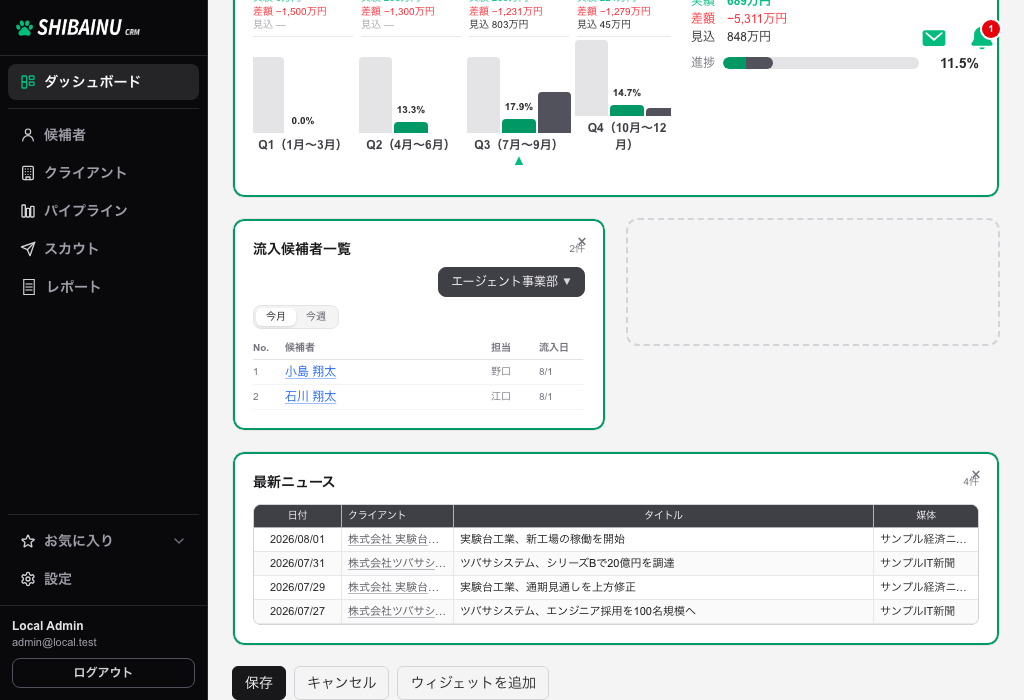
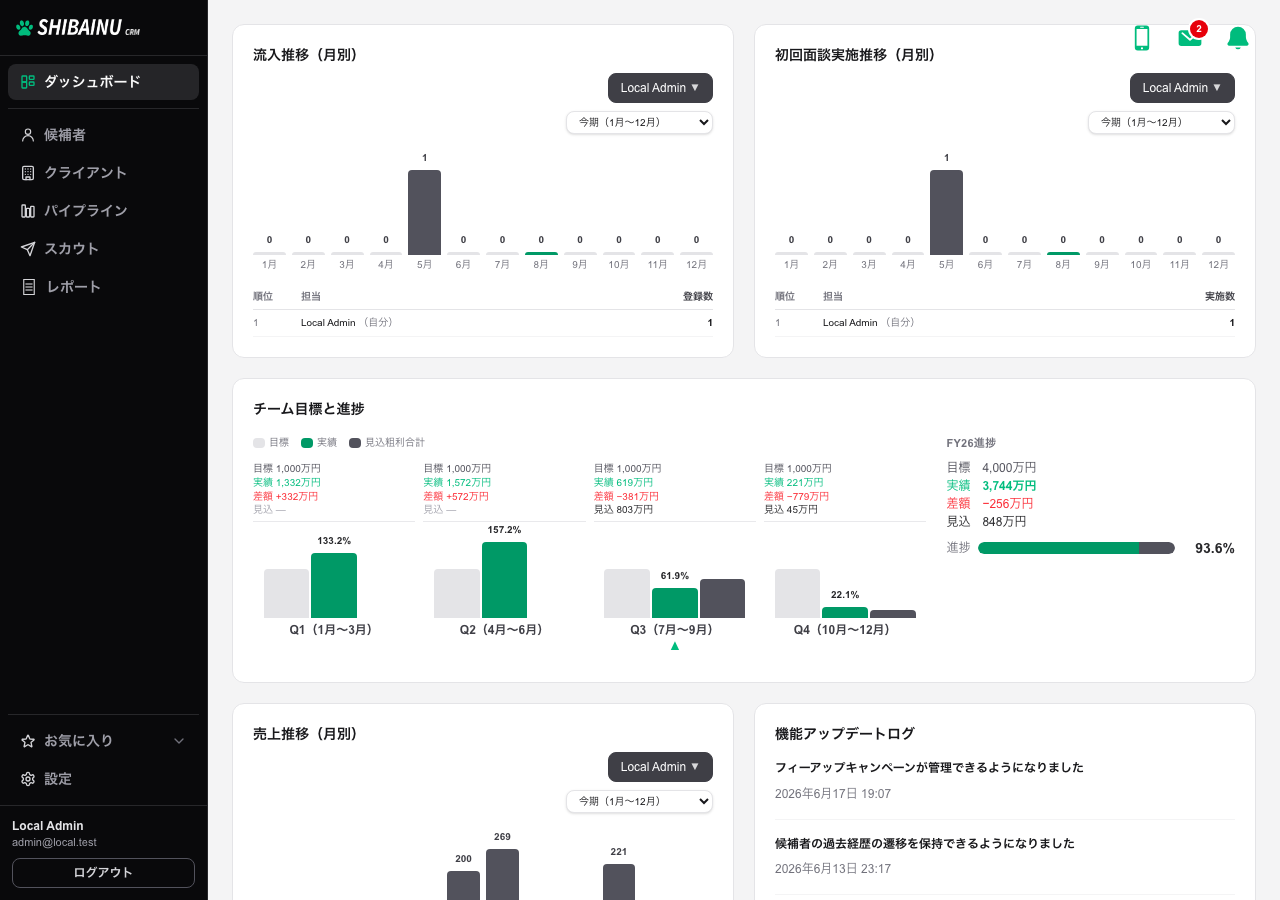
ウィジェットをドラッグして別の位置へドロップします。ウィジェットには 1 行に 2 枚まで横に並ぶものと、1 行全体を使うものがあります。「保存」するまで確定しません。
各ウィジェット右上の「×」を押します。
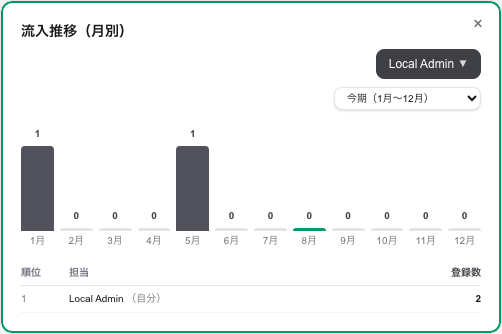
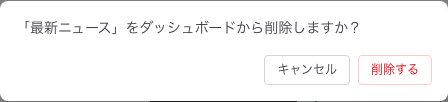
確認ダイアログで「削除する」を押し、「保存」すると一覧から非表示になります。
「ウィジェットを追加」を押すと、配置できるウィジェットが一覧で表示されます。
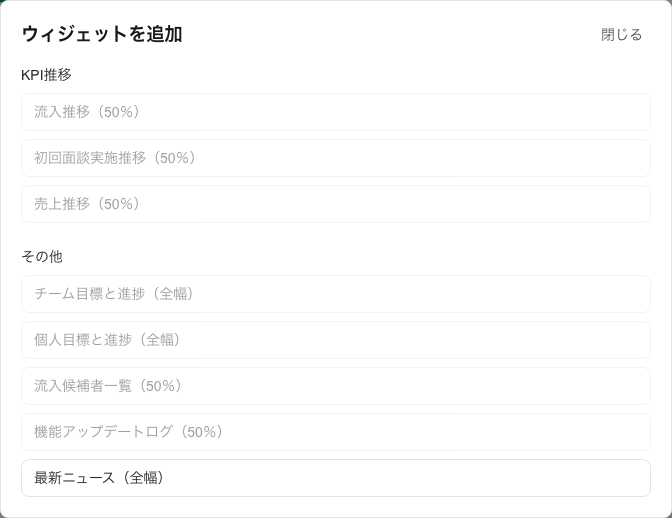
薄く表示されているものはすでに配置済みで、押すと「削除」できます。