
Chrome 拡張
Chrome 拡張を入れると、次のことが自動化されます。
| できること | 内容 |
|---|---|
| スカウトの自動記録 | 媒体で送ったスカウトと、届いた返信を CRM に記録します。手入力は不要です(スカウト) |
| 求人の一括取り込み | HRMOS・Talentio・HERP の求人をまとめて CRM に取り込みます |
| 求人DB からの取り込み | Circus Agent の求人と、その広告主の会社を CRM に取り込みます |
| ATS 推薦の入力補助 | HRMOS・Talentio・HERP の候補者紹介フォームへ CRM から入力します(送信は手動) |
| 求人広告の出稿 | 求人ボックス・Bizreach・DODAX・外資就活Next の作成画面へ入力します(公開は手動) |
| Notta からの議事録取り込み | Notta の議事録を、候補者またはクライアントの議事録として CRM に登録します |
拡張は 1 回入れれば、どれにも使えます。
設定の「個人向け設定」→「Chrome 拡張機能」を開きます。入れ方と接続の手順がここにまとまっています。
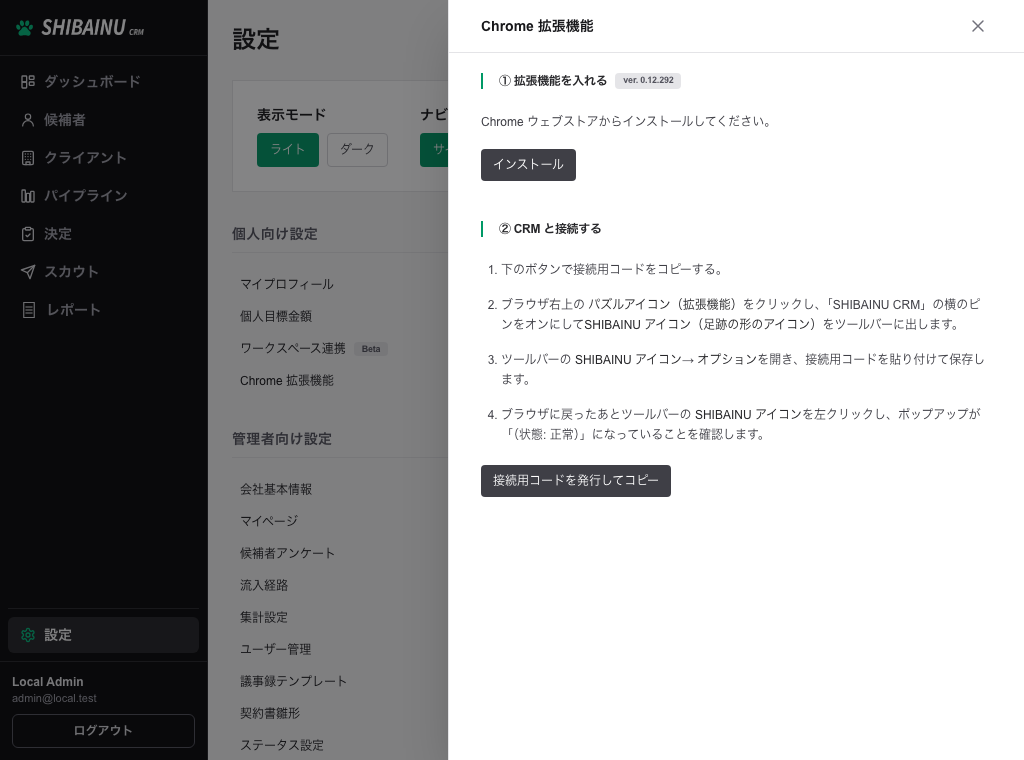
見出しの横に、いま配信されているバージョンが出ます。
① 拡張機能を入れる
Section titled “① 拡張機能を入れる”- 「インストール」を押し、Chrome ウェブストアのページで「Chrome に追加」します
- ブラウザの確認ダイアログで追加を許可します
② CRM と接続する
Section titled “② CRM と接続する”- 「接続用コードを発行してコピー」を押します
- Chrome 右上のパズルアイコン(拡張機能)を押し、「SHIBAINU CRM」の横のピンをオンにして、SHIBAINU アイコン(足跡の形)をツールバーに出します
- ツールバーの SHIBAINU アイコン → オプションを開き、接続用コードを貼り付けて保存します
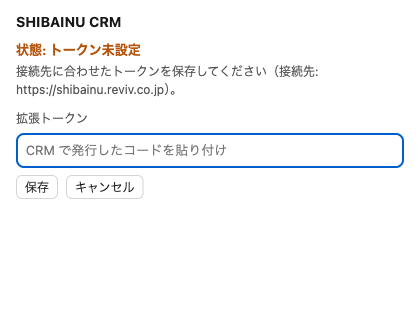
接続先 URL の入力は不要です(本番 CRM 固定)。
- ツールバーの SHIBAINU アイコンを左クリックし、「SHIBAINU CRM」の直後に「(状態: 正常)」と出ていることを確認します
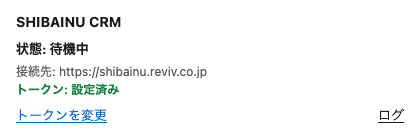
トークン未設定のときは「状態: トークン未設定」と 設定を開く が出ます。うまくいかないときは「状態: 確認が必要」になります。
スカウトを送ったときは、記録できると拡張のアイコンに OK バッジが数秒間つきます。
スカウトを自動記録する
Section titled “スカウトを自動記録する”媒体でスカウトを送るだけで記録されます。候補者からの返信も、媒体の画面で受け取った時点で記録されます。
記録できているかは、拡張のオプション画面の「ログ」で確認できます。タブで スカウト送信・取り込み・フォーム埋めを切り替えられ、各 直近 30 件 が媒体・時刻・結果とあわせて並びます。
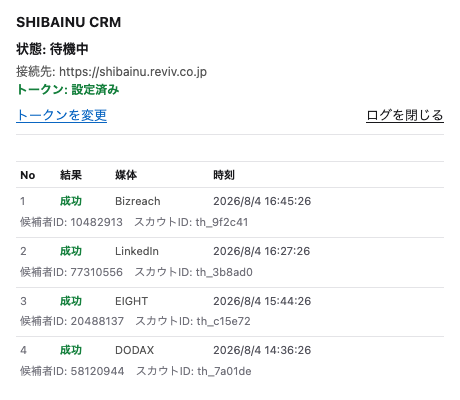
直近 30 件が、タブごとに媒体・時刻・結果とあわせて並びます。
対応している媒体と記録される内容は「スカウト」を参照してください。
HRMOS から求人を一括で取り込む
Section titled “HRMOS から求人を一括で取り込む”HRMOS の求人ページを開いたまま、まとめて CRM に取り込めます。手順は「求人の一括取り込み」を参照してください。
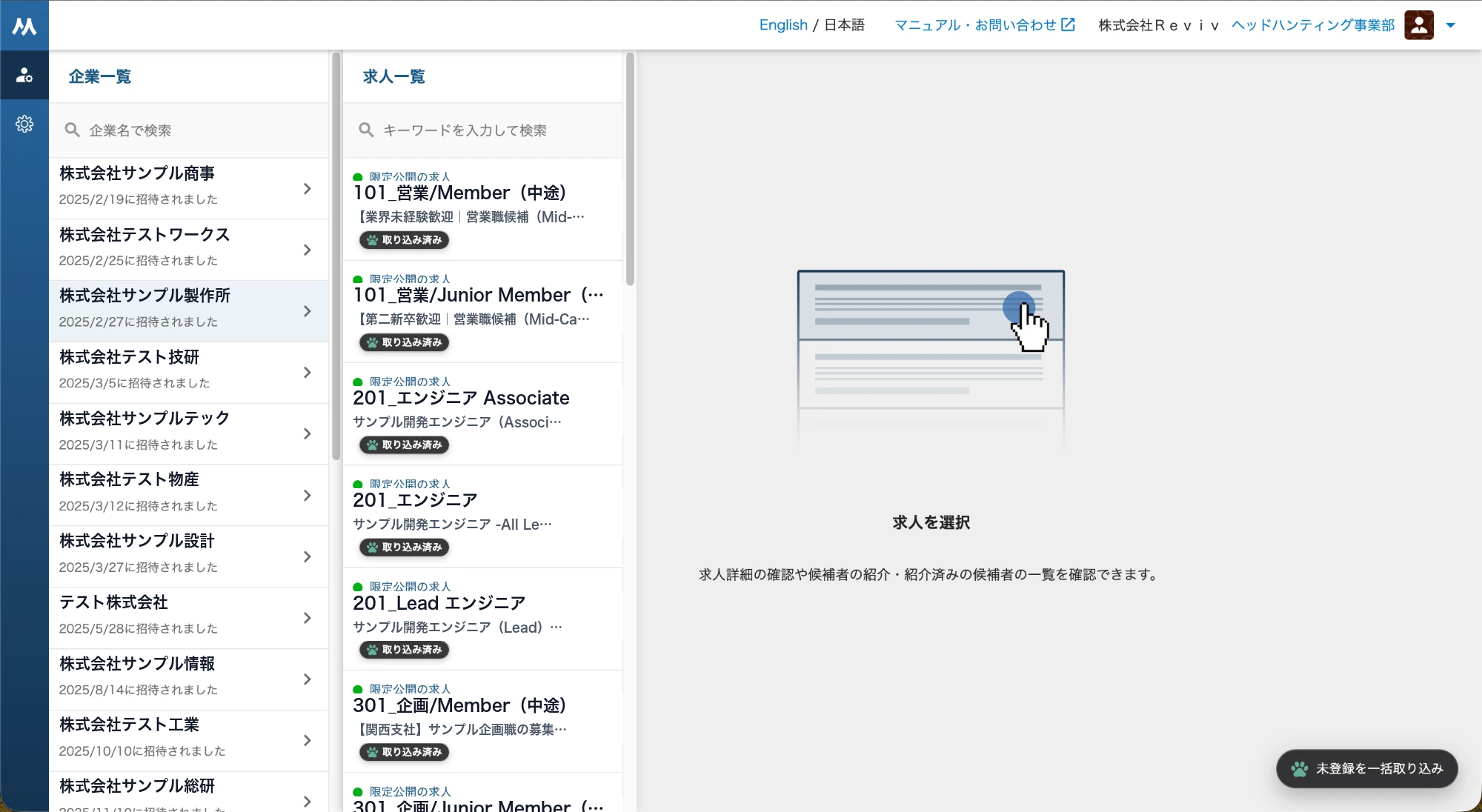
Talentio / HERP から求人を一括で取り込む
Section titled “Talentio / HERP から求人を一括で取り込む”- Talentio: 求人一覧を開いたまま、拡張 popup の Talentio パネルでドロップダウンから取り込み先を選び、「未登録を一括取り込み」(CRM 未登録の会社は選択不可で案内文が出ます)
- HERP: 推薦先企業一覧(
/p/invitations)を開いたまま、右下の「未登録を一括取り込み」
詳細は「求人の一括取り込み」を参照してください。
求人DB から求人を取り込む
Section titled “求人DB から求人を取り込む”Circus Agent(circus-job.com)の求人詳細を開いたまま、拡張アイコン → 「求人DB」パネルの「SHIBAINUに取り込む」で 1 件取り込めます。求人と、その広告主の会社が入ります。
まだ契約していない会社は「未契約企業」として作られます。手順と会社の扱いは「求人の一括取り込み」を参照してください。
Notta の議事録を取り込む
Section titled “Notta の議事録を取り込む”Notta で文字起こしした議事録を、そのまま CRM の議事録として登録できます。書き写す必要がありません。
Notta で議事録のページ(または共有リンク)を開くと、画面に「柴犬に取り込む」パネルが出ます。
- 「候補者」か「クライアント」を選びます
- 「取り込み先」で名前を検索して選びます
- 「種別」を「Web会議」「電話」「対面会議」から選びます
- 「実施日」を入れます
- 「先方のステークホルダー」を 1 名以上選びます
- 「取り込む」を押します
確認のダイアログで取り込み先を確かめてから進みます。終わると「柴犬へ議事録を登録しました。CRM の議事録一覧を確認してください。」と出ます。
「こちらの出席者」と「紹介した求人」は任意です。入れておくと、候補者詳細の「紹介求人」パネルにも反映されます。
取り込まれるのは話者ごとの文字起こしと AI 要約です。Notta の画面のボタンやメニューは入りません。
求人広告の出稿
Section titled “求人広告の出稿”求人詳細(またはクライアントの求人パネル)の「広告を出稿する」で、ログイン済みの求人ボックス・Bizreach・DODAX・外資就活Next の作成画面へ入力します。公開・掲載・登録する・保存するは押しません。
自動で入った欄は、設定のテーマカラー(ロゴ色)で見分けます。入力欄とプルダウンは背景、チップは本体、ラジオは選んだ文字の色です。自分で直すと消えます。出稿中も CRM 側の操作は止まりません。拡張を更新したあとは chrome://extensions で ↻ してください。
ATS 候補者紹介フォームへ入力する
Section titled “ATS 候補者紹介フォームへ入力する”HRMOS・Talentio・HERP の候補者紹介(推薦)フォームを開いた状態で、拡張アイコンを押します。
-
ポップアップの「SHIBAINU CRM」直後の「(状態: 正常)」を確認する(未設定のときは 設定を開く からトークンを保存)
-
拡張ポップアップ下部の HRMOS / Talentio / HERP パネルで、候補者名を検索する
-
一覧から候補者を選び「入力する」を押す
-
ATS 画面上で内容を確認し、送信・紹介確定は担当者が手動で行う